Cum să Salvezi Rezultatele Comenzilor Linux în Fișiere Text
În timp ce interacționați cu terminalul Linux, s-ar putea să apară situația în care doriți să păstrați rezultatele unei comenzi într-un fișier text, pentru consultare ulterioară. Acest lucru este mai ușor decât ați putea crede, necesitând doar o scurtă familiarizare cu simbolul de redirecționare din Bash. Iată cum puteți realiza acest lucru simplu și eficient.
Ce Reprezintă Simbolul de Redirecționare?
Simbolul de redirecționare, cunoscut și ca operator de redirecționare, are rolul de a facilita trimiterea datelor de intrare și ieșire dintr-o locație în alta. În esență, < indică redirecționarea intrării, iar > redirecționarea ieșirii. Acești operatori au multiple întrebuințări în sistemele de operare Linux și Unix, însă în acest material ne vom concentra pe utilizarea lor pentru salvarea ieșirilor comenzilor într-un fișier.
Salvarea Ieșirilor Comenzilor în Fișiere
Procesul de salvare a ieșirii unei comenzi din terminal într-un fișier text este foarte simplu și se bazează pe utilizarea simbolului >. În limbajul Bash, folosirea acestui simbol permite redirecționarea oricărei intrări către o altă destinație. În contextul nostru, putem direcționa rezultatul unei comenzi către un fișier text, pentru o stocare sigură și organizată.
Să presupunem, de exemplu, că utilizați Ubuntu și doriți să stocați versiunea curentă a sistemului de operare într-un fișier. Veți executa comanda lsb_release -a, adăugând la final simbolul > urmat de numele fișierului dorit:
lsb_release -a > versiunea_ubuntu.txt
Astfel, ați redirecționat cu succes rezultatul unei comenzi într-un fișier text. Pentru a personaliza comanda, respectați sintaxa următoare:
comanda > nume_fisier.extensie
Adăugarea de Informații la un Fișier Existent
În situația în care doriți să adăugați mai multe ieșiri de comenzi în același fișier text, în loc de a crea un fișier nou pentru fiecare, procedura este simplă. Pentru a începe, executați prima comandă folosind simbolul > pentru a crea fișierul:
comanda1 > nume_fisier.extensie
Rezultatul acestei comenzi va fi stocat în fișier. Apoi, pentru a adăuga informații suplimentare în același fișier, utilizați simbolul >>:
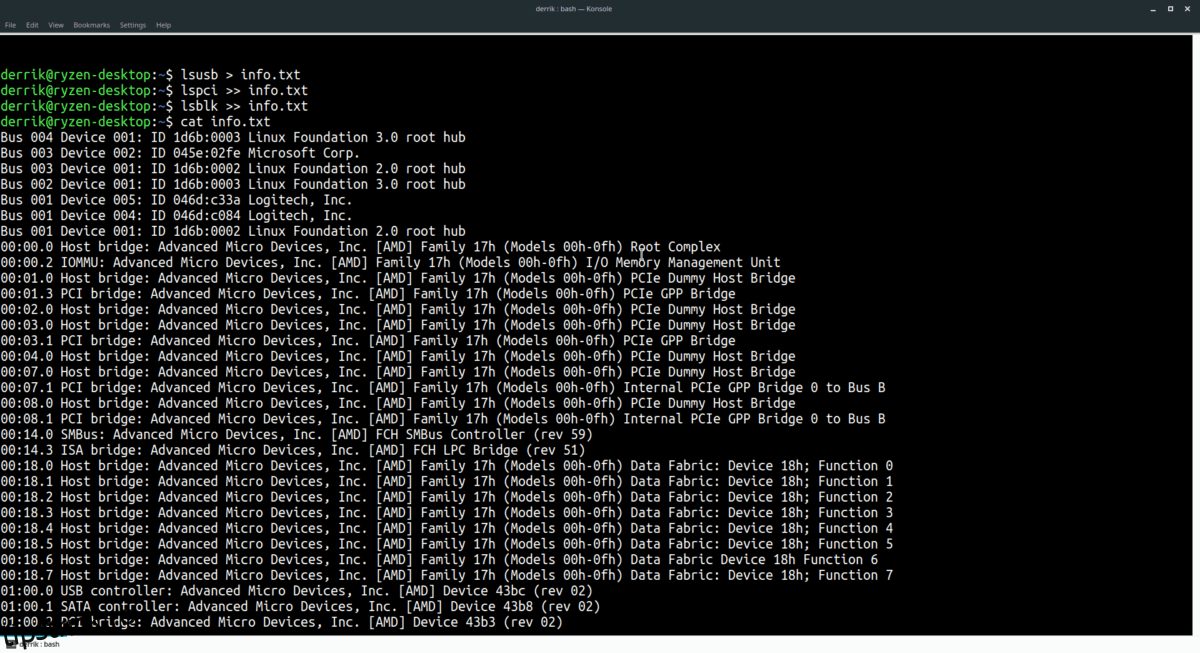
        comanda2 >> nume_fisier.extensie
        comanda3 >> nume_fisier.extensie
        comanda4 >> nume_fisier.extensie
        comanda5 >> nume_fisier.extensie
Salvarea Selectivă a Comenzilor
Redirecționarea ieșirii unei comenzi către un fișier este utilă, mai ales când trebuie să păstrați informații pentru viitor. Dar ce faceți dacă doriți să salvați doar o anumită parte a textului afișat în terminal? Sau doar liniile care conțin anumite cuvinte? Aici intervine comanda grep.
grep este un instrument de linie de comandă care permite utilizatorilor Linux (și altor sisteme de tip Unix) să caute anumite modele în liniile de text. Este, practic, un instrument de căutare foarte eficient în terminal.
Exemple de Salvare Selectivă
Un exemplu excelent de utilizare a salvării selective este combinarea lui grep cu comanda ls, pentru a stoca o listă filtrată de foldere sau fișiere dintr-un anumit director. Acest lucru este extrem de util pentru referințe rapide:
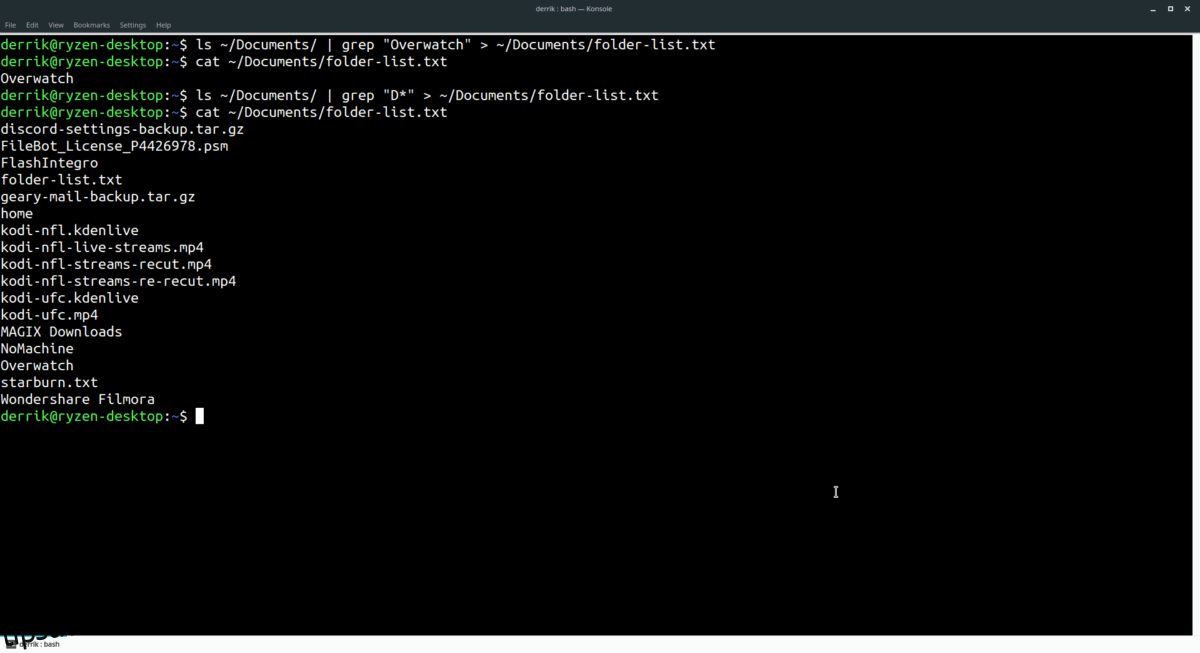
ls ~/director/ | grep "termen_cautare" > ~/Documente/lista_foldere.txt
O altă aplicare a salvării selective este filtrarea paginilor de ajutor ale comenzilor. Pentru a salva o anumită secțiune dintr-o pagină de ajutor într-un fișier text, puteți folosi următorul exemplu:
comanda --help | grep "termen_cautare" > ~/Documente/ajutor_comanda.txt
Practic, posibilitățile salvării selective sunt foarte extinse. Puteți obține aproape orice, atâta timp cât respectați sintaxa de mai jos:
comanda | grep "termen_cautare" > fisier.extensie
Dacă doriți să adăugați mai multe informații în fișier, utilizați:
comanda | grep "termen_cautare" >> fisier.extensie
Vizualizarea Fișierelor
Acum că ați salvat rezultatele comenzilor într-un fișier, trebuie să le vizualizați. În terminalul Linux, există mai multe metode pentru a face acest lucru.
O metodă principală este utilizarea comenzii cat, un utilitar simplu care citește conținutul unui fișier și îl afișează pe ecran. cat funcționează cu diverse tipuri de fișiere, citind conținutul acestora indiferent de extensie. Pentru a vizualiza un fișier, lansați un terminal și tastați cat urmat de calea fișierului:
cat ~/calea/catre/fisier_cu_rezultate.txt
Dacă rezultatul este lung, luați în considerare adăugarea parametrului more la sfârșit. Acesta vă permite să parcurgeți fișierul folosind tastele Space sau Enter:
cat ~/calea/catre/fisier_cu_rezultate.txt | more
Dacă doriți să editați conținutul fișierului, puteți utiliza un editor de text. Nano este un editor de text simplu, ideal pentru editări rapide. Notă: nu toate distribuțiile Linux includ Nano în mod implicit, deci s-ar putea să fie necesar să îl instalați înainte de a executa comanda de mai jos:
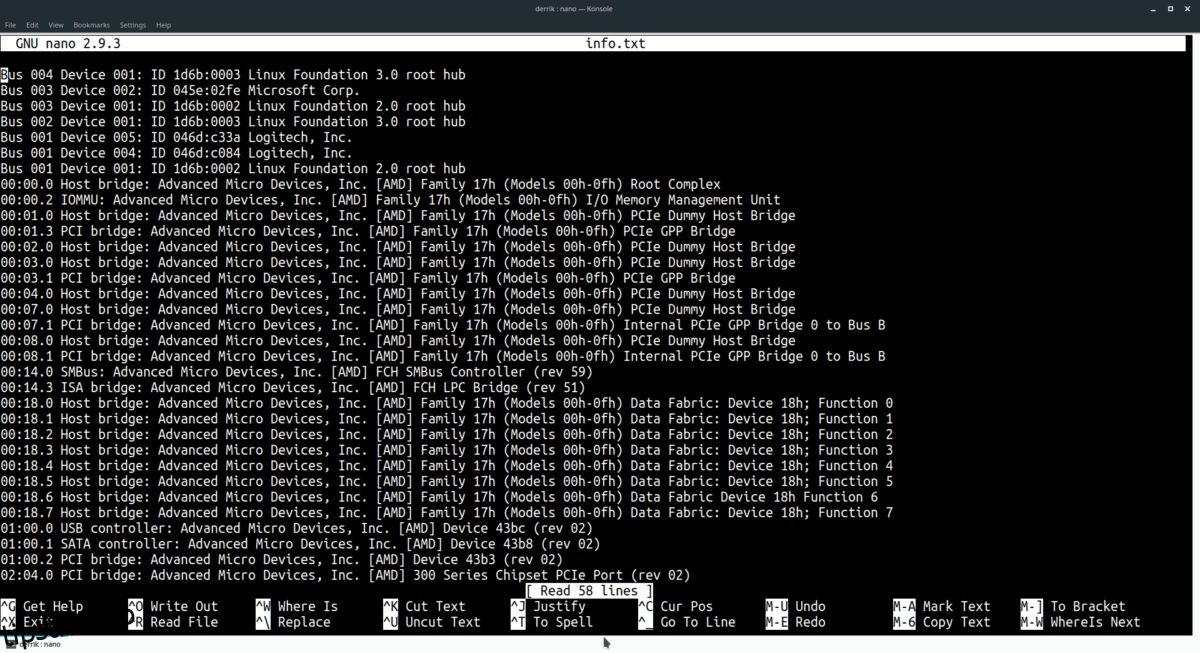
nano -w ~/calea/catre/fisier_cu_rezultate.txt