Modificarea aspectului Gmail la versiunea anterioară
Serviciul Gmail a trecut recent printr-o actualizare de design. Deși noul aspect prezintă anumite diferențe, majoritatea funcționalităților au rămas neschimbate. Interfața este mai aerisită și, pentru unii utilizatori, ar putea fi mai ușor de navigat. În plus, s-au adăugat funcții noi, cum ar fi sugestiile de scriere, amânarea e-mailurilor și notificările inteligente. Inițial, era posibil să se opteze pentru noul design, însă acum acesta este implicit și nu mai există opțiunea de a reveni la cel vechi. Totuși, dacă nu vă deranjează utilizarea extensiilor în browser, puteți restaura vechea interfață Gmail.
Revenirea la designul clasic în Google Chrome
Restaurarea aspectului anterior al Gmail în Chrome este un proces destul de simplu. Există o extensie pe care o puteți instala, iar aceasta va efectua toate modificările necesare. Instalați extensia Tema clasică Gmail din Magazinul Web Chrome și deschideți Gmail.
Vei observa imediat vechiul design Gmail. Revenirea la versiunea clasică nu va elimina noile funcționalități. Majoritatea modificărilor vizibile se vor concentra în zona coloanei din stânga.
Soluții pentru Firefox și Opera
Extensia Gmail Classic Theme modifică practic codul CSS utilizat de Gmail la încărcarea în browser. Dezvoltatorul a oferit instrucțiuni pentru a aplica aceste modificări și în Firefox și Opera, fără a utiliza extensia.
Va trebui să folosiți un add-on sau o extensie care permite modificarea CSS-ului folosit de Gmail. Dezvoltatorul temei Gmail Classic recomandă utilizarea Stylus. Descărcați și instalați extensia în browser. Accesați pagina GitHub a temei Gmail Classic și copiați codul într-un fișier numit Gmail.css.
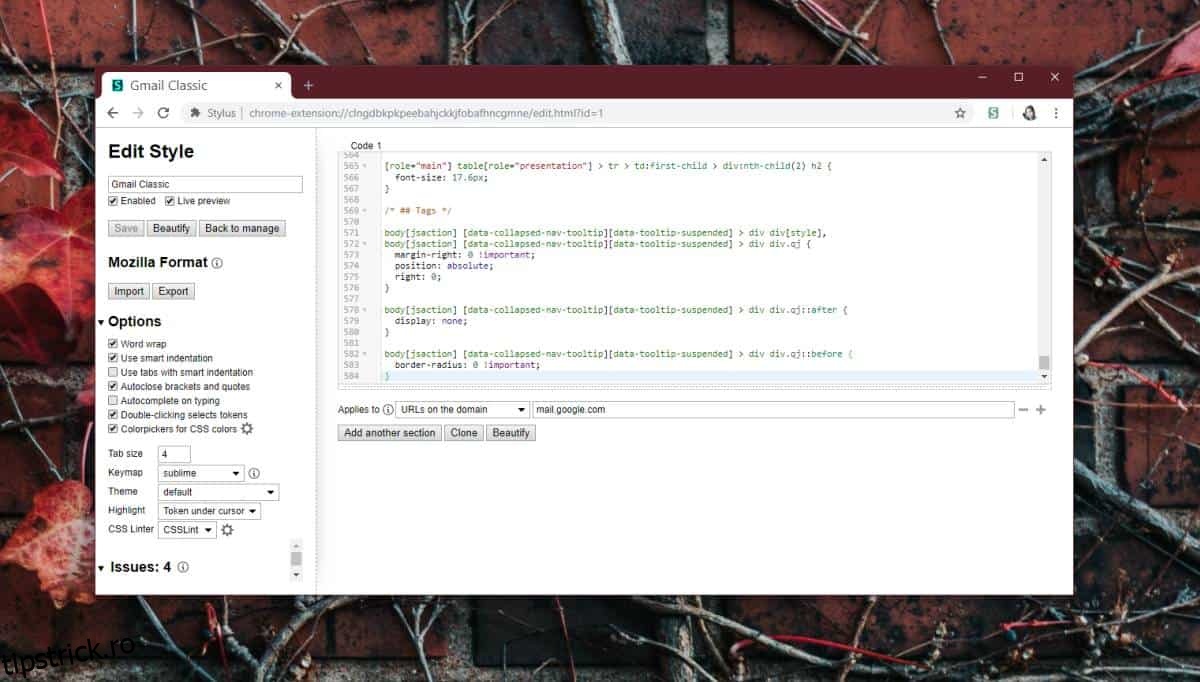
Reveniți la browser și faceți clic pe pictograma extensiei Stylus. În fereastra deschisă, selectați „Gestionează”. Se va deschide o nouă fereastră de configurare.
Selectați „Scrieți un stil nou” din partea stângă și dați noului stil numele „Gmail Classic”. După ce ați introdus numele, lipiți codul CSS copiat în panoul din dreapta. Sub acest panou, există o opțiune numită „Se aplică la”. Alături, se află un buton plus. Dați clic pe acesta și, din meniul derulant, alegeți „URL-uri din acest domeniu”. În câmpul de domeniu, introduceți mail.google.com. Salvați modificările din partea stângă sus și accesați Gmail. Veți obține aspectul clasic al Gmail.
Dacă doriți, puteți utiliza orice alt add-on/extensie în loc de Stylus pentru a modifica CSS-ul folosit la accesarea Gmail. Codul furnizat de dezvoltator va funcționa în continuare. Așadar, dacă trebuie să faceți acest lucru în Safari, Internet Explorer sau Edge, găsiți extensia potrivită și sunteți pe drumul cel bun.