Remmina este o aplicație concepută pentru a stabili conexiuni la distanță cu diverse sisteme, disponibilă pe platforma Linux. Aceasta oferă suport pentru multiple protocoale de rețea, cum ar fi RDP, VNC, SPICE, NX, XDMCP și SSH, toate într-o interfață intuitivă.
În acest articol, vom explora pașii necesari pentru a configura o conexiune RDP către un sistem Windows folosind Remmina pe un calculator Linux.
Pregătiri Inițiale
Pentru ca Remmina să se poată conecta la un computer Windows prin Remote Desktop Protocol, este necesar ca această opțiune să fie activată pe calculatorul Windows respectiv. Prin urmare, înainte de a continua, asigurați-vă că ați activat conexiunile la distanță pe sistemul Windows.
Dacă aveți nevoie de instrucțiuni detaliate pentru activarea RDP pe Windows, Microsoft oferă un ghid pas cu pas aici.
Instalarea Remmina pe Linux
Remmina este adesea inclusă implicit în multe distribuții Linux ca aplicație pentru conexiuni la distanță, datorită versatilității sale. Totuși, în cazul în care nu este preinstalată, urmează instrucțiunile de mai jos pentru a o instala.
Deschideți un terminal și introduceți comenzile specifice distribuției Linux pe care o utilizați.
Ubuntu
Pentru a instala Remmina pe Ubuntu, puteți căuta „Remmina” în centrul de aplicații Ubuntu și selecta „Instalare”, sau puteți folosi următoarea comandă în terminal:
sudo apt install remmina
Debian
Remmina poate fi instalată pe Debian cu ajutorul comenzii Apt-get. Este important de reținut că versiunea disponibilă în depozitele software Debian ar putea să nu fie cea mai recentă.
Pentru versiuni mai noi, vă recomandăm să consultați ghidul nostru despre instalarea software-ului mai nou pe Debian.
sudo apt-get install remmina
Arch Linux
Remmina este accesibilă în depozitul „Community” pe Arch Linux. Dacă acest depozit nu este activ, urmați pașii de mai jos:
Pasul 1: Deschideți fișierul pacman.conf cu editorul de text Nano:
sudo nano /etc/pacman.conf
Pasul 2: Localizați secțiunea „Community” și eliminați caracterul # din fața ei și a celor două linii imediat următoare.
Pasul 3: Salvați modificările cu Ctrl + O.
Pasul 4: Închideți Nano cu Ctrl + X pentru a reveni la terminal.
Pasul 5: Actualizați lista de depozite software și activați „Community” cu:
sudo pacman -Syy
Pasul 6: Instalați Remmina cu:
sudo pacman -S remmina
Fedora
Remmina este ușor de instalat pe Fedora, fiind menținută relativ actualizată datorită frecvenței cu care Fedora își actualizează pachetele.
Pentru a instala Remmina pe Fedora, utilizați instrumentul de pachete DNF:
sudo dnf install remmina -y
OpenSUSE
Pentru a instala Remmina pe OpenSUSE, folosiți comanda Zypper. Rețineți că disponibilitatea celei mai recente versiuni poate varia în funcție de versiunea de OpenSUSE folosită.
sudo zypper install remmina
Pentru a vă asigura că aveți ultima versiune a Remmina, puteți lua în considerare instalarea prin Flatpak sau Snap.
Flatpak
Remmina este disponibilă pe Flathub ca Flatpak. Înainte de instalare, trebuie să configurați suportul Flatpak pe sistemul dumneavoastră. Consultați ghidul nostru pe acest subiect pentru mai multe detalii.
După ce Flatpak este funcțional, utilizați următoarele comenzi:
flatpak remote-add --if-not-exists flathub https://flathub.org/repo/flathub.flatpakrepo
flatpak install flathub org.remmina.Remmina
flatpak run org.remmina.Remmina
Snap
Remmina este disponibilă și ca pachet Snap.
Pentru a utiliza versiunea Snap, consultați ghidul nostru despre configurarea Snap pe sistemul dumneavoastră și apoi utilizați:
sudo snap install remmina
Conectarea la un computer Windows la distanță
Deschideți Remmina. În partea superioară a ferestrei, veți găsi un meniu drop-down.
Schimbați selecția din meniu în RDP. Apoi, dați click pe semnul + pentru a deschide fereastra de configurare a conexiunii. Urmați pașii de mai jos:
Pasul 1: Selectați tab-ul „Basic”.
Pasul 2: În câmpul „Server”, introduceți numele calculatorului Windows la care doriți să vă conectați.
Dacă nu sunteți sigur cum să aflați numele computerului Windows, acest articol de pe Microsoft.com ar putea fi de ajutor.
Pasul 3: În câmpul „Username”, introduceți numele de utilizator al contului de pe calculatorul Windows. În câmpul „Password”, introduceți parola contului.
Pasul 4: În câmpul „Domain”, introduceți „WORKGROUP”.
Pasul 5: În meniul drop-down „Color depth”, selectați „True color (32 bpp)”.
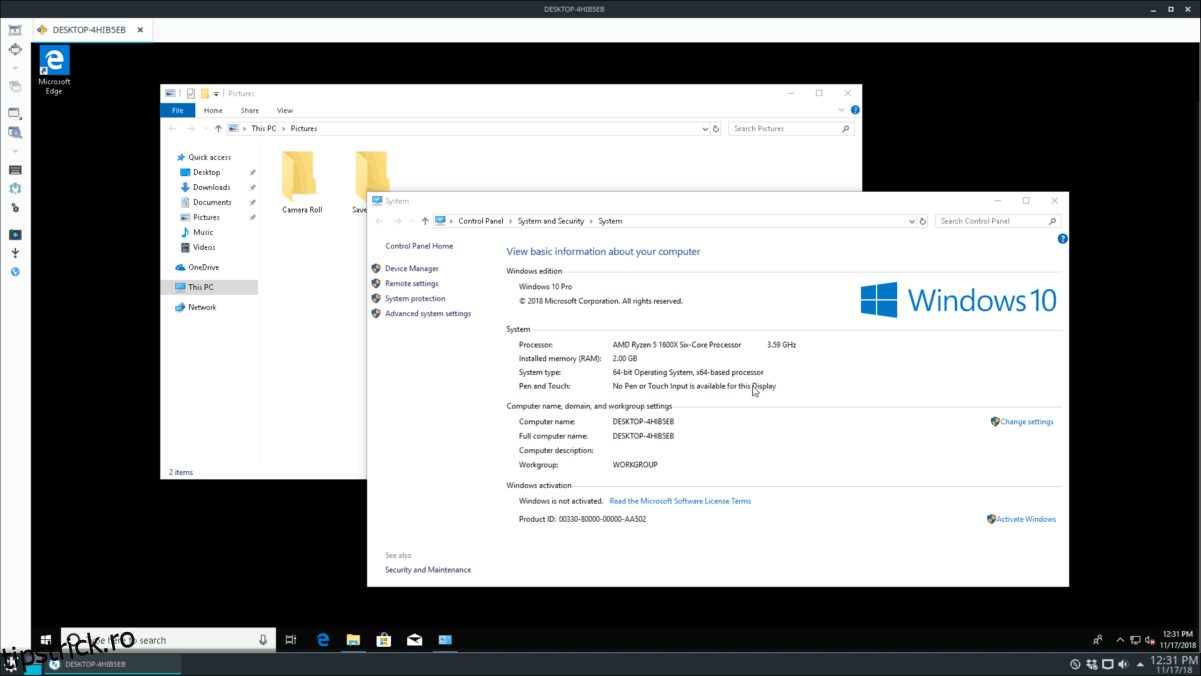
Pasul 6: Click pe „Save and connect” pentru a salva setările și a stabili conexiunea la computerul Windows prin RDP.