Sistemul de operare Windows 10 integrează funcții de corectură automată și verificare ortografică, însă acestea nu sunt activate în mod implicit și sunt funcționale doar într-un număr limitat de aplicații, precum OneNote, Edge și Internet Explorer. Dacă folosiți aceste programe sau ați identificat și alte aplicații care beneficiază de corectură automată sau verificarea ortografică, este posibil să aveți nevoie să ajustați setările de corectură automată și dicționarul ocazional. În continuare, vom detalia cum puteți face acest lucru.
Modificarea setărilor de corectură automată și a dicționarului
Fișierele unde Windows 10 stochează intrările de corectură automată și dicționarul se găsesc în următoarea locație:
%AppData%MicrosoftSpelling
Pentru fiecare limbă adăugată în sistem, există un director separat. Corectura automată și dicționarul sunt menținute individual pentru fiecare limbă.
În interiorul fiecărui director de limbă, veți întâlni trei tipuri de fișiere:
implicit.acl
implicit.dic
implicit.exc
Toate aceste trei fișiere pot fi editate folosind Notepad sau orice alt editor de text, cum ar fi Notepad++. Înainte de a le modifica, este important să înțelegeți rolul fiecărui fișier.
Fișierul default.acl memorează cuvintele care sunt corectate automat. Fișierul implicit.dic este dicționarul propriu-zis, iar fișierul default.exc conține o listă de cuvinte care sunt exceptate de la corectarea automată.
Acum că ați înțeles scopul fiecărui fișier, puteți începe modificările. Este recomandat să nu editați fișierul default.dic, cu excepția cazului în care ați adăugat accidental o excepție incorectă în dicționar. Dacă ați făcut acest lucru, deschideți fișierul, ștergeți intrarea greșită și salvați modificările.
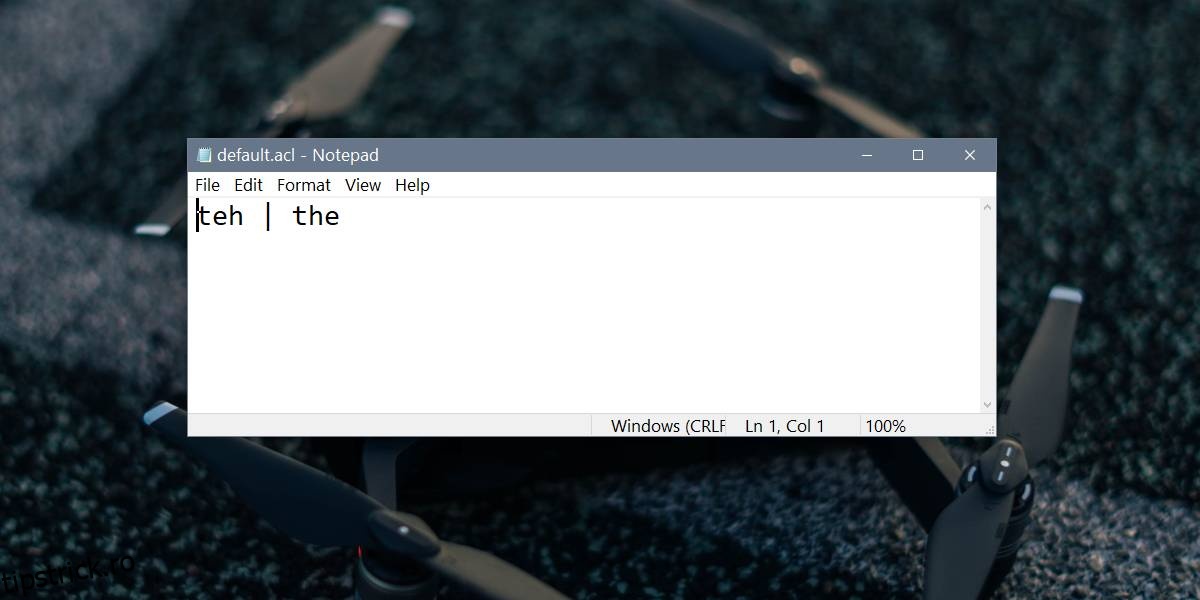
Pentru a defini un cuvânt pentru corectare automată, deschideți fișierul default.acl folosind Notepad. Introduceți cuvântul greșit și corectura acestuia, urmând formatul:
Sintaxă
cuvânt incorect | cuvânt corect
Exemplu
teh | the
Pentru a verifica cuvintele implicite pe care le-ați adăugat în dicționar fără a deschide fișierele, puteți folosi aplicația Setări.
Deschideți aplicația Setări și accesați secțiunea Confidențialitate. Selectați „Personalizare cerneală și tastare” și faceți clic pe opțiunea „Vizualizare dicționar utilizator”. Aici veți vedea lista cu cuvintele adăugate și un buton „Ștergeți dicționar” pentru a elimina toate modificările personalizate.

Dacă doriți să ștergeți doar anumite intrări, va trebui să editați fișierele menționate anterior. Procesul este relativ simplu, dar dacă faceți multe modificări, este indicat să salvați o copie de rezervă a fișierelor înainte de a le modifica. Rețineți că aceste fișiere sunt separate pentru fiecare limbă adăugată în Windows 10.