Meniul contextual, accesibil printr-un clic dreapta pe un fișier în Windows 10, include opțiunea „Trimite la”. Această facilitate oferă posibilitatea de a transfera rapid fișiere către diverse destinații: dispozitive conectate prin Bluetooth, clientul de email, fax sau chiar de a crea o comandă rapidă pe desktop. Deși operațiunile de copiere sau mutare pot fi realizate simplu prin „drag and drop”, există situații când este mai eficient să folosești meniul contextual. Dacă ai un director în care muți sau copiezi frecvent date, opțiunea din meniul contextual devine o alternativă rapidă și comodă. Iată cum poți personaliza acest meniu pentru a copia sau muta fișiere către un anumit director.
Personalizarea meniului contextual pentru transferul de fișiere
Pentru început, identifică directorul unde dorești să transferi fișiere folosind meniul contextual. După ce l-ai găsit, fă clic dreapta pe el și alege „Trimite la” > „Desktop (creați o comandă rapidă)”. Această acțiune va genera o comandă rapidă către acel director, direct pe desktop.
Navighează pe desktop și redenumește comanda rapidă, dacă este necesar. Poți elimina cuvântul „comandă rapidă” din denumire sau îi poți atribui un nume complet nou.
În continuare, deschide File Explorer și introdu următoarea comandă în bara de adresă, apăsând apoi Enter:
shell:sendto
În directorul care se va deschide, adaugă comanda rapidă creată anterior pe desktop. O poți muta în loc să o copiezi, deoarece nu este necesar ca aceasta să rămână pe desktop pentru a funcționa.
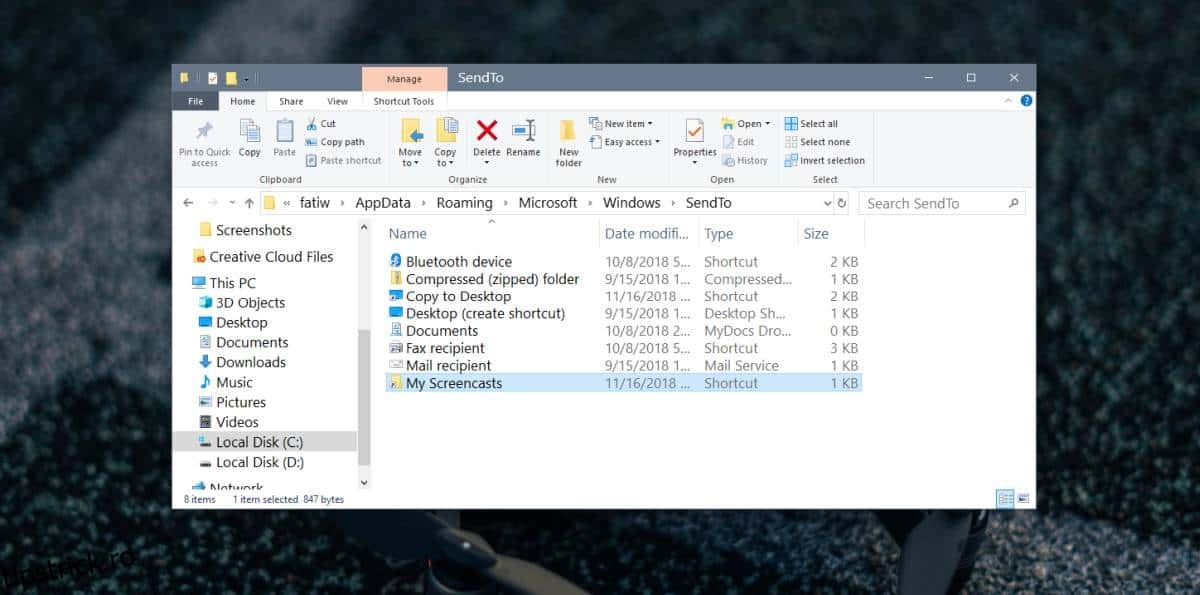
Pentru a copia un fișier în directorul selectat, fă clic dreapta pe fișier și alege „Trimite la”. În submeniul apărut, va figura și comanda rapidă a directorului adăugat anterior. Selectând această opțiune, o copie a fișierului va fi plasată în directorul respectiv.
Pentru a muta fișierul, adică a-l elimina din locația curentă și a-l transfera în directorul ales, urmează aceeași procedură: clic dreapta pe fișier, apoi „Trimite la”. Apoi, ține apăsată tasta Shift în timp ce faci clic pe opțiunea reprezentând directorul. Această acțiune va muta fișierul, în loc să îl copieze.
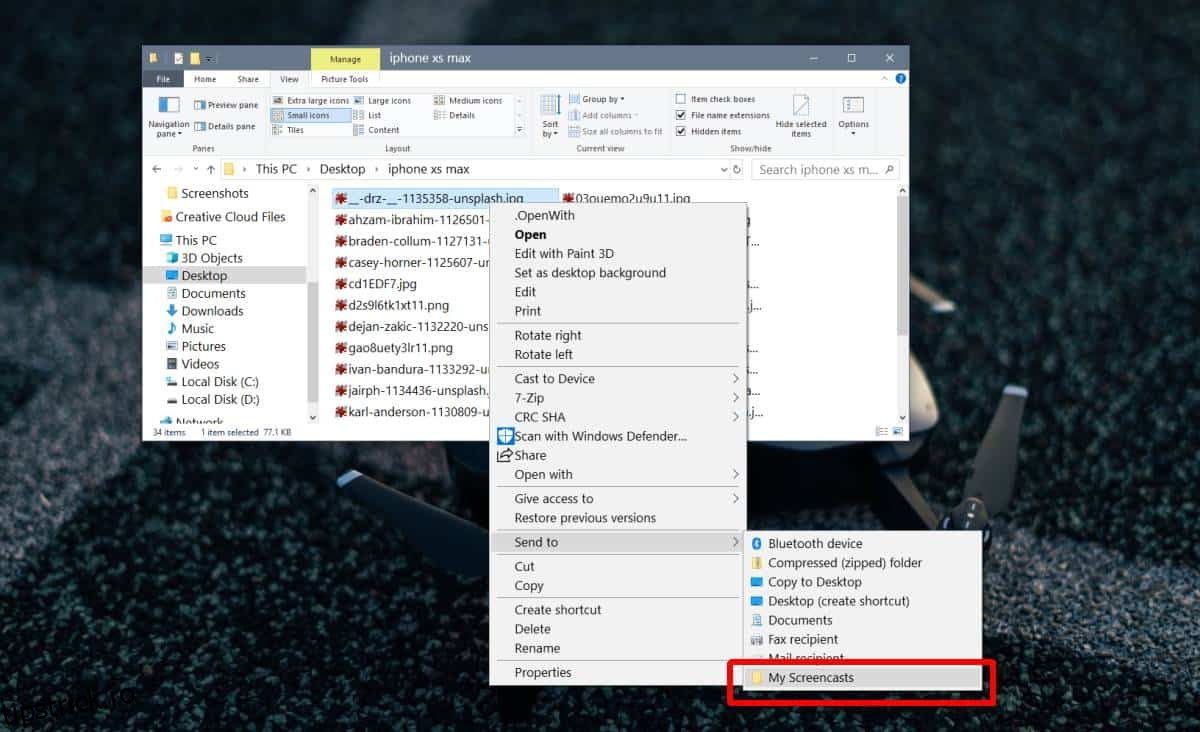
Această metodă poate fi repetată pentru oricâte directoare dorești. Asigură-te că denumești corespunzător comenzile rapide, pentru a le distinge ușor. Totuși, nu supraîncărca submeniul „Trimite la” cu prea multe opțiuni. Dacă, la un moment dat, dorești să elimini un director din meniul „Trimite la”, deschide File Explorer și introdu următoarea comandă în bara de adresă:
shell:sendto
Șterge comanda rapidă corespunzătoare directorului dorit, iar acesta va dispărea din submeniul „Trimite la”.