Actualizarea Windows 10 1809 a fost lansată. Deși Microsoft pare să fi rezolvat problemele inițiale, compania recomandă utilizatorilor să aștepte până când actualizarea apare în aplicația Setări. O facilitate nou introdusă este opțiunea de a modifica dimensiunea textului prin interfața Windows 10. Din păcate, implementarea acestei funcții lasă de dorit, iar entuziasmul inițial se transformă rapid în dezamăgire. Astfel, rămânem dependenți de funcția Lupă din Windows 10.
Lupa este o aplicație utilă, integrată în Windows încă de dinainte de Windows 7. Deși funcționează bine, nu este la fel de simplu de utilizat precum alte opțiuni.
Utilizarea Lupa în Windows 10
Accesul la Lupă în Windows 10 se realizează în principal prin intermediul comenzilor rapide de la tastatură. Deși poate fi activată și din setările de Accesibilitate, cunoașterea comenzilor rapide este esențială pentru o utilizare eficientă.
Activare Lupă: Tasta Win + Plus (+) sau Win + Minus (-)
Butonul Plus mărește vizualizarea, iar butonul Minus o micșorează.
Dezactivare Lupă: Tasta Win + Esc
Lupa oferă trei moduri de vizualizare diferite. Experimentați-le pentru a vedea care se potrivește cel mai bine nevoilor dumneavoastră. Aceste opțiuni sunt disponibile în meniul derulant Vizualizare din fereastra Lupă:
Ecran complet: Ctrl + Alt + F
Lentilă: Ctrl + Alt + L
Ancorare: Ctrl + Alt + D
Toate modurile pot fi selectate cu ajutorul comenzilor rapide de la tastatură. Vizualizarea Ecran complet poate fi mai dificil de utilizat, deoarece mărește întreaga suprafață a ecranului și se deplasează automat acolo unde mișcați cursorul, nepermițând vizualizarea integrală a ecranului.
Vizualizarea Lentilă oferă o mică fereastră mobilă care mărește doar o porțiune a ecranului, urmând mișcările cursorului. Restul ecranului rămâne vizibil, facilitând navigarea.
Modul Ancorare este probabil cel mai practic. Adaugă o bară în partea de sus a ecranului care mărește zona de sub cursor, oferind o vizualizare statică și ușor de gestionat.
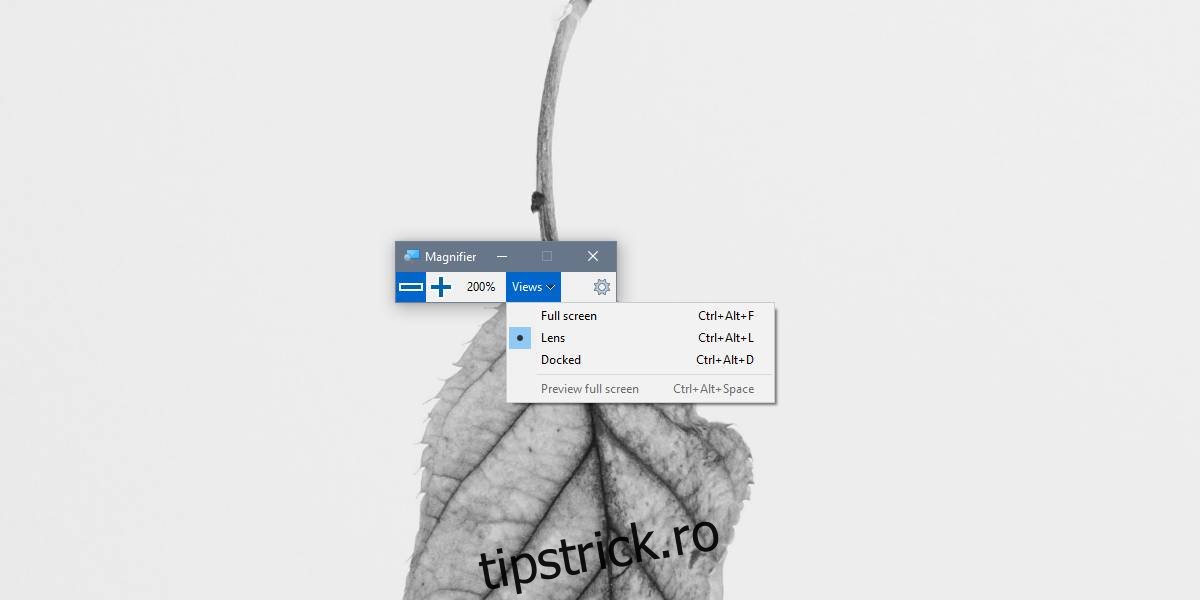
În mod implicit, Lupa mărește cu 100%, iar fiecare pas de zoom este tot de 100%. Pentru a ajusta aceste valori, accesați setările Lupă făcând clic pe pictograma roată dințată din fereastra aplicației.
În meniul derulant „Modificați incrementele de zoom”, selectați nivelul de mărire dorit.
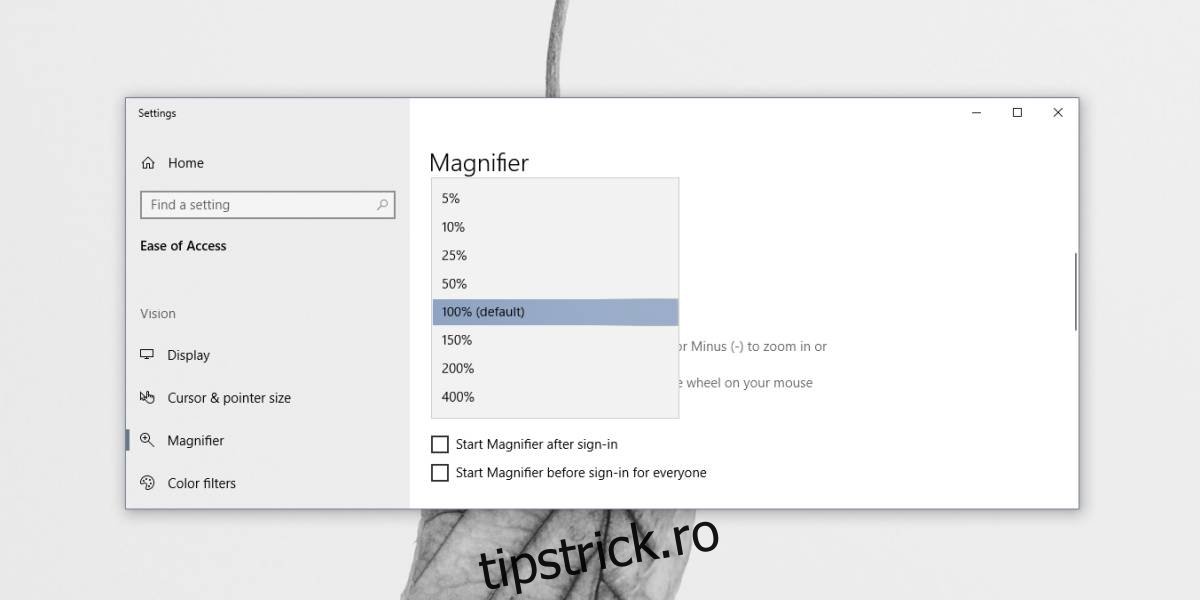
Dacă derulați mai jos, veți găsi opțiuni pentru a ajusta dimensiunea lentilei în modul Lentilă.
Este demn de menționat că, la un moment dat, Microsoft avea o echipă de dezvoltare care livra produse bine finisate. Aplicația Lupă funcționează excelent chiar și astăzi.