C Shell este un interpret de comenzi pentru sistemele Unix, care se distinge prin utilizarea unei sintaxe similare limbajului C++, în contrast cu sintaxa mai familiară a Bash. Deși este un shell mai vechi, a rămas un favorit printre programatorii din comunitatea Unix. Pe Linux, este accesibil prin intermediul Tcsh, o variantă a C Shell-ului original, care adaugă funcționalități noi și îmbunătățiri.
Doriți să adoptați C Shell? Urmați instrucțiunile de mai jos pentru a migra de la Bash la C Shell pe sistemul dvs. Linux.
Notă: Dacă nu sunteți un fan al C Shell-ului, puteți lua în considerare trecerea la Fish Shell. O altă alternativă viabilă este ZSH.
Instalarea C Shell
C Shell reprezintă o alternativă interesantă la Bash. Cu toate acestea, este posibil ca acesta să nu fie preinstalat pe sistemul dvs. Linux. Din fericire, instalarea acestui shell este simplă pe majoritatea distribuțiilor Linux.
Pentru a-l instala, deschideți o fereastră terminal și urmați instrucțiunile corespunzătoare sistemului dvs. Linux.
Ubuntu
C Shell este inclus în depozitele software principale ale Ubuntu și poate fi instalat folosind managerul de pachete Apt.
sudo apt install tcsh
Debian
Chiar dacă Debian Linux tinde să fie ușor în urma actualizărilor pachetelor, acesta oferă o versiune actualizată a C Shell în depozitul său principal. Instalarea se poate face cu instrumentul de gestionare a pachetelor Apt-get.
sudo apt-get install tcsh
Arch Linux
Utilizatorii Arch Linux preferă să exploreze alternative la Bash. Astfel, chiar și opțiuni mai puțin cunoscute, precum C Shell, sunt disponibile pentru instalare în depozitul software implicit. Pentru a-l instala, utilizați instrumentul Pacman.
sudo pacman -S tcsh
Fedora
Dacă aveți nevoie de C Shell pe sistemul Fedora Linux, va trebui să-l instalați cu managerul de pachete Dnf, deoarece nu este implicit.
sudo dnf install tcsh
OpenSUSE
Similar celorlalte distribuții majore Linux, OpenSUSE oferă C Shell ca alternativă la Bash în depozitele sale software primare. Pentru a-l instala, executați următoarea comandă Zypper.
sudo zypper install tcsh
Linux generic
Dacă utilizați o distribuție Linux mai puțin cunoscută și doriți să folosiți C Shell, deschideți terminalul și căutați „tcsh” sau „c shell” cu managerul de pachete. Veți găsi pachetul chiar și pe sistemele Linux mai puțin populare, deoarece Tcsh este disponibil de mult timp.
Vizualizarea listei de shell-uri
Înainte de a schimba shell-ul implicit de la Bash la C Shell, trebuie să aflați locația binarului Tcsh. Această informație este vitală pentru ca Linux să poată configura shell-ul de comandă implicit pentru utilizatorul dvs.
Pentru a vizualiza o listă cu shell-urile de comandă disponibile pe sistemul dvs. Linux, examinați fișierul `/etc/shells/`. Există mai multe metode de a face acest lucru, dar cel mai eficient mod este utilizând comanda `cat`.
cat /etc/shells/
Executarea comenzii `cat` va afișa o listă cu locațiile diferitelor shell-uri instalate pe sistemul dvs. Linux. Această listă poate fi destul de lungă și poate induce în eroare.
Notă: Dacă nu doriți să căutați manual „Tcsh” în fișier, combinați comanda `cat` cu comanda `grep` pentru a filtra rezultatele.
cat /etc/shells | grep tcsh
Copiați locația C Shell din rezultatele afișate sau salvați-o într-un fișier text pentru a o utiliza ulterior.
cat /etc/shells | grep tcsh >> tcsh-location.txt
Schimbarea de la Bash la C Shell
Configurarea C Shell ca shell implicit se realizează prin intermediul comenzii `chsh`. Rețineți că această comandă trebuie executată fără permisiuni `sudo` sau root. Utilizarea permisiunilor root poate schimba accidental shell-ul utilizatorului root, în loc de cel al utilizatorului curent.
În terminal, utilizați comanda `chsh` pentru a trece de la Bash (sau orice alt shell pe care îl utilizați) la Tcsh.
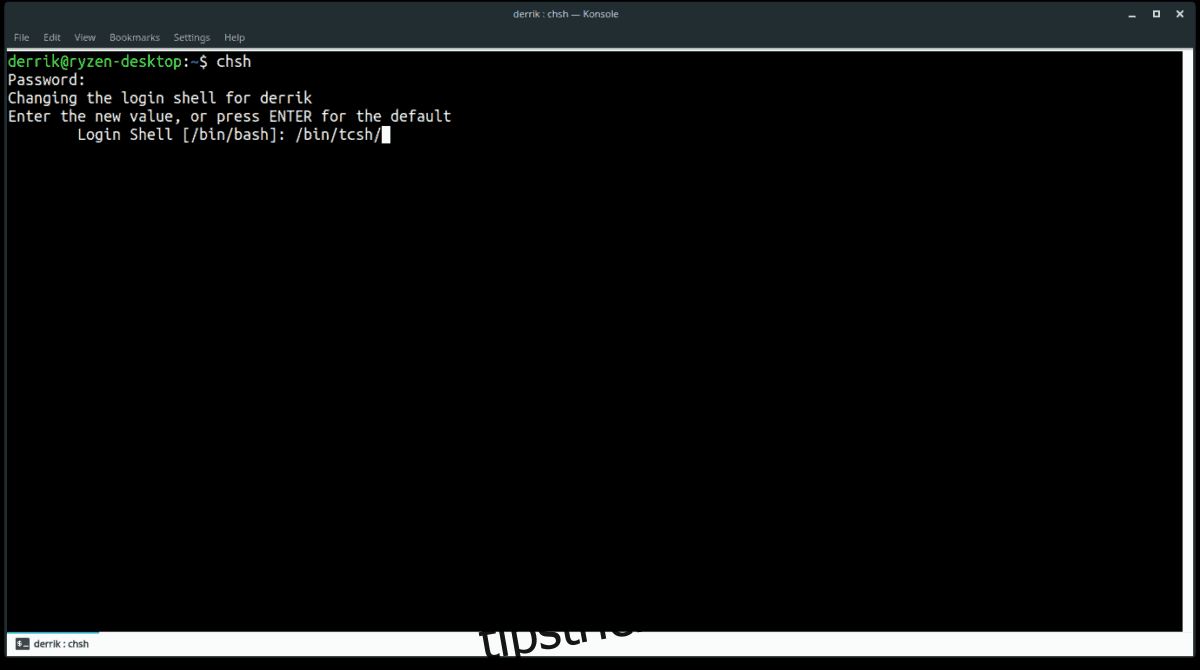
chsh
Introducerea comenzii `chsh` în terminal va afișa mesajul „Introduceți noua valoare sau apăsați ENTER pentru valoarea implicită”. În acest moment, trebuie să specificați calea către C Shell pentru a-l seta ca implicit pentru utilizatorul dvs. Consultați rezultatele fișierului `/etc/shells/` și introduceți calea către C Shell în fereastra terminalului.
După ce ați specificat locația C Shell, apăsați Enter și introduceți parola utilizatorului. Repetați procesul pentru fiecare utilizator care trebuie să utilizeze C Shell pe sistemul dvs. Linux.
Dezactivarea C Shell
Ați încercat C Shell și nu a fost pe placul dvs.? Puteți reveni la Bash urmând pașii de mai jos!
Pasul 1: Deschideți terminalul și introduceți comanda de schimbare a shell-ului.
chsh
Pasul 2: Când vi se cere să „introduceți o nouă valoare”, scrieți `/bin/bash/`.
Pasul 3: Introduceți parola. Apoi, închideți terminalul și reporniți sistemul. La repornire, Bash va fi din nou shell-ul implicit.