Un mouse oferă o experiență superioară comparativ cu un trackpad în anumite scenarii de utilizare. Deși trackpad-ul este un instrument util, nu ar fi alegerea ideală pentru activități precum jocurile. Un mouse, indiferent dacă este cu fir sau fără fir, poate uneori să întâmpine dificultăți. Dacă observați că acțiunile de clic nu sunt înregistrate corect și trebuie să faceți clic de mai multe ori pentru a obține rezultatul dorit, este posibil să existe o problemă cu mouse-ul, driverul sau sistemul de operare. Iată câteva strategii pe care le puteți încerca pentru a rezolva problema clicurilor de mouse care nu sunt recunoscute pe Windows 10.
Identificarea sursei problemei
Problemele cu mouse-ul pot fi cauzate fie de dispozitivul în sine, fie de sistemul de operare. Este crucial să determinați care dintre cele două este vinovatul, un proces care poate fi simplu sau complex, în funcție de circumstanțe. Totul depinde dacă aveți acces la un al doilea computer cu Windows 10 care rulează aceeași versiune ca și a dumneavoastră și la un mouse suplimentar.
Conectați mouse-ul care prezintă probleme la cel de-al doilea sistem și utilizați-l pentru o perioadă de timp. Dacă problema persistă, este foarte probabil ca mouse-ul să fie cauza. Dacă problema dispare, atunci sistemul de operare este suspectul.
Pentru a fi absolut siguri, ar trebui să conectați și cel de-al doilea mouse la propriul sistem și să-l utilizați pentru o perioadă. Dacă problema dispare, este foarte probabil ca mouse-ul dumneavoastră să aibă nevoie de atenție.
Soluții
Încercați următoarele remedieri pe sistemul dumneavoastră:
Înlocuirea bateriei
În cazul în care folosiți un mouse fără fir, ar trebui să începeți prin a-l testa cu o baterie nouă. Ca măsură de precauție, faceți același lucru și dacă folosiți o tastatură fără fir. Adesea, atunci când dispozitivele periferice wireless, cum ar fi un mouse, încep să funcționeze defectuos, înlocuirea bateriei este o primă soluție de încercat.
Schimbarea portului USB
Această soluție se aplică atât mouse-urilor cu fir, cât și celor fără fir. Încercați să schimbați portul la care este conectat mouse-ul cu fir sau la care este conectat receptorul mouse-ului fără fir. Conectați un alt dispozitiv la același port pentru a vedea dacă funcționează corect. Dacă nu, este posibil ca portul să fie problema.
Dacă schimbarea portului rezolvă problema cu mouse-ul, atunci problema este legată de sistemul dumneavoastră, mai precis, de porturi.
Verificarea driverelor
Deși driverele pentru mouse nu sunt frecvent actualizate, acest lucru nu înseamnă că nu se întâmplă niciodată. Verificați în Managerul de dispozitive dacă driverul mouse-ului a fost actualizat recent. Dacă da, încercați să reveniți la o versiune mai veche. De asemenea, dezinstalarea și reinstalarea driverului ar putea fi de ajutor.
Ajustarea setărilor mouse-ului
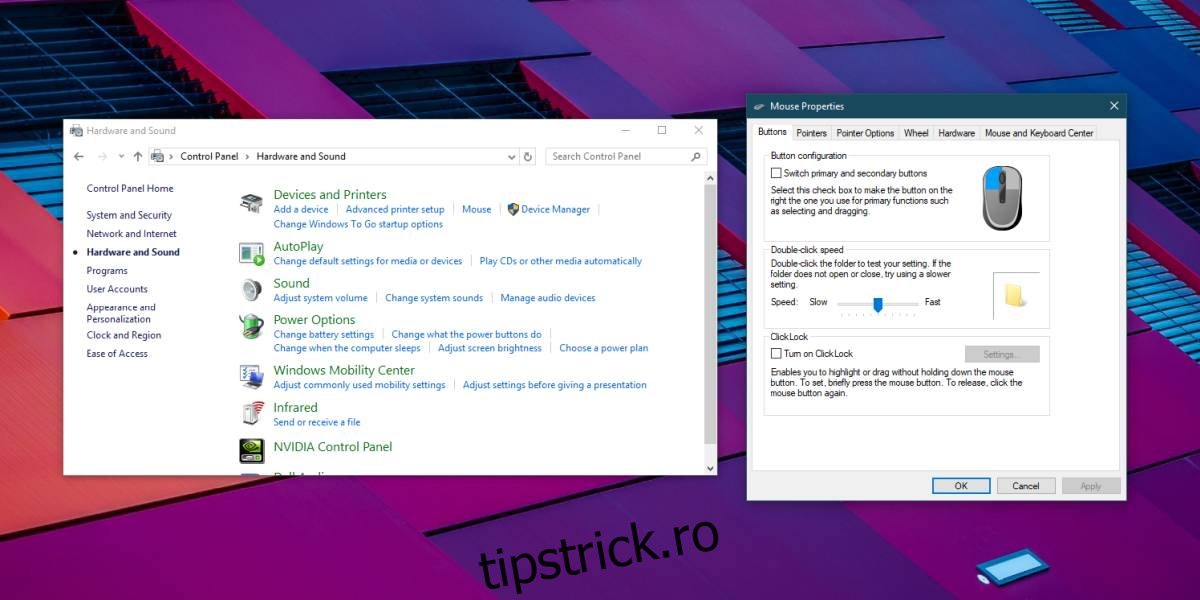
Deschideți Panoul de control și navigați la Hardware și sunet. Sub Dispozitive și imprimante, faceți clic pe Mouse. Aceasta va deschide o fereastră nouă cu setări pentru mouse. Este recomandat să explorați atât fila Butoane, cât și fila Opțiuni indicator.
Puteți modifica viteza clicurilor duble și accelerația indicatorului. Ambele ajustări ar putea contribui la îmbunătățirea performanțelor mouse-ului.