Te numeri printre fanii înfocați ai unui streamer de pe Twitch? Îți dorești să poți urmări emisiunile tale favorite offline, direct de pe sistemul tău Linux? Cu ajutorul unor instrumente precum Livestreamer și YouTube-DL, poți salva cu ușurință transmisiile de pe Twitch și le poți viziona când dorești, chiar și fără o conexiune la internet.
Livestreamer
Poate că dorești să salvezi o transmisie live de pe Twitch pe computerul tău Linux chiar în timp ce aceasta are loc. Pentru a realiza acest lucru, vei avea nevoie de instrumentul Livestreamer pentru Linux. Cu acesta, poți înregistra și salva fluxul video direct pe computerul tău, în timp real. Cel mai important, acest software îți permite să capturezi fluxul live și să salvezi exact conținutul pe care îl dorești, la cerere.
Livestreamer este un program foarte util pentru Linux. Din păcate, nu este inclus implicit în sistemele de operare populare. Prin urmare, înainte de a putea învăța cum să îl folosim, trebuie să îl instalăm. Deschide un terminal și introdu comenzile de mai jos pentru a afla cum să obții aplicația pe sistemul tău.
Instalare Livestreamer
Ubuntu |
sudo apt install livestreamer |
Debian |
sudo apt-get install livestreamer |
Arch Linux |
sudo pacman -S livestreamer |
Fedora |
Software-ul Livestreamer este disponibil în depozitele principale de software pentru Fedora 26, iar comanda de mai jos ar trebui să îl instaleze. Însă, ține cont că versiunea 26 este una veche, iar versiunile mai noi ar putea să nu aibă acces la acest pachet. S-ar putea să fie nevoie să consulți instrucțiunile generice pentru Linux pentru a începe. sudo dnf install livestreamer |
OpenSUSE |
sudo zypper install livestreamer |
Linux generic |
Livestreamer este disponibil pentru toate distribuțiile Linux datorită instrumentului de instalare Python Pip. Mai întâi, instalează Python-Pip pe sistemul tău. Apoi, utilizează Pip pentru a obține Livestreamer. sudo pip install livestreamer |
Salvarea transmisiilor live cu Livestreamer
Livestreamer este o aplicație ingenioasă care redirecționează orice flux video (inclusiv cele de pe Twitch) direct într-un fișier video. Acest lucru îl face perfect pentru înregistrarea transmisiilor live de pe Twitch pe Linux.
Pentru a utiliza Livestreamer, deschide un terminal. Apoi, accesează browser-ul și găsește adresa URL a canalului de Twitch de unde dorești să salvezi un flux live. Dă clic dreapta pe URL și selectează opțiunea „copiere”.
Cu URL-ul copiat, întoarce-te la terminal și scrie următoarea comandă. Asigură-te că înlocuiești adresa URL de exemplu cu cea a canalului Twitch pe care l-ai copiat.
livestreamer https://www.twitch.tv/numecanal -o best livestream.mp4
Sau, pentru a salva o versiune de calitate inferioară a fluxului, folosește:
livestreamer https://www.twitch.tv/numecanal -o worst livestream.mp4
Când ești mulțumit de durata înregistrării, închide aplicația Livestreamer apăsând tastele Ctrl + Z. Apoi, închide terminalul și deschide managerul de fișiere Linux.
În managerul de fișiere, localizează fișierul livestream.mp4 și dă clic dreapta pe el. Plasează cursorul deasupra opțiunii „deschide cu” și alege un player video care poate reda fișierul Mp4 pentru a-l viziona!
YouTube-DL
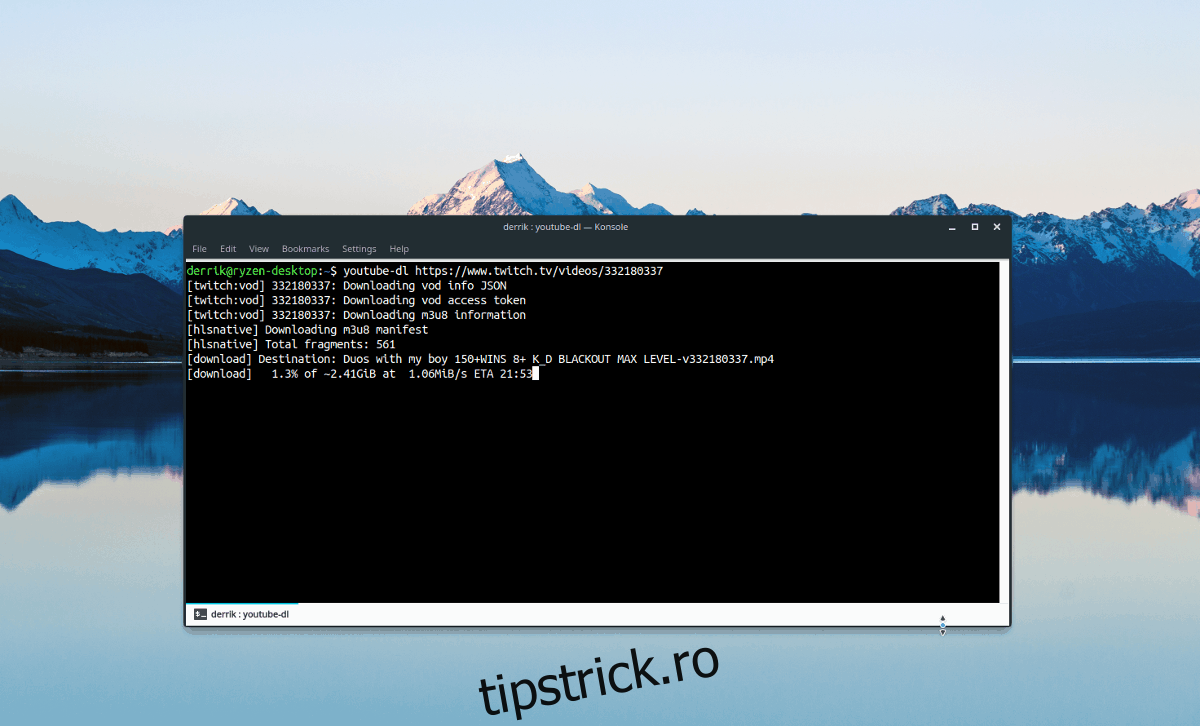
Dacă dorești să salvezi o transmisie Twitch care nu mai este live, nu va trebui să folosești Livestreamer. În schimb, poți folosi YouTube-DL pentru a descărca și salva emisiunea pentru vizionare ulterioară.
YouTube-DL este un instrument excelent care, deși are acest nume, funcționează cu mult mai mult decât doar YouTube. Însă, la fel ca și Livestreamer, nu vei găsi YouTube-DL instalat implicit pe computerul tău Linux. Va trebui să îl instalezi înainte de a continua cu acest tutorial.
Instalare YouTube-DL
Ubuntu |
sudo apt install youtube-dl |
Debian |
sudo apt-get install youtube-dl |
Arch Linux |
sudo pacman -S youtube-dl |
Fedora |
sudo dnf install youtube-dl |
OpenSUSE |
sudo zypper install youtube-dl |
Linux generic |
Trebuie să obții aplicația YouTube-DL pe sistemul tău și nu o găsești în depozitele principale? Nu-ți face griji! YouTube-DL este disponibil prin PIP! sudo pip install youtube-dl |
Salvarea emisiunilor Twitch cu YouTube-DL
Salvarea unui videoclip sau flux Twitch pentru mai târziu funcționează foarte bine cu YouTube-DL. Nu necesită opțiuni speciale și funcționează similar cu salvarea unui videoclip de pe YouTube. Pentru a salva un flux, deschide un terminal și urmează pașii de mai jos.
Pasul 1: Accesează pagina canalului Twitch de unde dorești să salvezi un videoclip. Odată ajuns pe pagină, dă clic pe fila „videoclipuri”.
Pasul 2: Caută în lista de videoclipuri și găsește un VOD (transmisie trecută). Apoi, dă clic dreapta pe titlul videoclipului și alege „Copiază locația linkului” sau „Copiază adresa linkului”.
Pasul 3: Deschide un terminal și folosește YouTube-DL pentru a salva videoclipul pentru vizionare ulterioară. Asigură-te că înlocuiești URL-ul de exemplu de mai jos cu cel pe care l-ai copiat de pe site.
youtube-dl https://www.twitch.tv/videos/1234567890 -v
Alternativ, dacă dorești să salvezi doar sunetul unei transmisii, rulează YouTube-DL cu opțiunea „-x”:
youtube-dl https://www.twitch.tv/videos/1234567890 -x --audio-format mp3 -v
Pasul 4: Când YouTube-DL a terminat, închide terminalul și deschide managerul de fișiere. Mergi la folderul „acasă” și găsește fișierul video Twitch. Dă clic dreapta pe fișier și alege opțiunea „deschide cu”.
În meniul „deschide cu”, alege un player video care poate reda fișierul Twitch MP4 (sau MP3) generat de YouTube-DL.