Rularea aplicațiilor concepute pentru Windows pe un sistem Linux poate fi o provocare. Majoritatea acestor aplicații nu funcționează optim pe Linux, iar dezvoltatorii nu alocă suficiente resurse pentru a susține Wine, instrumentul care le permite să funcționeze corect.
Un proiect inovator, numit „Winepak”, încearcă să simplifice acest proces. Acesta impachetează aplicații populare Microsoft Windows într-un format ușor de instalat pe platforma Linux.
Rețineți: Winepak este un proiect în dezvoltare activă. Unele dintre programele incluse în această listă pot fi instabile sau chiar nefuncționale. Utilizarea lor se face pe propriul risc!
Ce reprezintă un Winepak?
Un Winepak este un pachet universal pentru Linux, care include toate elementele necesare pentru a rula un program Windows. Aceste pachete conțin Wine (un strat de compatibilitate care adaptează codul Windows pentru a rula pe alte sisteme de operare), aplicația Windows propriu-zisă și toate resursele de care aceasta are nevoie pentru a funcționa.
Alegerea Flatpak, în locul pachetelor specifice fiecărei distribuții, este motivată de compatibilitatea extinsă: orice utilizator Linux, indiferent de sistemul său de operare, poate instala și folosi Flatpak. În plus, pachetele Flatpak rulează programele într-un mediu izolat (sandbox), protejând sistemul. Această izolare permite Flatpak să creeze condiții optime pentru ca software-ul Windows să ruleze eficient pe Linux în majoritatea cazurilor.
Instalarea Flatpak
Dacă doriți să folosiți un Winepak pe Linux, este foarte probabil să aveți deja instalat sistemul de rulare Flatpak. Cu toate acestea, mulți utilizatori nu sunt familiarizați cu tehnologia Flatpak, nu știu cum să o utilizeze sau să o configureze.
Din fericire, nu este nevoie să consultați manuale complicate de pe site-ul oficial Flatpak. Mai degrabă, consultați ghidul nostru despre cum să configurați Flatpak pe Linux.
Integrarea Flatpak în aplicația de software
După ce ați configurat și sistemul de rulare Flatpak funcționează, este recomandat să deschideți un terminal și să instalați următoarele pachete. Acestea vor integra pachetele Flatpak în magazinul dumneavoastră de software Linux (Gnome Software și KDE Discover).
Ubuntu
Ubuntu preferă Snap în locul Flatpak, astfel că pachetele de integrare Gnome Software sau KDE Discover nu sunt configurate implicit. Ca urmare, trebuie să le instalați ulterior, folosind Apt.
sudo apt install plasma-discover-flatpak-backend |
|
sau |
sudo apt install gnome-software-plugin-flatpak |
Debian
Debian Linux nu oferă un pachet plugin KDE Discover pentru Flatpak în sursele sale de software. Motivul ar putea fi ritmul lent de actualizare a Debian. Totuși, utilizatorii au acces la pluginul software Gnome, care poate fi instalat cu managerul de pachete Apt-get.
sudo apt-get install gnome-software-plugin-flatpak |
Arch Linux
Arch Linux nu include pachetele de integrare Gnome Software și KDE Discover în sursele sale principale de software sau AUR. Pentru instrucțiuni, consultați pagina wiki Arch despre Flatpak.
Fedora
Fedora vine implicit cu integrarea software-ului Gnome. Dacă utilizați KDE, va trebui să instalați pachetul de integrare Discover cu DNF.
sudo dnf install plasma-discover-flatpak |
OpenSUSE
Similar cu Arch Linux, SUSE nu pare să ofere pachete instalabile pentru ca aceste pluginuri să funcționeze. S-ar putea să fie necesar să consultați pagina OpenSUSE Flatpak de pe wiki sau să instalați programe prin linia de comandă.
Configurarea depozitului Winepak
Pachetele Winepak nu se găsesc pe Flathub, cel mai mare depozit de aplicații Flatpak. Dezvoltatorii proiectului au un depozit separat, care trebuie activat pentru a utiliza acest software.
Configurarea depozitului Winepak se face similar cu orice altă sursă software Flatpak. Pentru a-l adăuga, deschideți un terminal și folosiți comanda de adăugare la distanță.
Atenție: NU FOLOSIȚI SUDO! Flatpak va solicita parola. Utilizarea comenzilor sudo sau su ar putea configura Winepak pentru utilizatorul Root, nu pentru contul dumneavoastră.
flatpak remote-add --if-not-exists winepak https://dl.winepak.org/repo/winepak.flatpakrepo |
Winepak-uri acceptate
Winepak este un proiect nou, așa că varietatea de software disponibil este limitată. Iată o listă cu Winepak-urile pe care utilizatorii le pot instala prin Gnome Software, KDE Discover sau un terminal:
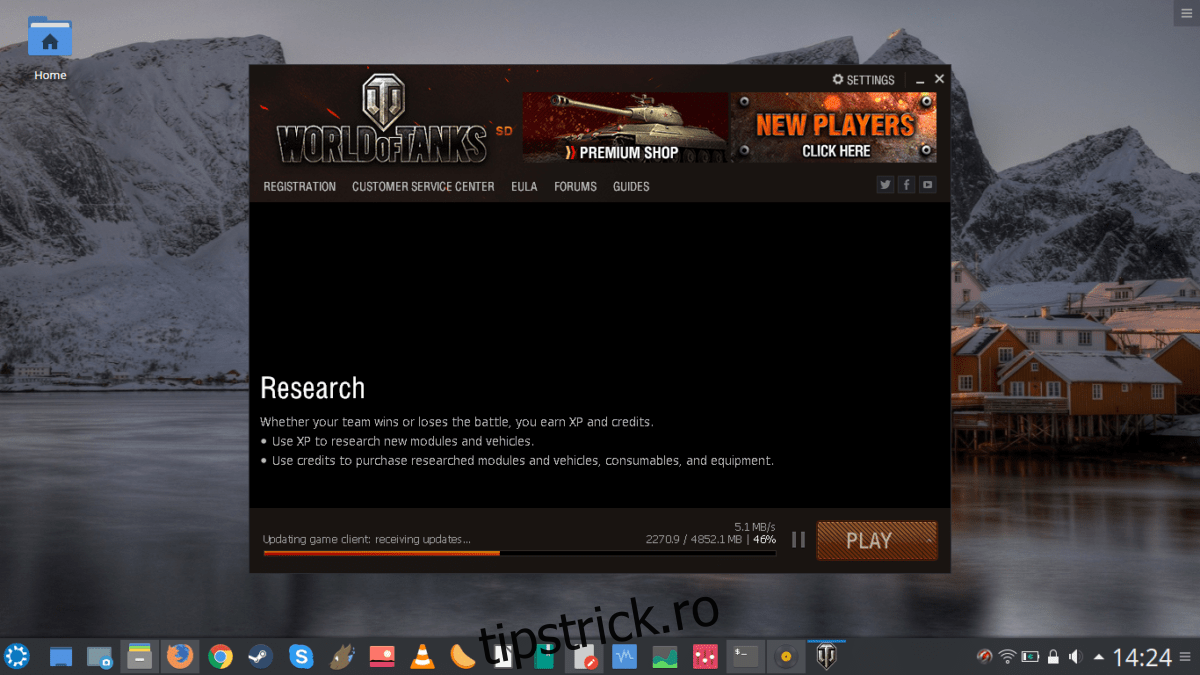
Notă: Unele dintre Winepak-urile din lista de mai jos s-ar putea să nu apară în rezultatele căutării. Multe dintre aceste pachete sunt în dezvoltare intensă. Vizitați GitHub-ul Winepak pentru mai multe detalii.
Path of Exile
World of Warcraft
World of Tanks
StarCraft 2
League of Legends
Overwatch
CEMU
Fortnite (în dezvoltare)
Notepad++
Internet Explorer 8 (în dezvoltare)
Instalarea unui Winepak
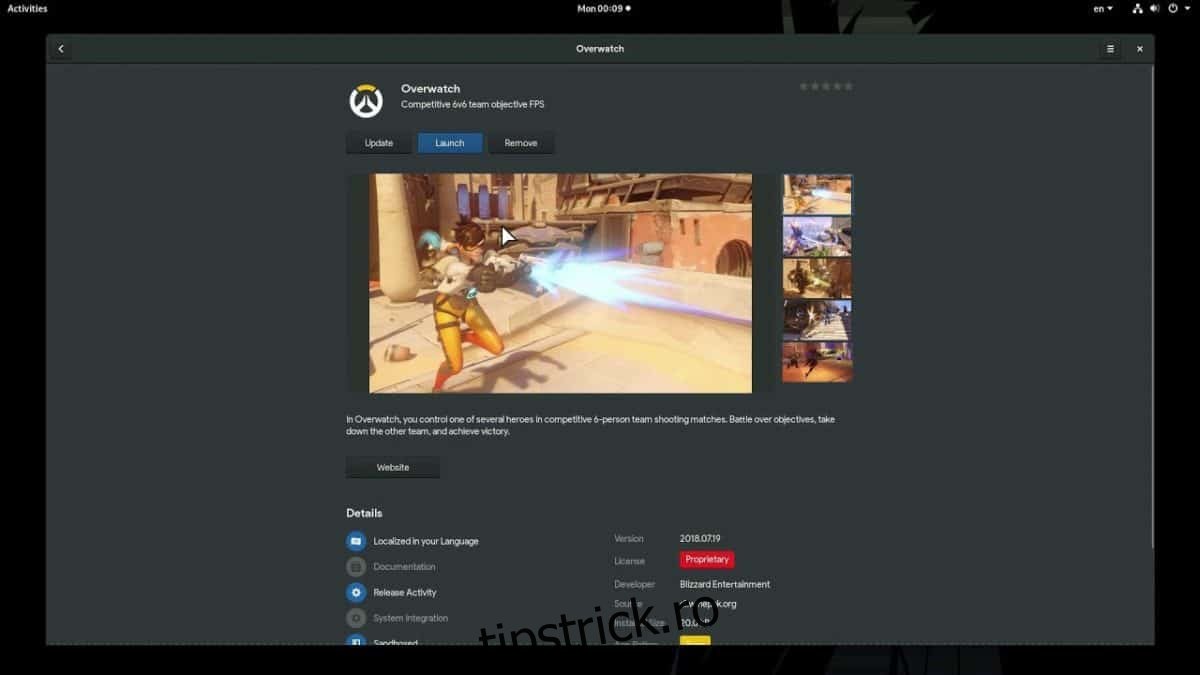
Acum că Winepak funcționează, puteți instala o aplicație. Deschideți Gnome Software sau KDE Discover și căutați un element din lista de mai sus. Faceți clic pe „Instalare” și introduceți parola pentru a o instala pe Linux. Alternativ, deschideți un terminal și introduceți următoarele comenzi:
flatpak search NumeleWinepak flatpak install winepak NumeleWinepak -y |