Cu ajutorul instrumentului de creare media, poți genera cu ușurință o unitate bootabilă pentru instalarea sistemului de operare Windows 10. Acest instrument este conceput pentru a simplifica procesul de creare a mediului de instalare pentru alte computere, iar utilizarea sa este foarte intuitivă. După ce ai pornit de pe unitatea USB, selectezi partiția unde dorești să instalezi Windows 10, iar instrumentul se va ocupa de restul. Uneori, totuși, în momentul în care alegi partiția, poate apărea o eroare care te informează că instalarea nu este posibilă pe unitatea respectivă, afișând mesajul „Discul selectat este în stilul partiției GPT”.
Apariția mesajului de eroare „Discul selectat este în stilul partiției GPT” poate crea impresia unei probleme cu discul sau a unei erori în crearea mediului de instalare, dar nu este cazul. Atât mediul de instalare, cât și discul funcționează corect. Motivul apariției erorii este modul în care ai pornit sistemul de pe unitatea USB.
Rezolvarea erorii „Discul selectat este în stilul partiției GPT”
Eroarea „Discul selectat este în stilul partiției GPT” apare de obicei atunci când funcția Secure Boot este dezactivată, iar discul are formatul GPT. Pentru a putea porni sistemul cu Secure Boot dezactivat, discul ar trebui să aibă formatul MBR. Deși este posibilă conversia discului între formatele MBR și GPT, dacă nu ești familiarizat cu acest proces sau nu vrei să riști pierderea datelor, ai la dispoziție o soluție mai simplă: reactivează Secure Boot.
De obicei, utilizatorii dezactivează Secure Boot pentru a modifica ordinea de pornire a dispozitivelor. Dacă ai dezactivat Secure Boot, este posibil ca BIOS-ul să folosească UEFI, iar configurarea ordinii de pornire să fie mai puțin evidentă.
Primul pas este să reactivezi Secure Boot. Dacă nu l-ai dezactivat tu personal și nu știi cum, repornește computerul și accesează BIOS-ul. În secțiunea Boot, caută opțiunea Secure Boot și schimb-o în „Activat” sau echivalentul acestei opțiuni. Salvează modificarea.
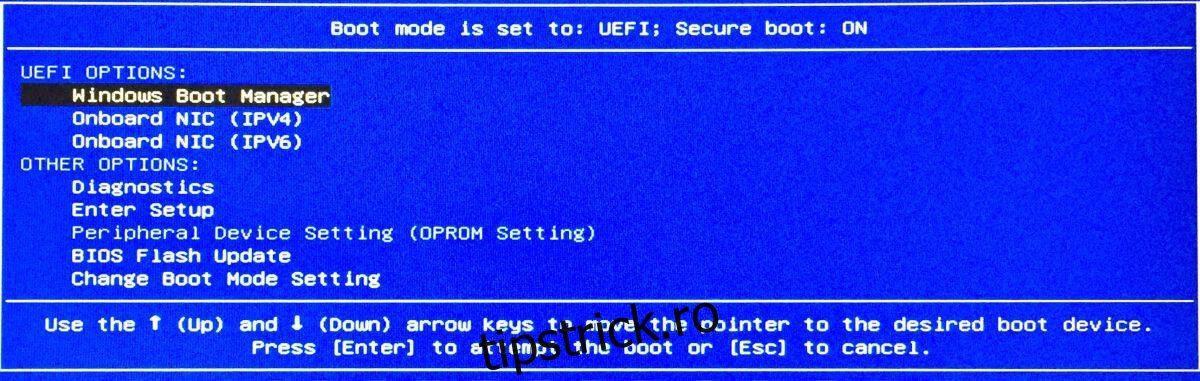
Conectează unitatea de instalare la sistem și repornește computerul. Acordă o atenție sporită ecranului de pornire, deoarece acesta îți va oferi instrucțiuni pentru a accesa opțiunile de boot. Acolo, poți selecta dispozitivul de pe care dorești să pornești sistemul în mod UEFI. Dacă încă întâmpini probleme, poți consulta un ghid mai detaliat despre cum să configurezi ordinea de boot.