În universul Linux, există o varietate impresionantă de clienți de email, despre care s-a discutat adesea pe diverse platforme. Majoritatea acestor aplicații sunt funcționale, dar mulți utilizatori își doresc ceva nou și inovator.
Vă prezentăm Kube, un client de email definit ca o „platformă de comunicare modernă” pentru Linux. Acesta permite gestionarea mai multor conturi de email, oferă suport pentru criptare prin GPG, este compatibil cu sistemul de calendar CalDAV și multe altele.
Atenție: Kube este încă în dezvoltare. Deși este în mare parte stabil, este posibil să întâmpinați unele dificultăți. Utilizarea se face pe propria răspundere, deoarece s-ar putea să nu funcționeze corespunzător în toate cazurile!
Instalarea clientului de email Kube
Deoarece Kube este într-o fază activă de dezvoltare, opțiunile de instalare sunt limitate la câteva metode (în special Flatpak, Arch Linux și Fedora Copr). Pentru a-l instala, deschideți terminalul și urmați instrucțiunile specifice sistemului dvs.:
Instalare pe orice distribuție Linux prin Flatpak
Înainte de a instala Kube prin Flatpak, este necesar să configurați software-ul Flatpak pe distribuția dvs. Linux. Din fericire, acest proces este simplu și implică adăugarea pachetului flatpak în managerul de pachete al sistemului.
Notă: Dacă aveți nevoie de ajutor pentru a configura Flatpak, vă recomandăm să consultați ghidul nostru detaliat.
Odată ce Flatpak este instalat, puteți instala Kube. În terminal, introduceți comanda următoare:
flatpak -y --user install --from https://files.kube-project.com/flatpak/com.kubeproject.kube.flatpakref
După instalare, puteți lansa Kube cu comanda:
flatpak run com.kubeproject.kube
Alternativ, puteți găsi Kube în meniul de aplicații, secțiunea „Internet”.
Instalare pe Arch Linux
Arch Linux este cunoscut pentru software-ul său de ultimă generație, așa că nu este surprinzător că Kube a fost inclus în depozitele oficiale. Urmați acești pași pentru a instala Kube pe Arch:
Pasul 1: Deschideți fișierul Pacman.conf cu editorul Nano:
sudo nano /etc/pacman.conf
Pasul 2: Navigați în fișier până la secțiunea „Community”. Eliminați simbolul # de la începutul liniei „Community”, precum și de la liniile de sub ea.
Pasul 3: Salvați modificările cu combinația de taste Ctrl + O.
Pasul 4: Ieșiți din editor cu Ctrl + X.
Pasul 5: Resincronizați Pacman pentru a activa sursa de software „Community”:
sudo pacman -Syyuu
Pasul 6: Instalați Kube:
sudo pacman -S kube
Instalare pe Fedora Linux
Datorită Copr, Kube a ajuns și pe Fedora.
Notă: Depozitul Kube Copr pentru Fedora poate fi instabil și uneori poate eșua instalarea. Dacă întâmpinați probleme, încercați instalarea prin Flatpak.
sudo dnf copr enable rajeeshknambiar/kube
Odată activat depozitul Copr, instalați Kube și dependențele sale:
sudo dnf install kdav2 kimap2 kube sink -y
Configurarea Kube
La prima lansare, Kube va afișa un ecran pentru configurarea noului cont. Veți avea trei opțiuni: Kolab Now (serviciul de comunicare cu plată), Google și Cont Personalizat. Selectați opțiunea dorită pentru a începe configurarea.
Utilizarea Kube cu Kolab Now
Pentru a folosi un cont Kolab Now, faceți clic pe butonul „Kolab Now”.
Introduceți numele și prenumele, apoi adresa de email Kolab Now. După ce ați completat, apăsați „Salvați”.
Dacă detaliile sunt corecte, Kube va începe sincronizarea emailurilor.
Utilizarea Kube cu Gmail
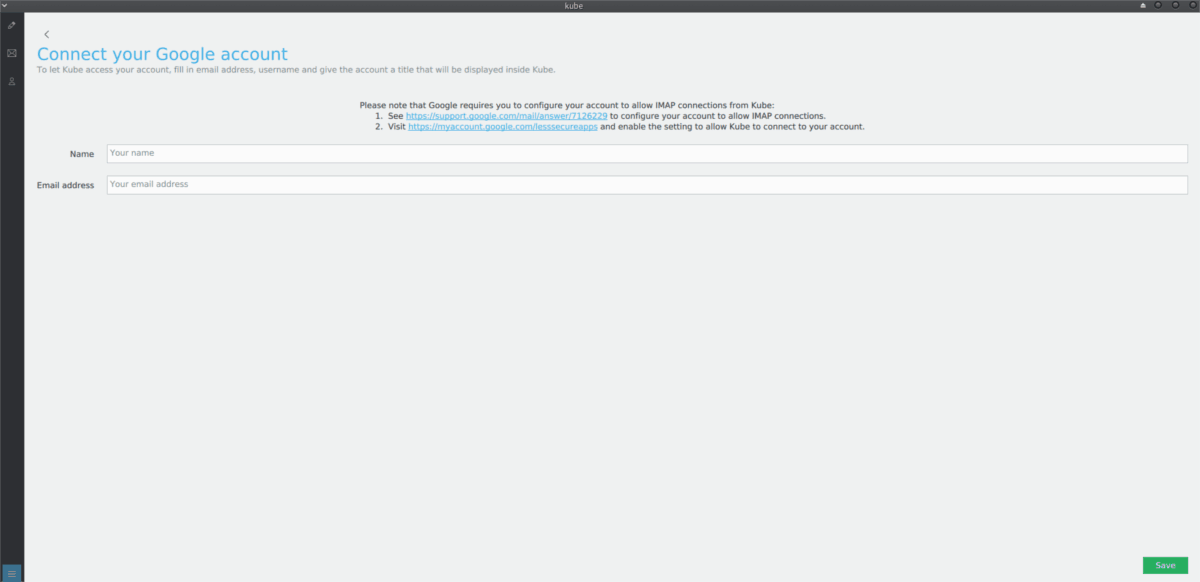
Pentru a adăuga Gmail, faceți clic pe butonul „Google”. Completați numele și adresa Gmail.
Apoi, urmați acest link pentru a activa IMAP pentru Kube. De asemenea, va trebui să permiteți „aplicațiilor mai puțin sigure” să acceseze emailul.
După aceste setări, apăsați „Salvați” pentru a accesa Gmail în Kube.
Utilizarea Kube cu orice alt cont de email
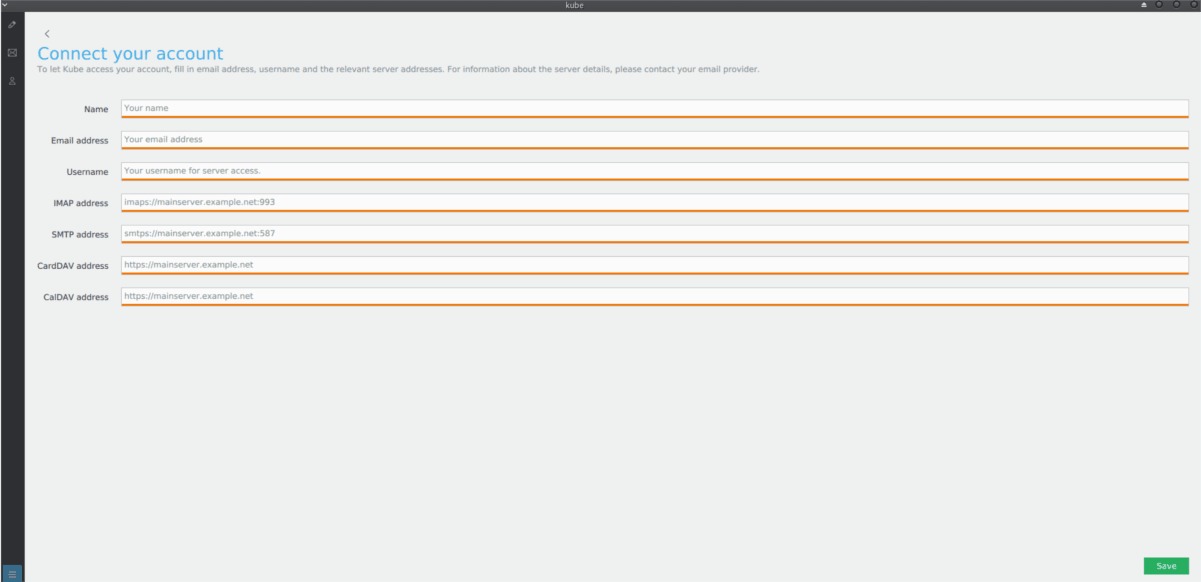
Pe lângă Gmail și Kolab Now, Kube funcționează cu orice furnizor de email. Pentru a adăuga un cont personalizat, faceți clic pe butonul „Personalizat”.
Notă: Pentru a utiliza un cont personalizat, trebuie să cunoașteți adresele IMAP și SMTP ale furnizorului dvs. Este util să aveți și adresa CALdav, dacă este suportată.
Completați toate informațiile necesare și apăsați „Salvați” pentru a începe descărcarea mesajelor de email.