Protejarea Datelor Tale Geary: Ghid Complet pentru Backup și Restaurare
Geary se distinge ca un client de email remarcabil pentru Linux, remarcându-se prin designul său elegant, configurarea simplă și multitudinea de funcții practice, inclusiv o configurare rapidă pentru o varietate de furnizori de email. Cu toate acestea, în ciuda calităților sale, Geary nu oferă o metodă directă pentru ca utilizatorii să creeze copii de rezervă ale profilului lor de email.
Nu-ți face griji! Chiar dacă aplicația Geary nu oferă această facilitate, linia de comandă Linux vine în ajutorul tău!
Crearea unei Copii de Siguranță a Profilului Geary
Clientul de email Geary pentru Linux stochează fișierele de configurare în directorul `~/.config/geary/`, aflat în directorul personal al fiecărui utilizator. În plus, emailurile și alte date sunt salvate în `~/.local/share/geary/`. Pentru a asigura o copie de rezervă completă a tuturor datelor Geary, este esențial să protejezi ambele locații.
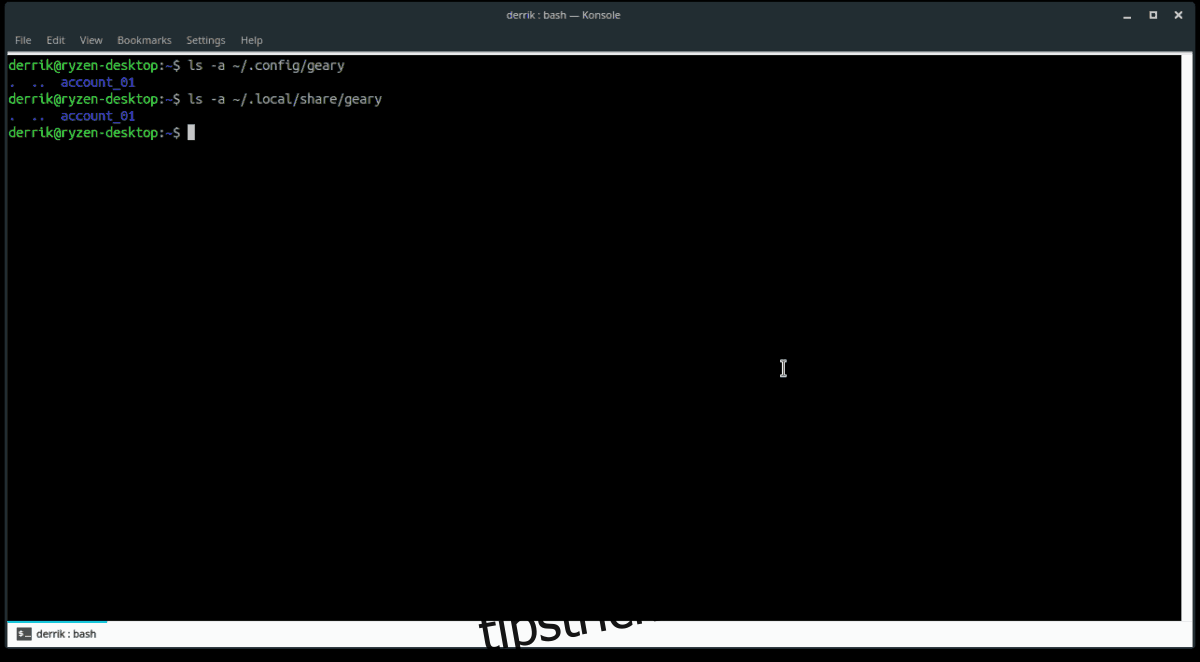
Înainte de a începe procesul de backup, este indicat să vizualizezi datele cu ajutorul comenzii `ls` pentru a te asigura că totul este la locul său. Deschide un terminal și execută comenzile:
ls -a ~/.config/geary
ls -a ~/.local/share/geary
Dacă nu se întâmplă nimic la rularea acestor comenzi, este posibil să fie necesară reconfigurarea clientului Geary. După reconectare, totul ar trebui să funcționeze corespunzător.
Acum, folosim comanda `mkdir` pentru a crea un nou director pe desktop-ul Linux. În acest director vom stoca toate datele Geary pentru a simplifica procesul de backup.
mkdir -p ~/Desktop/geary-backup
mkdir -p ~/Desktop/geary-backup/config
mkdir -p ~/Desktop/geary-backup/local
Directorul de rezervă Geary este acum pregătit. Urmează să transferăm configurările contului și datele de email în acest director. Începem prin a folosi comanda `cp` pentru a crea o copie a fișierelor de configurare:
cp -r ~/.config/geary/ ~/Desktop/geary-backup/config/
Apoi, copiem restul datelor Geary folosind tot `cp` și le plasăm în directorul `~/Desktop/geary-backup/local`:
cp -r ~/.local/share/geary/ ~/Desktop/geary-backup/local/
Odată ce toate fișierele sunt copiate, este momentul să creăm o arhivă TarGZ a directorului de rezervă. Folosim comanda `tar` pentru aceasta:
tar -czvf geary-backup.tar.gz ~/Desktop/geary-backup/
Procesul de compresie poate dura ceva timp, mai ales datorită volumului mare de date stocate de majoritatea clienților de email. După ce compresia este finalizată, folosim comanda `mv` pentru a muta `geary-backup.tar.gz` în directorul `~/Documents`:
mv geary-backup.tar.gz ~/Documents
Compresia într-o arhivă TarGZ este utilă pentru încărcarea facilă în servicii cloud, cum ar fi Dropbox sau Google Drive. Cu toate acestea, reține că, fiind necriptată, datele pot fi accesate de terți în anumite circumstanțe.
Criptarea Backup-ului Geary cu GPG
Pentru a crește siguranța datelor, folosim instrumentul de criptare GPG. Astfel, doar tu vei putea accesa backup-ul.
Înainte de a folosi GPG, trebuie să-l instalăm. Deschide un terminal și urmează instrucțiunile corespunzătoare distribuției tale Linux:
| Distribuție | Comandă |
| Ubuntu |
sudo apt install gpg |
| Debian |
sudo apt-get install gpg |
| Arch Linux |
sudo pacman -S gnupg |
| Fedora |
sudo dnf install gpg |
| OpenSUSE |
sudo zypper install gpg |
| Alte distribuții | Caută „GPG” în managerul de pachete. |
După instalare, folosim GPG pentru a cripta arhiva TarGZ:
gpg -c geary-backup.tar.gz
Comanda va solicita introducerea unei parole. Alege o parolă puternică. Dacă ai dificultăți în a genera o parolă sigură, poți folosi strongpasswordgenerator.com.
Restaurarea Backup-ului Geary
Procesul de restaurare începe prin deschiderea unui terminal și mutarea arhivei criptate din directorul personal în `~/Documents`:
cd ~/Documents
Deoarece Geary stochează setările în mai multe directoare, restaurarea necesită un proces manual. Începem prin decriptarea backup-ului:
gpg geary-backup.tar.gz.gpg
Apoi, extragem arhiva Tar decriptată:
tar xvf geary-backup.tar.gz
Folosim `cd` pentru a naviga în directorul extras:
Notă: Înlocuiește „username” cu numele tău de utilizator în comanda de mai jos.
cd ~/Desktop/geary-backup/
Ne mutăm în directorul de configurare și copiem setările în `~/.config`:
cd config
cp -r geary/ ~/.config/
Același lucru și pentru directorul de date locale:
cd ..
cd local
cp -r geary/ ~/.local/share/
După restaurarea setărilor, redeschide Geary. Contul tău de email și toate mesajele ar trebui să fie la locul lor, gata de utilizare.