Imprimantele se numără printre cele mai problematice componente hardware cu care ne confruntăm. Instalarea driverelor poate fi extrem de dificilă, iar blocajele de hârtie pot consuma o după-amiază întreagă pentru a fi rezolvate. De-a lungul anilor, tehnologia imprimantelor nu a evoluat semnificativ. Deși există imprimante 3D, ele reprezintă o categorie diferită. Uneori, soluționarea unei probleme poate necesita o măsură drastică, precum dezinstalarea și reinstalarea completă a imprimantei. Mai jos, vă prezentăm cum puteți dezinstala o imprimantă în Windows 10.
ALERTA SPOILER: Vă invităm să vizionați tutorialul video de la finalul acestui articol.
Eliminarea unei imprimante – Utilizând Aplicația Setări
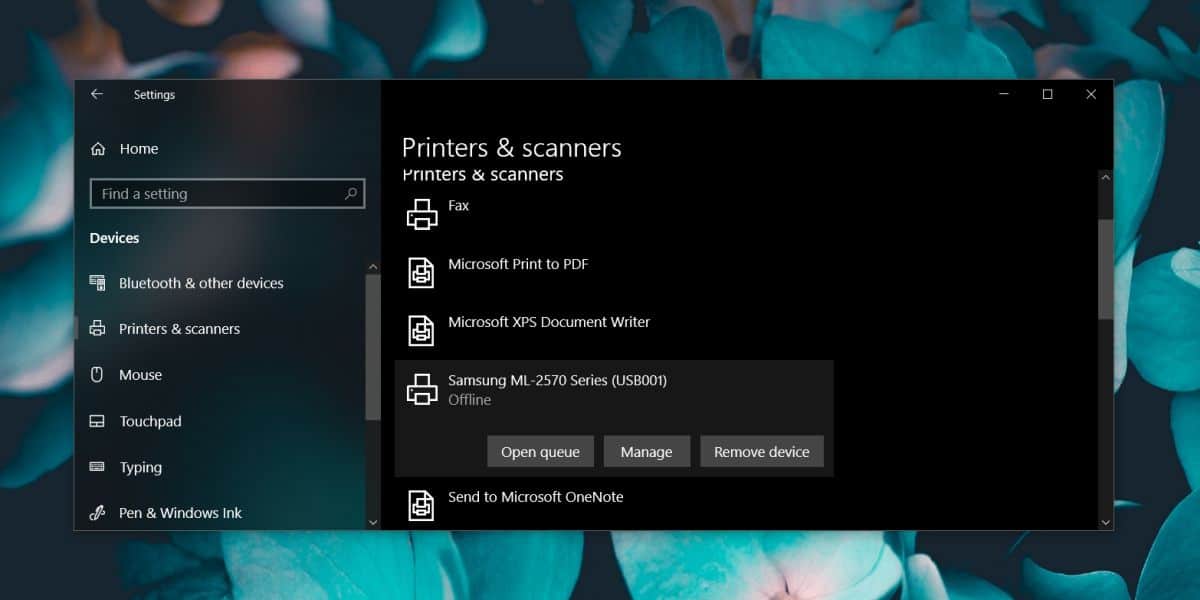
Accesați aplicația Setări și selectați secțiunea Dispozitive. Apoi, alegeți fila Imprimante și scanere. Aici veți găsi o listă cu toate imprimantele și scanerele configurate pe sistemul dumneavoastră, inclusiv cele conectate și cele offline. Nu este necesar ca imprimanta să fie conectată la sistem pentru a o elimina, dar este recomandat să faceți acest lucru dacă este posibil.
Din listă, selectați imprimanta pe care doriți să o dezinstalați și apăsați butonul Eliminare dispozitiv.
Dezinstalarea unei imprimante – Prin Panoul de Control
Este posibil ca metoda anterioară să nu elimine complet o imprimantă. Unele drivere pot persista în sistem. Din acest motiv, este indicat să utilizați Panoul de control pentru a dezinstala o imprimantă în Windows 10.
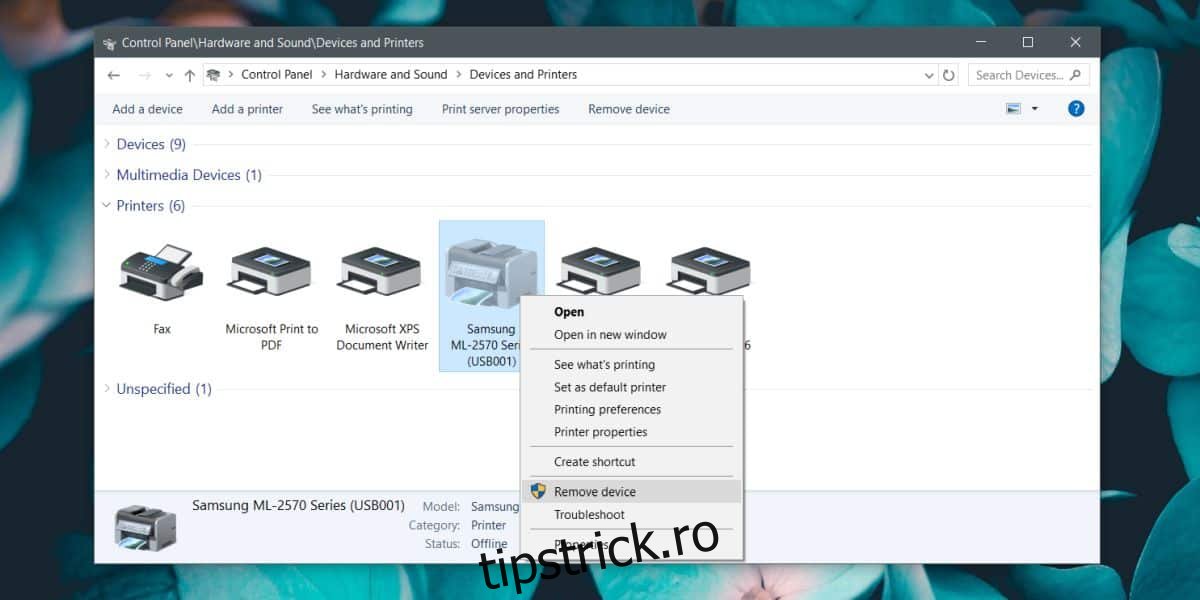
Deschideți Panoul de control, navigați la Hardware și sunet, apoi selectați Dispozitive și imprimante. Extindeți lista Imprimante, faceți clic dreapta pe imprimanta pe care doriți să o eliminați și, din meniul contextual, alegeți Eliminare dispozitiv.
După eliminarea dispozitivului, este recomandat să reveniți la ecranul principal al Panoului de control și să selectați Programe > Dezinstalare program.
În lista de programe instalate, căutați orice software pe care l-ați fi instalat pentru a gestiona imprimanta. Această acțiune se aplică doar dacă eliminați software-ul specific al producătorului imprimantei. Pentru imprimantele generice instalate de Windows 10, acest pas nu este necesar.
Este recomandat să reporniți sistemul după dezinstalarea imprimantei, mai ales dacă ați făcut acest lucru pentru a remedia o problemă. Deși repornirea va rezolva problemele software, problemele hardware pot necesita intervenție fizică. Oprirea imprimantei pentru câteva minute ar putea fi de ajutor. De asemenea, menținerea apăsată a butonului de pornire al imprimantei poate ajuta la eliminarea oricăror informații rămase în memorie.
Tehnologia imprimantelor este încă într-un stadiu relativ arhaic. Deși s-a reușit îmbunătățirea vitezei de imprimare, (o imprimantă cu jet de cerneală este mai rapidă decât una matricială, iar o imprimantă laser este mai rapidă decât una cu jet de cerneală), problemele cu imprimantele apar în modul în care comenzile de imprimare sunt transmise de la computer la imprimantă. Modul de transmitere și gestionare a acestor solicitări a rămas relativ neschimbat.