În Windows 10, ai posibilitatea de a configura diferite scheme de alimentare, adaptate la diverse cerințe. O schemă de alimentare include multiple setări, precum durata de activitate a ecranului când nu este folosit, timpul de funcționare al calculatorului, nivelul de luminozitate al display-ului și altele. Windows 10 vine cu câteva scheme predefinite, dar poți crea una personalizată, care să se potrivească exact cu necesitățile tale.
AVERTISMENT: Urmărește tutorialul video de la finalul articolului.
Configurarea unei scheme de alimentare personalizate
Deschide aplicația File Explorer și introdu următoarea adresă în bara de locație:
Control PanelHardware and SoundPower Options
Această acțiune va deschide Panoul de control direct în secțiunea Opțiuni de alimentare. Apoi, apasă pe „Creare plan de alimentare”, situat în partea stângă a ferestrei.
Alege o schemă de alimentare de bază ca punct de plecare pentru cea personalizată. Selectează una care are setările cele mai apropiate de ceea ce îți dorești, pentru a reduce numărul modificărilor ulterioare. Apoi, dă un nume sugestiv schemei de alimentare, pentru a-ți aminti scopul ei.
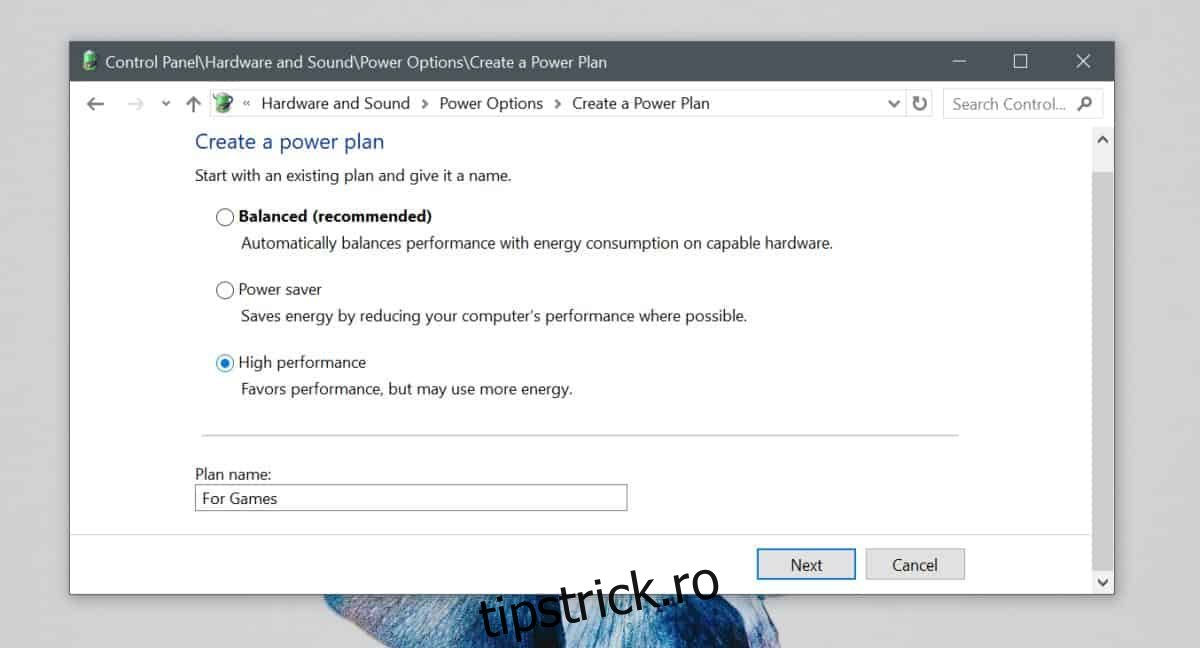
Modifică setările de bază ale acestei scheme și apasă pe „Creare”.
Acum, că schema este creată, o poți personaliza în detaliu. Noua schemă va fi activată automat. Mergi înapoi la ecranul Panoului de control unde sunt listate toate schemele de alimentare și apasă pe „Modificați setările planului” în dreptul schemei create. În fereastra nou deschisă, dă clic pe „Modificați setările avansate de alimentare” și începe personalizarea.
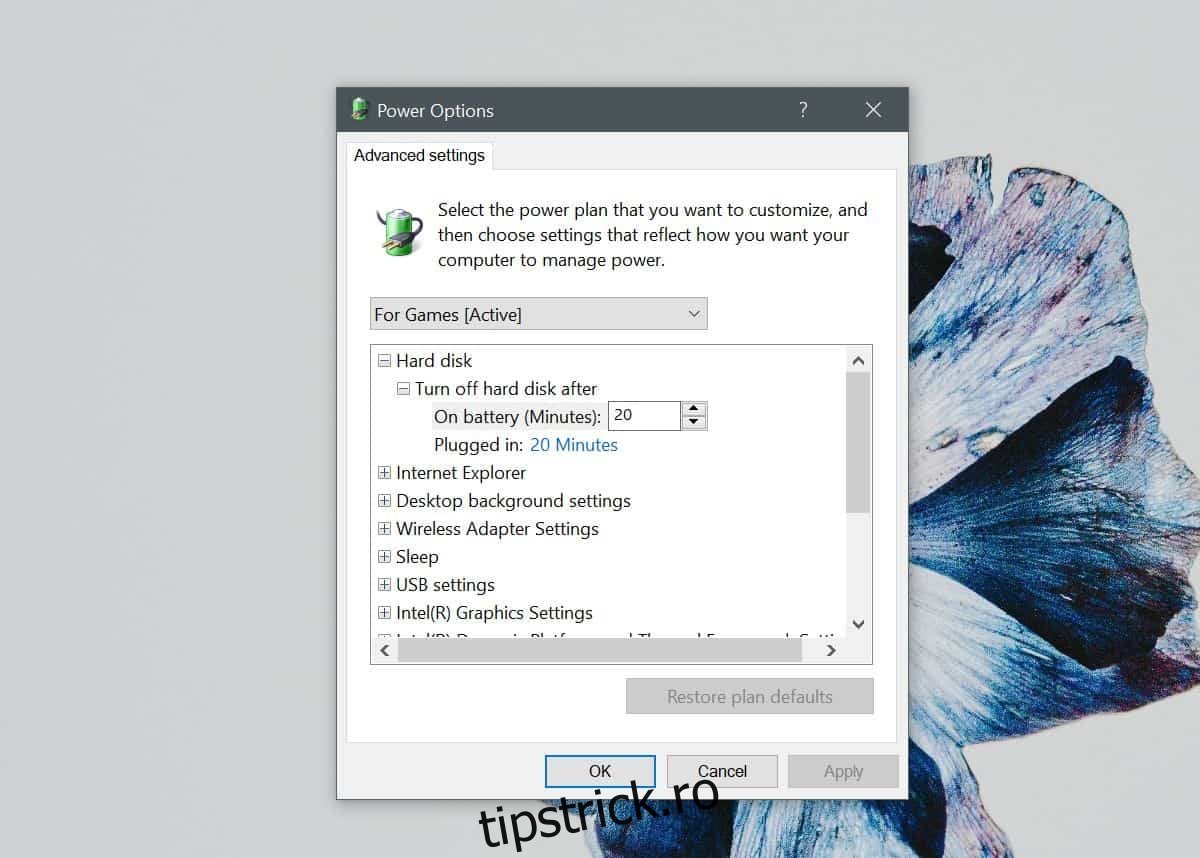
Toate schemele de alimentare, indiferent dacă sunt personalizate sau predefinite, au aceleași opțiuni de configurare. În funcție de hardware și de driverele instalate, unele sisteme pot avea opțiuni suplimentare.
De exemplu, dacă ai driverele și componentele hardware compatibile, vei putea seta valorile pentru puterea termică și frecvența procesorului (CPU). S-ar putea să găsești și opțiuni pentru gestionarea energiei procesorului și setări adaptive de luminozitate.
Crearea schemelor de alimentare este simplă, iar modificările setărilor nu pot provoca daune hardware. Autonomia bateriei variază în funcție de setările schemei, dar aceasta nu este singurul factor determinant. Alți factori, cum ar fi sarcinile de lucru (navigare web, editare documente, vizionare filme) influențează semnificativ durata bateriei. Dacă doar editezi un document, vei avea o autonomie bună. Dacă te uiți la un film, autonomia va fi redusă.
În Windows 10, poți importa și exporta scheme de alimentare.