Pentru cei care caută o aplicație potrivită pentru crearea scenariilor pe platforma Linux, Fade In reprezintă o opțiune demnă de explorat. Acest software profesional se remarcă prin configurarea rapidă și ușurința în utilizare, facilitând procesul de scriere a scenariilor pentru producții cinematografice.
Fade In oferă atât o variantă Pro, cât și o versiune limitată, gratuită, ambele disponibile pentru instalare și utilizare pe sisteme Linux. Pentru a afla cum să instalați și să utilizați Fade In pe computerul dumneavoastră Linux, deschideți un terminal și urmați instrucțiunile specifice sistemului de operare pe care îl folosiți.
Ubuntu/Debian
Sistemele de operare Ubuntu, Debian, și alte distribuții Linux bazate pe acestea, sunt principalele ținte pentru Fade In, având un pachet dedicat disponibil pentru descărcare. Pentru a instala acest software, deschideți un terminal și utilizați instrumentul de descărcare wget.
Notă: Utilizatorii Debian ar putea avea nevoie să înlocuiască comanda `apt` cu `apt-get`.
Pentru versiunea pe 64 de biți a Fade In, folosiți următoarea comandă:
wget https://www.fadeinpro.com/download/demo/fadein-linux-amd64-demo.deb
Alternativ, utilizatorii Debian/Ubuntu cu mașini pe 32 de biți pot descărca pachetul i386 cu această comandă:
wget https://www.fadeinpro.com/download/demo/fadein-linux-i386-demo.deb
După ce ați descărcat pachetul Fade In DEB pe computerul Linux, inițiați procesul de instalare folosind comanda `dpkg`:
sudo dpkg -i fadein-linux-amd64-demo.deb
Pentru a instala pachetul pe 32 de biți, rulați:
sudo dpkg -i fadein-linux-i386-demo.deb
După finalizarea instalării pachetului Fade In DEB prin comanda `dpkg`, este posibil să apară erori legate de dependențe. Aceste erori sunt normale și pot fi corectate ușor cu ajutorul comenzii `apt`:
sudo apt install -f
După execuția comenzii `apt`, Fade In va fi instalat și gata de utilizare.
Arch Linux
Deși nu există un pachet oficial pentru Arch Linux, Fade In poate fi instalat cu ajutorul pachetului AUR.
Înainte de a instala Fade In pe Arch, trebuie să instalați câteva dependențe, și anume `base-devel` și `git`. Fără aceste pachete, nu veți putea interacționa cu AUR. Pentru a le instala, deschideți un terminal și rulați comanda de mai jos:
sudo pacman -S base-devel git
Odată cu dependențele AUR instalate, utilizați comanda `git` pentru a descărca cel mai recent instantaneu Fade In AUR:
git clone https://aur.archlinux.org/fadein.git
Intrați în folderul `fadein` folosind comanda `cd`:
cd fadein
Pentru a compila Fade In, rulați comanda `makepkg`. Rețineți că, la construirea pachetelor AUR, dependențele nu se instalează automat. Dacă întâmpinați această problemă, consultați pagina Fadein AUR.
makepkg -si
Fedora/OpenSUSE
Fade In suportă Fedora, OpenSUSE și alte distribuții Linux bazate pe RedHat prin intermediul unui pachet RPM care poate fi descărcat de pe site-ul oficial. Pentru a-l instala, deschideți un terminal și utilizați instrumentul `wget` pentru a-l descărca.
wget https://www.fadeinpro.com/download/demo/fadein-linux-amd64-demo.rpm
Utilizatorii cu versiuni pe 32 de biți de Fedora sau OpenSUSE vor folosi următoarea comandă:
wget https://www.fadeinpro.com/download/demo/fadein-linux-i386-demo.rpm
Odată descărcat pachetul RPM, puteți începe procesul de instalare.
Fedora
sudo dnf install fadein-linux-amd64-demo.rpm -y
Pentru versiunea pe 32 de biți, executați:
sudo dnf install fadein-linux-i386-demo.rpm -y
OpenSUSE
sudo zypper install fadein-linux-amd64-demo.rpm
Sau:
sudo zypper install fadein-linux-i386-demo.rpm
Instrucțiuni generale pentru Linux
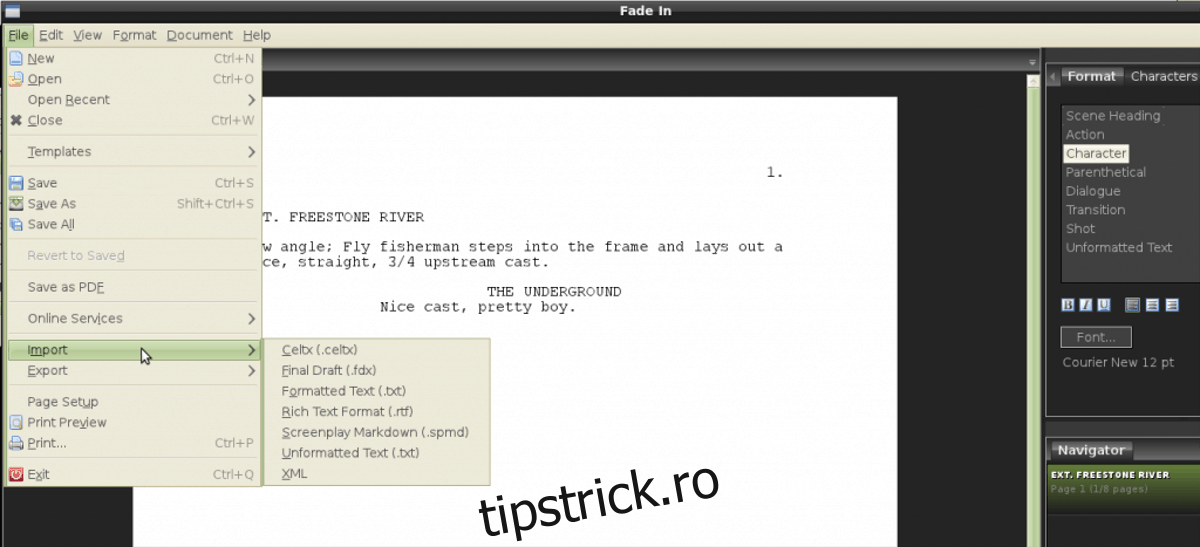
Fade In funcționează pe majoritatea distribuțiilor Linux datorită arhivei TarGZ descărcabile. Nu este necesară compilarea. Pentru a-l instala, deschideți un terminal și descărcați fișierul cu comanda `wget`:
wget https://www.fadeinpro.com/download/demo/fadein-linux-amd64-demo.tar.gz
Pentru a obține versiunea pe 32 de biți, utilizați această comandă:
wget https://www.fadeinpro.com/download/demo/fadein-linux-i386-demo.tar.gz
Extrageți arhiva Fade In TarGZ folosind comanda `tar`:
tar -xvzf fadein-linux-amd64-demo.tar.gz
Sau:
tar -xvzf fadein-linux-i386-demo.tar.gz
După ce arhiva Fadein TarGZ s-a extras, folosiți comanda `cd` pentru a intra în folderul `fadein-linux-amd64-3.0.59`:
cd ~/fadein-linux-amd64-3.0.59
sau
cd ~/fadein-linux-i386-3.0.59
Instalarea Fade In din arhiva TarGZ se realizează cu ajutorul unui script shell. Însă, scriptul shell nu va funcționa corect până nu îi actualizați permisiunile cu ajutorul comenzii `chmod`:
sudo chmod +x *.sh
Executați scriptul de instalare `install.sh` pentru a configura Fade In pe computerul dumneavoastră Linux:
sudo ./install.sh
Permiteți programului de instalare să își finalizeze procesul și în curând veți putea utiliza software-ul de scriere de scenarii Fade In pe sistemul dumneavoastră Linux!
Dezinstalarea Fade In
Atunci când instalați Fade In în mod generic, dezinstalarea nu se poate face prin centrul de software Ubuntu, KDE Discover sau alte instrumente de gestionare a pachetelor. În schimb, veți folosi scriptul bash oferit în arhiva TarGZ.
Pentru a dezinstala, executați:
sudo ./uninstall.sh