Configurarea unui RAID Software în OpenMediaVault
Pentru a implementa un sistem RAID software pe OpenMediaVault (OMV), aveți nevoie de cel puțin trei unități de stocare de dimensiuni similare. Ideal, aceste unități ar trebui să fie noi sau să nu conțină partiții sau date importante.
Procesul de configurare a spațiului de stocare în OMV se realizează prin intermediul interfeței web, simplificând sarcinile pentru utilizatorii începători. Pentru a începe, accesați interfața web a serverului dvs. OMV utilizând adresa IP sau numele de gazdă în browserul web.
Pregătirea unităților de stocare
Înainte de a crea un RAID software în OMV, este esențial să pregătiți unitățile de stocare prin ștergerea tuturor partițiilor și datelor de pe acestea. Nerespectarea acestui pas poate duce la funcționarea incorectă a sistemului RAID.
Pentru a șterge o unitate, navigați la secțiunea „Discuri” din bara laterală a interfeței web OMV.
În secțiunea „Discuri”, localizați fiecare unitate de stocare pe care doriți să o utilizați în RAID. Pentru fiecare unitate, selectați opțiunea „Ștergeți”. Recomandat este să alegeți opțiunea „rapid” pentru a accelera procesul. Această acțiune va elimina toate informațiile de pe unitate, pregătind-o pentru configurarea RAID.
Odată ce procesul de ștergere este complet, unitățile sunt pregătite pentru a fi incluse în configurația RAID.
Crearea Spațiului de Stocare RAID
Pentru a crea un nou spațiu de stocare RAID, selectați „Administrare RAID” din meniul lateral al interfeței web OMV. Apoi, faceți clic pe butonul „Creează” pentru a deschide o nouă fereastră.
În fereastra pop-up, completați câmpul „Nume” cu denumirea dorită pentru spațiul de stocare (de exemplu, „date”). În meniul derulant „Nivel”, selectați opțiunea „RAID 5”. Deși puteți alege și alte opțiuni, RAID 5 este recomandat pentru configurațiile software în OMV.
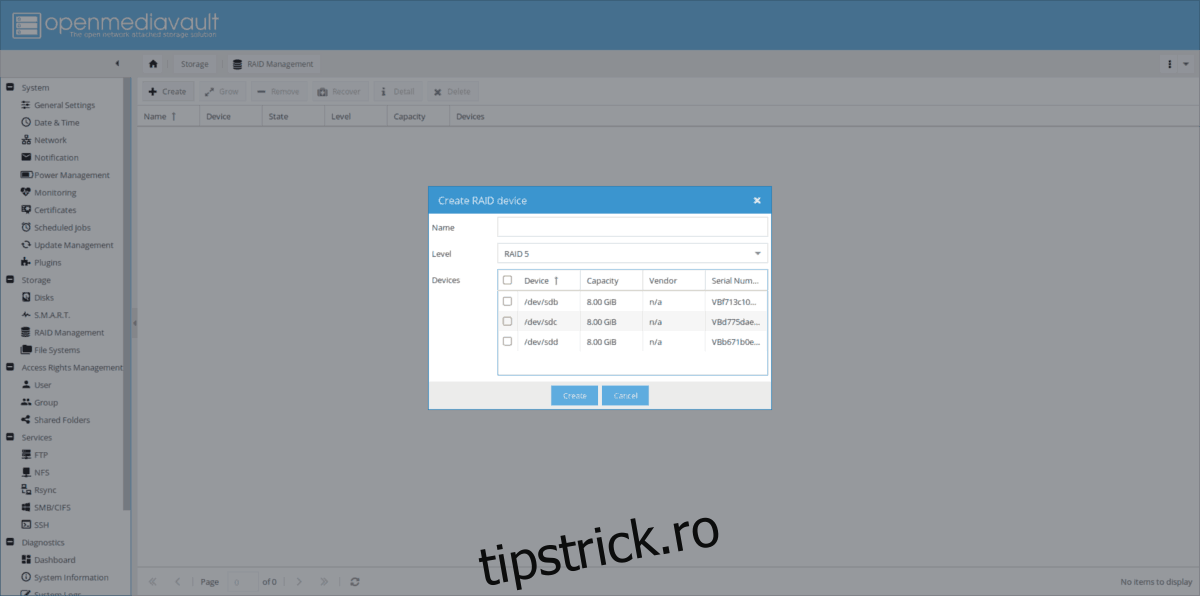
După alegerea nivelului RAID, selectați unitățile de stocare pe care doriți să le includeți în RAID prin bifarea casetelor corespunzătoare. Apoi, apăsați butonul „Creează” pentru a finaliza configurarea spațiului de stocare.
Extinderea Spațiului de Stocare
Dacă doriți să adăugați mai mult spațiu la sistemul RAID, conectați o nouă unitate la serverul NAS și repetați pașii de pregătire a unității menționați anterior. Apoi, navigați la secțiunea „Administrare RAID”, selectați spațiul de stocare existent și faceți clic pe butonul „Extinde”.
În fereastra de selecție, bifați caseta corespunzătoare noii unități și apăsați „OK” pentru a o adăuga la spațiul de stocare RAID.
Formatarea Volumului de Stocare
După crearea cu succes a spațiului de stocare RAID 5, acesta trebuie formatat pentru a putea fi utilizat. Pentru aceasta, accesați secțiunea „Sisteme de fișiere” din interfața web OMV.
În această secțiune, faceți clic pe butonul „Creează”. În fereastra nou deschisă, selectați noul spațiu de stocare RAID din meniul derulant „Dispozitiv” și alegeți sistemul de fișiere „EXT4”.
Notă: Sistemul de fișiere EXT4 este adecvat pentru majoritatea utilizatorilor. Evitați să alegeți alt sistem dacă nu sunteți sigur de efectele sale.
După selectarea sistemului de fișiere, apăsați butonul „Creează”.
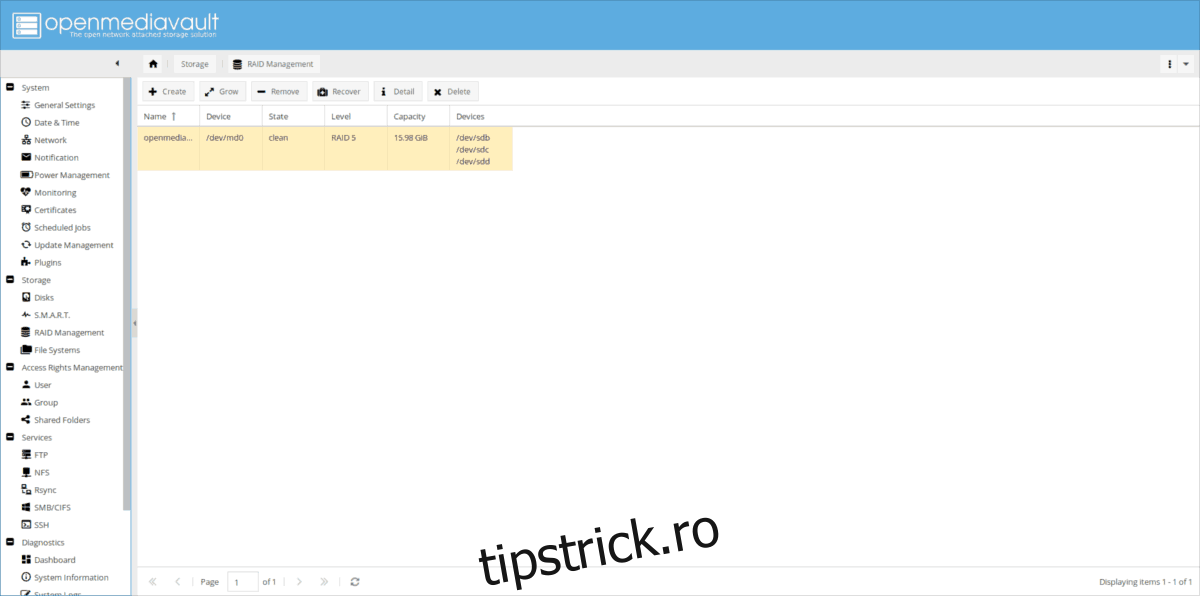
Pentru a activa noul spațiu de stocare RAID, selectați-l din lista „Sisteme de fișiere” și faceți clic pe butonul „Montare”.
Ștergerea unui RAID Software
Dacă doriți să eliminați configurația RAID din OMV, urmați pașii de mai jos:
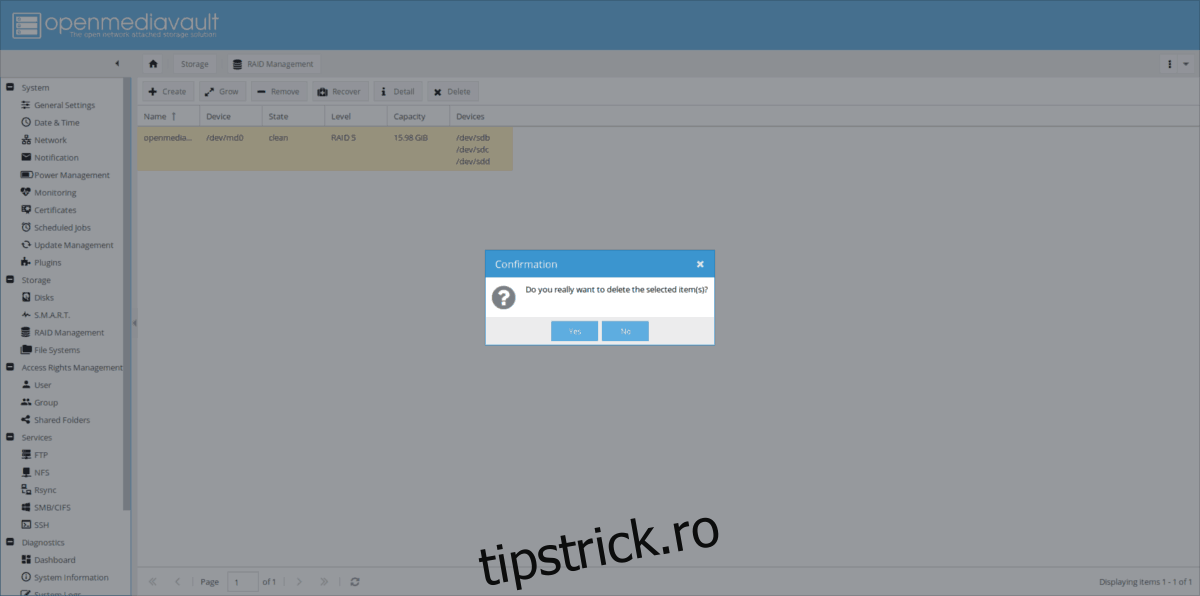
Pasul 1: Transferați toate datele de pe spațiul de stocare RAID într-o locație sigură. Este recomandat să stocați copii de rezervă pe o unitate externă, nu pe unitatea serverului OMV.
Pasul 2: Accesați secțiunea „Sisteme de fișiere” din interfața web, evidențiați spațiul de stocare RAID și faceți clic pe butonul „Demontare”.
Pasul 3: După demontarea spațiului de stocare, faceți clic pe butonul „Șterge”.
Pasul 4: Selectați „Discuri” din meniul lateral. Apoi, ștergeți fiecare unitate de stocare care a făcut parte din configurația RAID. Asigurați-vă că alegeți opțiunea „rapid”.