Dacă abia începi să explorezi universul Linux și ești atras de mediul desktop Mate, dar vrei să te asiguri că setările și aspectul personalizat al desktopului tău sunt în siguranță, te afli în locul potrivit. Crearea unei copii de rezervă este mai simplă decât crezi! Urmează pașii de mai jos și vei învăța cum să utilizezi Dconf și terminalul pentru a face o copie de siguranță a configurației tale Mate, rapid și eficient.
Atenție: Nu rata tutorialul video de la finalul articolului, pentru o înțelegere mai bună a procesului!
Instalarea Dconf
Funcționalitatea de backup a setărilor desktopului Mate se bazează pe Dconf, un sistem de baze de date esențial pentru numeroase medii desktop similare cu Gnome. Dconf stochează informații detaliate despre configurația și preferințele utilizatorului.
În majoritatea distribuțiilor Linux, instrumentele Dconf sunt deja prezente. Totuși, dacă descoperi că lipsește (din orice motiv), urmează instrucțiunile specifice sistemului tău de operare pentru a-l reinstala.
Ubuntu
sudo apt install dconf* -y
Debian
sudo apt-get install dconf* -y
Arch Linux
sudo pacman -S dconf
Fedora
sudo dnf install dconf
OpenSUSE
sudo zypper install dconf
Distribuții Linux generice
Dacă folosești o distribuție Linux mai puțin cunoscută și nu știi cum să reinstalezi Dconf, deschide terminalul și caută „dconf” în managerul tău de pachete.
Nu-l găsești? Atunci îți recomandăm să verifici resurse precum Pkgs.org sau documentația oficială a distribuției tale.
Exportul bazei de date
Deoarece mediul desktop Mate stochează toate datele sale în Dconf, va trebui să exportăm informațiile din baza de date pentru a face o copie de rezervă a configurației. Pentru a începe extragerea, deschide un terminal.
Este important de reținut că nu este necesar (și nici recomandat) să folosești comanda `sudo` sau să obții acces root. Mediile desktop nu folosesc utilizatorul rădăcină pentru a-și gestiona configurarea, deci încercarea de a face asta nu va duce la rezultatul dorit. Toate comenzile trebuie executate ca utilizator normal.
Copie de rezervă completă a Dconf
Cea mai simplă metodă de a face backup pentru setările desktopului Mate este să ignori încercările de a identifica exact ce zone din Dconf trebuie salvate și să creezi, în schimb, o copie completă a tuturor datelor disponibile.
Această metodă consumă mai mult timp deoarece va exporta absolut tot ce oferă Dconf, dar avantajul este că vei avea cu siguranță o copie de rezervă fiabilă a configurației tale Mate pe Linux, indiferent de complexitatea acesteia.
dconf dump / > ~/Desktop/dconf-full-backup
Verifică dacă backup-ul Dconf a fost creat corect examinând conținutul fișierului, utilizând comanda `cat`, împreună cu `more` pentru o vizualizare mai ușoară, linie cu linie.
cat ~/Desktop/dconf-full-backup | more
Dacă totul pare în regulă, copia de rezervă Dconf este un succes. Acum poți muta această copie de rezervă în Dropbox, Google Drive, MEGA sau orice alt serviciu de stocare în cloud pe care îl folosești pe Linux.
Copie de rezervă doar pentru desktopul Mate
O alternativă la salvarea întregului conținut este să instruiești Dconf să exporte doar elementele din /org/mate, nu totul. Această metodă este sigură, deoarece acoperă toate informațiile specifice desktopului Mate de pe computerul tău Linux. Totuși, este important de reținut că nu va face copii de rezervă pentru alte zone gestionate de Dconf.
Pentru a începe, introdu următoarea comandă în terminal:
dconf dump /org/mate > ~/Desktop/dconf-mate-backup
Verifică dacă exportul a fost realizat cu succes, folosind comanda `cat`:
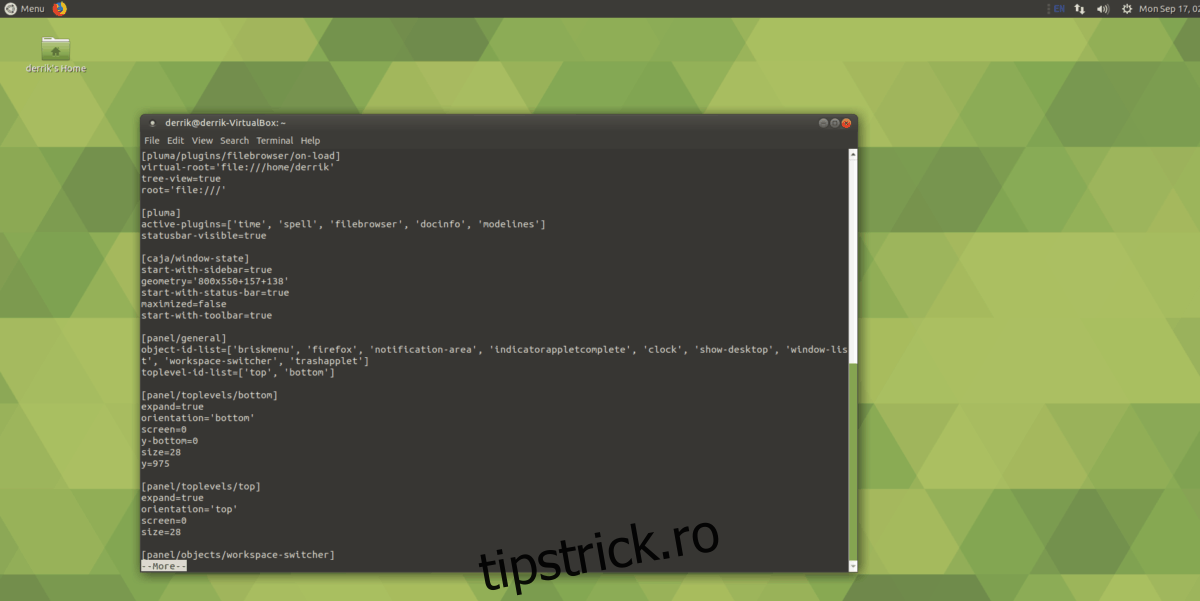
cat ~/Desktop/dconf-mate-backup | more
Dacă fișierul de rezervă arată corect, urcă-l undeva pentru a-l păstra în siguranță.
Copie de rezervă pentru teme și pictograme
O copie de rezervă a setărilor desktopului nu va salva automat pictogramele personalizate și fișierele cu teme. Dacă dorești să le salvezi și pe acestea, va trebui să creezi o arhivă Tar. În terminal, comprimă atât folderele ~/.themes cât și ~/.icons.
Notă: În cazul în care temele și pictogramele personalizate sunt instalate la nivelul întregului sistem (și nu doar pentru un singur utilizator), va trebui să creezi copii de rezervă pentru /usr/share/icons și /usr/share/themes/.
tar -czvf icons-backup.tar.gz ~/.icons
tar -czvf themes-backup.tar.gz ~/.themes
Sau:
tar -czvf icons-backup.tar.gz  /usr/share/icons
tar -czvf themes-backup.tar.gz /usr/share/themes/
Restaurarea copiei de rezervă
Pentru a restaura o copie de rezervă a mediului desktop Mate, deschide o fereastră de terminal și navighează cu `cd` în folderul unde ai salvat backup-ul. În acest exemplu, copia de rezervă este salvată în folderul ~/Documents.
cd ~/Documents
Apoi, utilizează comanda Dconf pentru a-ți restaura backup-ul. Pentru a restaura o copie de rezervă completă, execută următoarea comandă:
dconf load / < dconf-full-backup
Restaurarea copiei de rezervă doar pentru desktop funcționează similar cu backup-ul complet. Folosește comanda `dconf load` și direcționeaz-o către fișierul de rezervă.
dconf load /org/mate/ < dconf-mate-backup
Încărcarea fișierului de rezervă în Dconf va aplica toate preferințele tale desktopului Mate. Deși modificările ar trebui să se aplice automat, este recomandat să repornești sistemul pentru orice eventualitate.
Restaurarea pictogramelor și a temelor
Setările desktopului Mate ar trebui să fie acum restabilite, datorită recuperării copiei de rezervă în Dconf. Ultimul pas este să restaurezi pictogramele și temele. Pentru a face asta, mută fișierele themes-backup.tar.gz și icons-backup.tar.gz în ~/Desktop, apoi utilizează următoarea comandă de decomprimare.
tar -xzvf icons-backup.tar.gz -C ~/
tar -xzvf themes-backup.tar.gz -C ~/
Sau:
sudo tar -xzvf icons-backup.tar.gz -C /usr/share/
sudo tar -xzvf themes-backup.tar.gz -C /usr/share/