Dacă te afli în căutarea unui instrument eficient pentru a-ți organiza sarcinile, specific sistemului Linux, ai la dispoziție o varietate de opțiuni. Totuși, dacă preferi un manager de activități care să ofere și o aplicație mobilă performantă, capabilități de sincronizare și integrare cu echipa ta, Nozbe se remarcă drept o alegere excelentă.
Instalarea aplicației
Deși serviciul de gestionare a sarcinilor Nozbe este compatibil cu Linux, acesta nu dispune de un pachet de instalare directă pentru distribuții precum Ubuntu, Debian, Fedora, Arch Linux, etc. În schimb, pentru a utiliza Nozbe, trebuie să accesezi site-ul web, să descarci o arhivă de tip Tar, să o extragi și să rulezi un script.
Pentru a obține ultima versiune a aplicației Nozbe pentru Linux, vizitează site-ul oficial și apasă butonul „Nozbe pentru Linux” din colțul stânga sus al paginii. Alternativ, poți utiliza direct comanda wget de mai jos, dacă preferi să eviți navigarea pe site:
cd ~/Downloads
    wget https://nozbe.com/linux64 -O NozbeLinux.tar
Nozbe se descarcă sub forma unei arhive Tar, nu TarGZ sau TarXZ. Prin urmare, procesul de extragere diferă ușor. Pentru a accesa fișierele din interiorul arhivei, execută următoarea comandă în terminal:
tar -xvf NozbeLinux.tar
Comanda de mai sus ar trebui să extragă tot conținutul arhivei. Uneori, însă, extragerea arhivelor Tar poate eșua. Dacă observi un fișier numit „Necomprimat” în loc de fișierele de instalare Nozbe, reia comanda de extragere în terminal. Dacă problema persistă, deschide managerul de fișiere, dă click dreapta pe NozbeLinux.tar și alege opțiunea „extrage”.
Odată finalizată extragerea conținutului din NozbeLinux.tar, este momentul să începi instalarea. În Linux, acest proces este automatizat cu ajutorul unui script Bash. Pentru a iniția instalarea, execută următoarea comandă în terminal:
./downloader.sh
Scriptul de instalare Nozbe plasează fișierele în diferite locații din folderul personal al utilizatorului. Mai exact, fișierele aplicației sunt stocate în directoarele ~/.Nozbe, ~/.config/ și ~/.local/share/applications. Deoarece aceste directoare se află în /home/, trebuie să reinstalezi Nozbe pentru fiecare utilizator care necesită acces la software. Dacă ești de acord cu aceste locații de instalare, apasă tasta Enter pentru a permite scriptului să continue.
Instalatorul este rapid și va pregăti Nozbe pentru utilizare pe computerul tău Linux. După finalizarea procesului, caută „Nozbe” în meniul aplicațiilor și lansează programul pentru a începe să-l folosești.
Configurarea inițială a Nozbe
Pentru a utiliza sistemul de gestionare a sarcinilor Nozbe pe Linux, este necesar un cont de utilizator. Cea mai simplă și rapidă metodă de a crea un cont este să te conectezi folosind contul tău Google. Pentru a permite Nozbe să acceseze contul tău Google, apasă butonul „utilizați contul dvs. Google”.
După ce apeși butonul „Folosește-ți contul Google”, se va deschide o fereastră în browserul tău web implicit. Conectează-te la contul tău Google. Google va solicita apoi să conectezi contul la sistemul Nozbe. Citește informațiile afișate și apasă butonul „permite”. Selectarea butonului „permite” va deschide o pagină de confirmare, indicând faptul că Nozbe este configurat. Aplicația va fi apoi lansată, permițându-ți să adaugi primele sarcini.
Adăugarea sarcinilor
Cel mai eficient mod de a utiliza Nozbe este prin intermediul sistemului de „proiecte”. Această funcție oferă utilizatorilor posibilitatea de a organiza sarcinile în diverse zone tematice, în loc să le grupeze într-o singură listă. Pentru a crea un proiect în Nozbe pe Linux, accesează bara laterală și selectează „proiecte”. Apasă „adăugați primul proiect” și apoi butonul „creați” pentru a-l include în bara laterală.
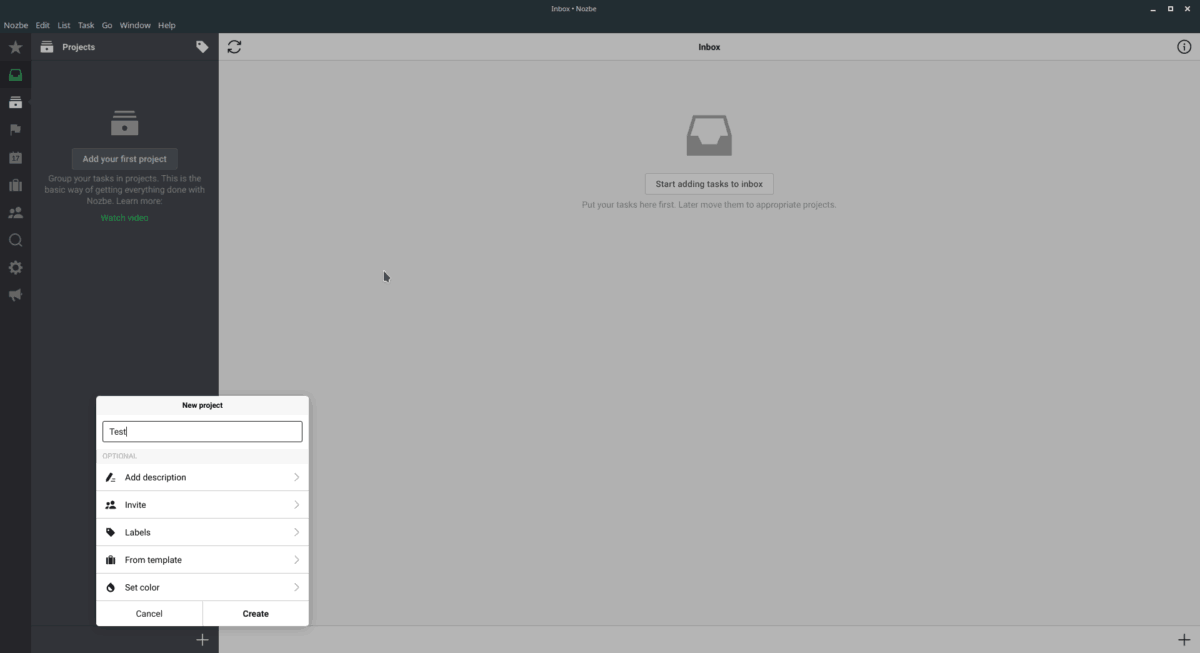
Crearea unui proiect nou în Nozbe îți oferă posibilitatea de a adăuga sarcini în cadrul acestuia. Pentru a adăuga o sarcină nouă, dă click în caseta de text și scrie descrierea sarcinii. Apasă tasta Enter pentru a o adăuga la lista de sarcini.
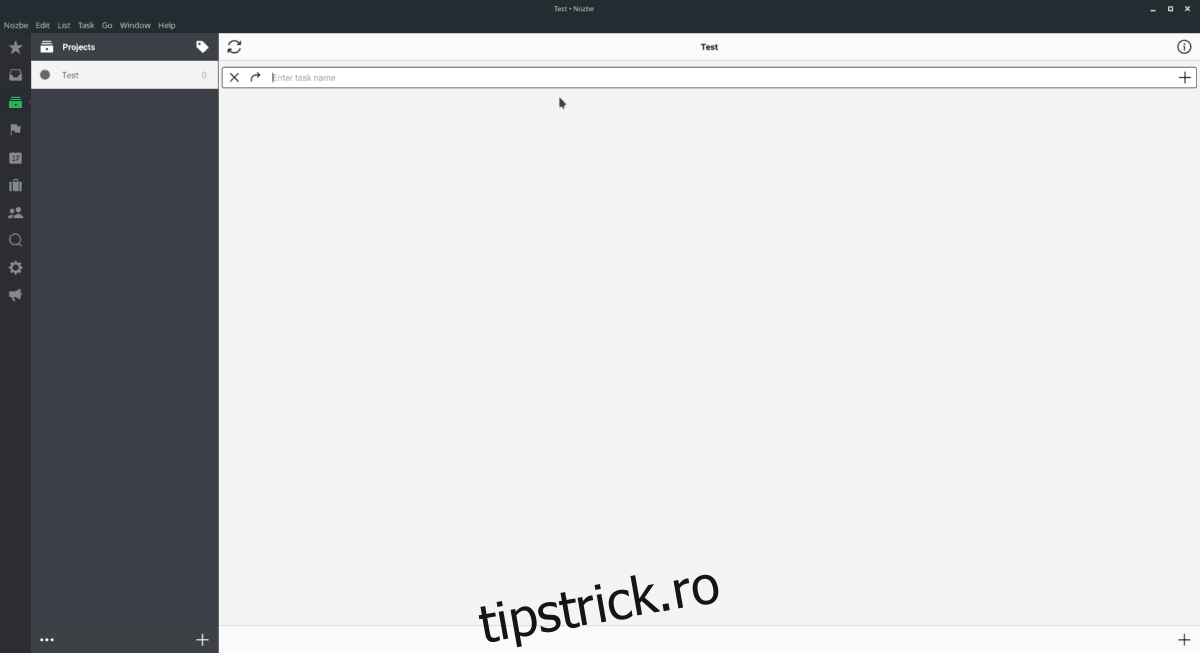
Dacă preferi să nu utilizezi sistemul de proiecte, poți adăuga sarcini direct în secțiunea „Inbox”, apăsând pe „începeți să adăugați sarcini în Inbox”.
Dezinstalarea Nozbe
Nozbe este un instrument util pentru gestionarea sarcinilor pe Linux, dar poate că nu este ideal pentru toată lumea. Din fericire, dezinstalarea Nozbe este la fel de simplă ca și instalarea, datorită eforturilor dezvoltatorilor. Deschide un terminal și urmează pașii de mai jos pentru a dezinstala aplicația de pe computerul tău Linux.
Notă: Asigură-te că repeți acest proces de dezinstalare pentru fiecare utilizator care utilizează Nozbe pe computerul tău Linux.
Pasul 1: Folosește comanda CD pentru a schimba directorul curent al terminalului în folderul ~/Downloads.
cd ~/Downloads
Pasul 2: În folderul ~/Downloads, execută scriptul de dezinstalare Nozbe.
./uninstaller.sh
Pasul 3: Finalizează procesul de dezinstalare prin ștergerea arhivei NozbeLinux.tar și a scripturilor, folosind comanda rm.
rm downloader.sh
    rm uninstaller.sh
    rm Readme.txt
    rm NozbeLinux.tar