Este ușor să cazi în capcana relaxării la birou. Un clip pe YouTube pare inofensiv, dar te poate absorbi într-o spirală nesfârșită de conținut captivant. Dacă ai câteva momente libere la serviciu, nu e o tragedie să vizionezi un video sau două. Însă, când timpul este prețios, ai nevoie de o metodă rapidă de a-ți ascunde activitatea. PrivacyHide este un program mic, gratuit, care îți permite să camuflezi aplicațiile cu o comandă rapidă de la tastatură. Trebuie să configurezi ce aplicații vrei să ascunzi, dar odată ce ai făcut asta, procesul devine foarte simplu.
AVERTISMENT: Vezi tutorialul video de la finalul acestui articol pentru mai multe detalii.
Notă: wdzwdz nu își asumă responsabilitatea dacă ești prins lenevind la serviciu și îți pierzi jobul. Folosește acest program pe propria răspundere.
Camuflarea aplicațiilor printr-o comandă rapidă
Descarcă PrivacyHide și instalează-l. Rulează aplicația. În secțiunea „Aplicații de ascuns”, introdu un nume pentru aplicația pe care vrei să o ascunzi. Apasă butonul „Răsfoire” și alege fișierul EXE al aplicației. Apasă „Adaugă”, iar aplicația va apărea în listă. Repetă acest proces pentru fiecare aplicație pe care vrei să o ascunzi.
Apoi, accesează tab-ul „Hotkey” și setează combinația de taste pe care vrei să o folosești pentru a ascunde sau a afișa aplicațiile. Comanda rapidă implicită este Alt+1, dar o poți schimba cu ce dorești. Poți folosi alte taste modificatoare, incluzând tasta Win și alte taste cu litere sau cifre. După ce ai terminat, apasă „Ok”. Aplicația va rula în fundal, minimizată în bara de sistem.
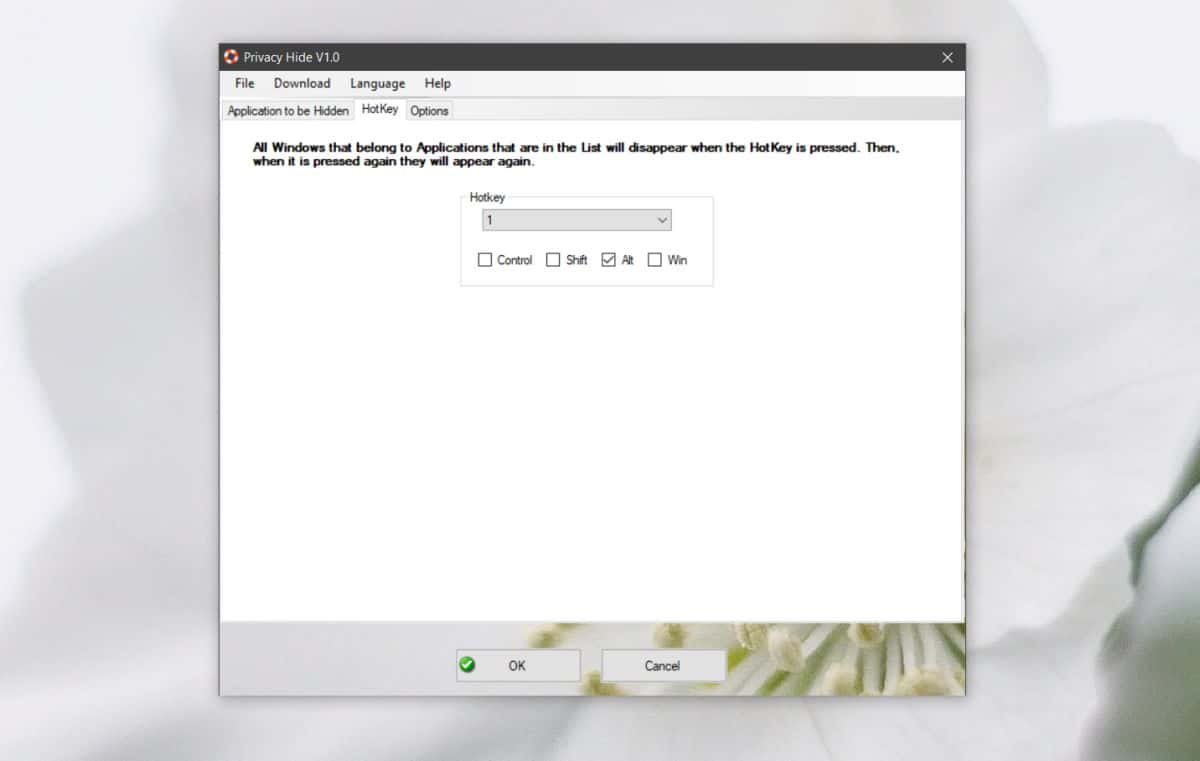
Pentru a ascunde aplicațiile, apasă combinația de taste pe care ai configurat-o. Asta va ascunde toate aplicațiile pe care le-ai inclus în listă. Funcția de ascundere nu doar minimizează aplicațiile, ci și ascunde pictogramele din bara de activități care indică rularea acestora. Pentru a le recupera, apasă din nou comanda rapidă.
Opțional, poți ascunde și pictograma din bara de sistem a aplicației, deschizând-o și mergând la secțiunea „Opțiuni”. De aici, poți seta aplicația să pornească automat odată cu sistemul. O altă opțiune, dacă o activezi, va ascunde fiecare aplicație pe care o rulezi pe calculatorul tău. Astfel, nu mai e nevoie să adaugi manual fiecare aplicație în listă.
Nu există o funcție de „listă albă” care să îți permită să excluzi una sau două aplicații din opțiunea de ascundere a tuturor aplicațiilor. Dacă ai multe aplicații pe care vrei să le incluzi și doar câteva pe care vrei să le excludi, va trebui să petreci ceva timp cu configurarea.