Exploratorul de fișiere a suferit transformări notabile de-a lungul timpului. Dacă în Windows 7 aspectul său era semnificativ diferit, majoritatea funcționalităților de atunci sunt încă prezente și în Windows 10. Totuși, există și modificări subtile; de exemplu, bara de proprietăți care apărea în partea de jos la selectarea unui fișier nu mai este disponibilă. Această bară era extrem de utilă, oferind detalii rapide despre orice fișier, mai ales imagini. Dacă doriți să vedeți dimensiunile unei imagini direct în Exploratorul de fișiere, există două metode principale pentru a face acest lucru.
ANUNȚ IMPORTANT: Vă invităm să derulați în jos pentru a viziona tutorialul video la finalul acestui articol.
Poziționarea cursorului mouse-ului
Această tehnică funcționează atât în Exploratorul de fișiere, cât și pe desktop. Este suficient să țineți cursorul mouse-ului deasupra unei imagini și să așteptați să apară o etichetă informativă. Aceasta va afișa tipul fișierului (extensia), lucru util dacă extensiile sunt ascunse, dimensiunile imaginii și spațiul ocupat pe disc.
Totuși, această metodă are și un dezavantaj: eticheta informativă nu apare întotdeauna. Uneori, este necesar să selectați, să deselectați și apoi să selectați din nou fișierul pentru a face eticheta să apară. Eficiența metodei depinde de timpul de care dispuneți.
Coloana Dimensiuni
Această abordare este exclusivă pentru Exploratorul de fișiere, fiind mai fiabilă decât prima metodă, dar nu va funcționa pe desktop. Într-un folder care conține imagini, faceți clic dreapta pe antetul oricărei coloane afișate și, din meniul contextual, alegeți opțiunea „Dimensiuni”.
Această acțiune va adăuga o coloană „Dimensiuni” în Exploratorul de fișiere, specifică folderului respectiv. Coloana va indica permanent dimensiunile imaginilor. Această metodă este mai facilă decât cea cu eticheta informativă, deoarece informațiile sunt vizibile imediat.
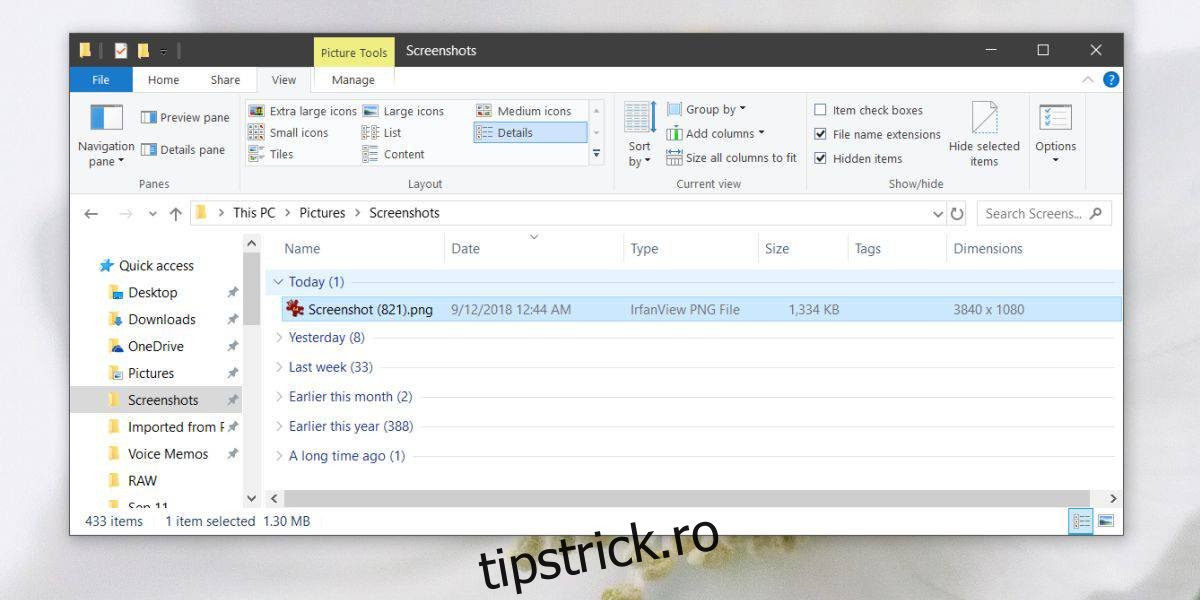
Un dezavantaj minor al acestei metode este necesitatea de a activa coloana pentru fiecare folder cu imagini. Activarea într-un singur folder nu este suficientă. De asemenea, vizualizarea trebuie setată la „Listă”. Dacă folosiți vizualizarea cu miniaturi, coloana „Dimensiuni” nu va putea fi activată, dar metoda cu eticheta informativă va funcționa. Folosind vizualizarea listă, pierdeți avantajul previzualizării miniaturilor, ceea ce poate fi util când aveți multe imagini de sortat.
În concluzie, ne este dor de bara de proprietăți care apărea în partea de jos. Există extensii sau aplicații pentru Exploratorul de fișiere care o pot reintroduce, dar nu este recomandat să încărcați sistemele mai vechi cu aplicații și extensii suplimentare.