În mod obișnuit, laptopurile, tastaturile și dispozitivele de indicare sunt create cu gândul la utilizatorii dreptaci. Pentru stângaci, lucrurile pot deveni complicate, necesitând, uneori, achiziționarea unui laptop special conceput, nu întotdeauna disponibil. Această dificultate nu se limitează doar la laptopuri. Mouse-urile și touchpad-urile sunt, de asemenea, programate cu butonul stâng ca acțiune principală, iar cel drept ca acțiune secundară.
ATENȚIE: Vă recomandăm să vizionați tutorialul video aflat la finalul acestui material.
Partea bună este că nu este nevoie să achiziționați un alt mouse doar pentru a inversa funcția butoanelor. Această modificare poate fi realizată din setările Windows, unde există o opțiune dedicată pentru această ajustare.
Cum modificăm butonul principal al mouse-ului
Deschideți aplicația Setări, apoi navigați la secțiunea Dispozitive. În tab-ul Mouse, veți găsi un meniu derulant numit „Selectați butonul principal”. Aici, alegeți opțiunea Dreapta în locul celei implicite, Stânga.
Schimbarea are efect imediat. După ce ați efectuat această modificare, apăsarea butonului stâng al mouse-ului va deschide meniul anterior accesat cu butonul drept, în timp ce butonul drept va permite selectarea elementelor, iar dublu clic va deschide fișiere, foldere și va executa aplicații.
Această ajustare afectează, de asemenea, și butoanele de pe trackpad. Nu există o setare separată pentru acestea. Modificarea realizată în fila Mouse va controla și funcțiile touchpad-ului. Important de menționat este că nu toate touchpad-urile dispun de butoane fizice separate pentru stânga și dreapta. Unele folosesc doar un singur clic pentru acțiunea stângă, simulând clicul dreapta printr-o atingere dublă a suprafeței. Modificarea va afecta și acest tip de touchpad.
Deși există, probabil, și alte aplicații care pot schimba funcția butoanelor mouse-ului, este preferabil să utilizați opțiunea integrată în Windows, deoarece aceasta este cea mai compatibilă cu toate aplicațiile.
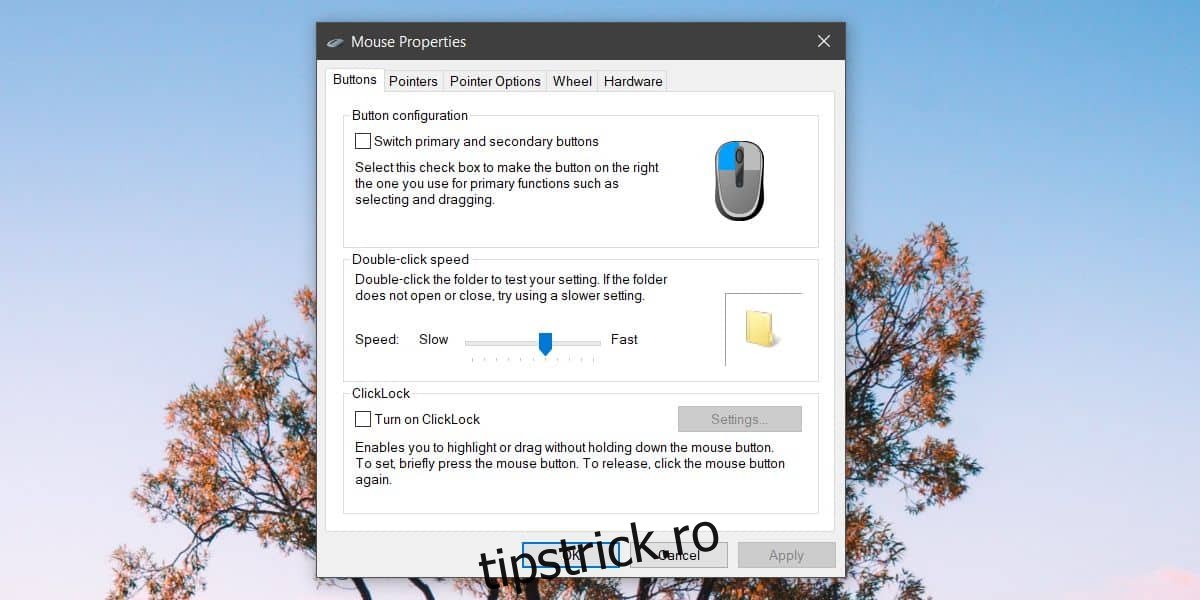
Dacă din diverse motive nu vedeți meniul derulant menționat anterior, în același tab Mouse, căutați și dați clic pe „Opțiuni suplimentare pentru mouse”. Această acțiune va deschide o fereastră cu setările mouse-ului disponibile în Panoul de control.
În fereastra Proprietăți mouse-ului, veți găsi tab-ul Butoane, unde ar trebui să existe opțiunea „Comutați butoanele primare și secundare”. Selectarea acesteia va inversa acțiunile butonului stâng cu cele ale butonului drept.
Sistemul Windows 10 oferă, de asemenea, posibilitatea de a modifica direcția de derulare a roții mouse-ului, dar nu permite schimbarea funcției clic-ului roții. În cazul în care utilizați exclusiv un touchpad, nu doar un mouse, este recomandat să explorați opțiunile disponibile pentru diversele gesturi.