Un sistem de supraveghere video rezidențial include de obicei un panou de control, care permite monitorizarea fluxurilor video de la diverse camere, gestionarea setărilor acestora și salvarea înregistrărilor dorite. Un panou eficient oferă posibilitatea de a vizualiza filmările arhivate, iar unul performant permite chiar și manipularea redării, simplificând analiza înregistrărilor. În cazul în care aceste funcții nu sunt disponibile, playerul VLC poate fi o soluție alternativă.
Deși playerul VLC este proiectat inițial pentru redarea conținutului multimedia, instrumentele sale avansate, precum controlul vitezei de redare și funcția de zoom, îl transformă într-o aplicație gratuită, excelentă pentru analiza înregistrărilor video de supraveghere.
Analiza Înregistrărilor Video de Supraveghere
Pentru a analiza eficient înregistrările camerelor de supraveghere, sunt esențiale două funcții: controlul precis al vitezei de redare și posibilitatea de a mări anumite zone ale înregistrării.
Controlul Vitezei de Redare
În VLC, viteza de redare poate fi ajustată printr-un clic dreapta în interiorul playerului, selectând Redare > Viteză și alegând opțiunea de a accelera sau încetini redarea. Viteza este modificată cu pași de 0,10.
Navigarea prin meniu pentru ajustarea vitezei poate fi anevoioasă, de aceea este recomandată utilizarea tastelor rapide: tasta ‘]’ pentru accelerare și tasta ‘[‘ pentru încetinire.
Funcția Zoom
Pentru a mări o zonă specifică a înregistrării, VLC oferă un instrument interactiv dedicat. După deschiderea fișierului video, accesați Instrumente > Efecte și filtre. În fereastra nou deschisă, selectați fila Efecte video și apoi fila Geometrie. Aici, activați opțiunea Zoom interactiv.
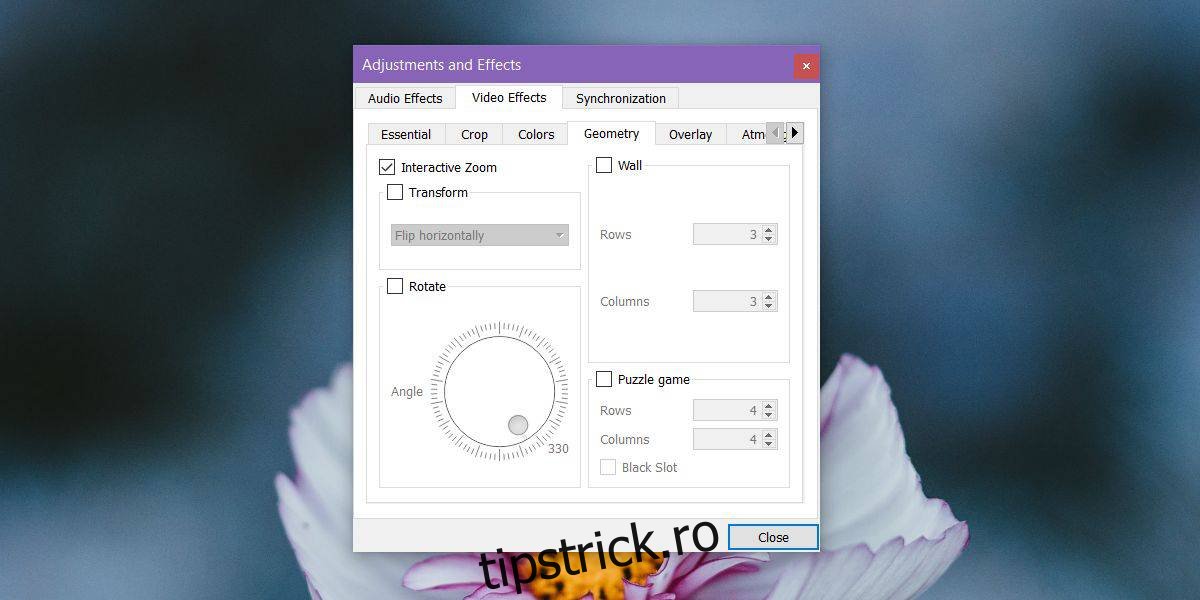
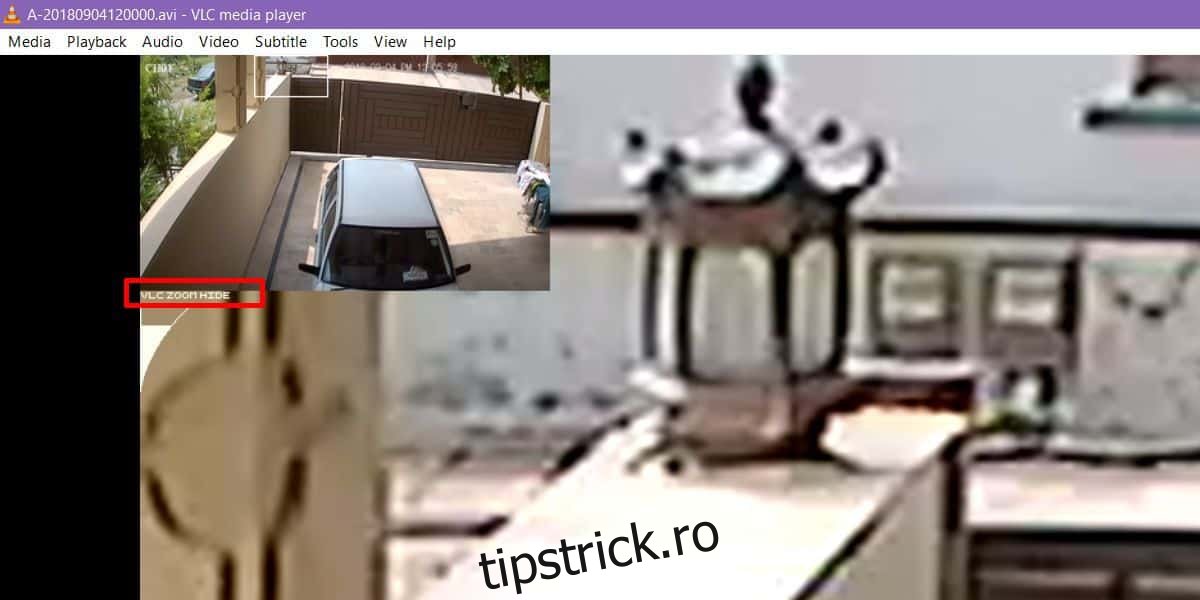
Închideți fereastra. Va apărea un mic cadru în colțul din stânga sus, care permite selectarea zonei dorite pentru mărire. Sub acest cadru, veți observa un mic slider, cu ajutorul căruia puteți ajusta nivelul de zoom.
Pentru a ascunde fereastra de zoom, faceți clic pe opțiunea „VLC Zoom Hide” situată sub aceasta.
Marcarea Momentelor Importante
Deși este posibil să luați notițe manual pe hârtie în timpul analizei, VLC include o funcție de marcaje care facilitează identificarea momentelor relevante din înregistrare. Pentru a adăuga un marcaj, utilizați comanda rapidă Ctrl+B și apăsați „Creare” în fereastra apărută.
Este important de menționat că, indiferent de software-ul utilizat, nicio aplicație nu poate îmbunătăți calitatea imaginii așa cum se vede în filmele polițiste. De asemenea, trebuie reținut că nivelul de claritate al imaginii scade odată cu mărirea acesteia.