Dacă folosești mai multe calculatoare cu Windows 10 și te-ai conectat cu același cont Microsoft, ai posibilitatea să-ți sincronizezi diverse setări între ele. Această funcție include și imaginea de fundal. Astfel, o imagine de fundal preferată setată pe calculatorul de la serviciu va fi automat aplicată și pe cel de acasă. Dar ce faci dacă vrei să accesezi aceste imagini de fundal sincronizate direct pe un anumit sistem? Windows 10 le păstrează într-un loc temporar. Iată cum le poți găsi.
Localizarea imaginilor de fundal sincronizate în Windows 10
Cea mai rapidă metodă pentru a vizualiza toate imaginile de fundal sincronizate în Windows 10 este deschiderea ferestrei „Run” folosind combinația de taste Win+R. În fereastra „Run”, introdu următorul text (poți folosi această adresă și direct în bara de adrese din File Explorer):
%localappdata%microsoftwindowsthemesroamedthemefiles
Această comandă va deschide File Explorer, afișând un dosar numit „DesktopBackground”. În acest dosar vei găsi toate imaginile de fundal sincronizate, salvate în format BMP.
Nu este necesar să muți fișiere din acest director, cu excepția situației în care dorești să le folosești ulterior. Dacă muți fișierele și unul dintre ele este încă utilizat ca imagine de fundal, aceasta va fi înlocuită cu un ecran negru.
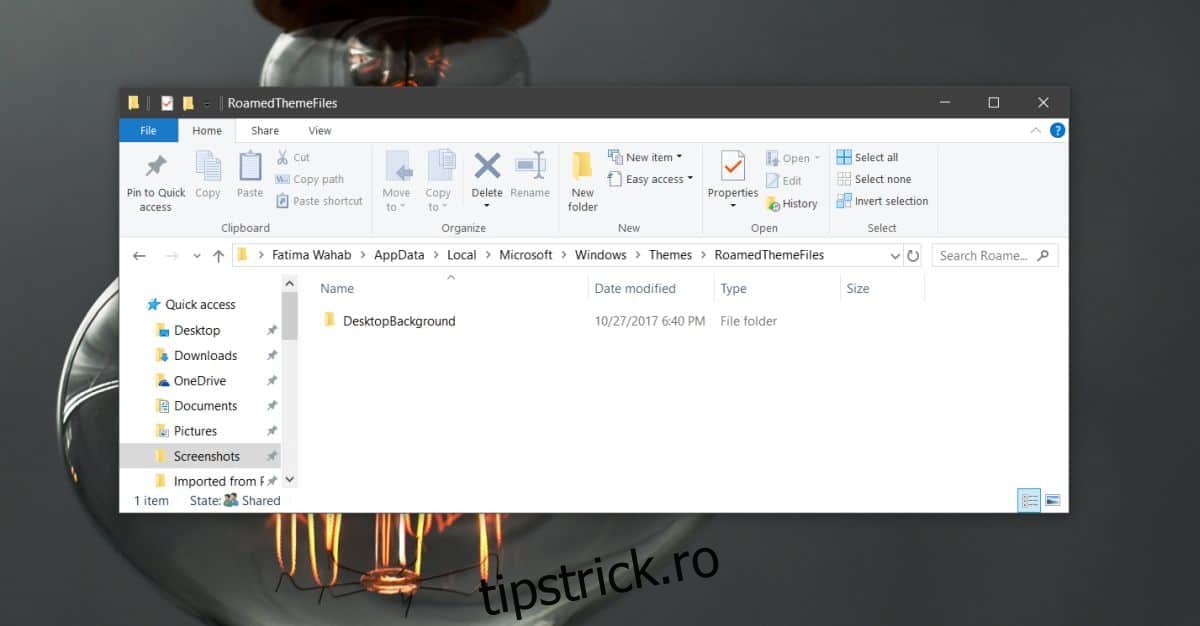
Windows 10 păstrează o copie a fiecărui tapet pe care l-ai utilizat. Nu va reține toate imaginile de fundal folosite vreodată, dar va avea un istoric destul de extins. Acest istoric este util în cazul în care ștergi accidental fișierul original al tapetului, asigurându-te că nu-l vei pierde. Sistemul păstrează, de asemenea, o copie temporară a imaginilor Windows 10 Spotlight, pe care le poți muta într-o locație permanentă, dacă dorești.
Calitatea imaginilor de fundal sincronizate este destul de bună. Windows 10 nu reduce semnificativ calitatea acestora. Fișierele BMP sunt relativ mari, ceea ce înseamnă că vei obține imagini clare și nu pixelate. După ce ai accesat imaginea, o poți partaja, folosi în alte scopuri sau o poți seta ca fundal pentru un cont local.
Sincronizarea imaginilor de fundal între diferite sisteme poate dura câteva minute. Dacă ai schimbat recent un tapet pe un calculator și acesta nu a apărut încă pe celălalt, este recomandat să aștepți puțin. De asemenea, dacă închizi sistemul imediat după ce schimbi imaginea de fundal, este posibil ca aceasta să nu se fi încărcat pe serverele Windows și, prin urmare, să nu se sincronizeze cu celelalte dispozitive. Procesul de tranziție nu este perfect, dar este, în general, eficient.