Dock-urile pentru aplicații sunt un element popular în universul Linux. Astfel, există o multitudine de programe de andocare pe care utilizatorii le adoptă, adesea pentru a emula aspectul macOS. Dintre toate aceste instrumente, Plank se distinge prin ușurința de personalizare, simplitatea configurării, consumul redus de resurse, suportul pentru widget-uri și fiabilitatea sa.
Cu toate calitățile sale, Plank are o lacună: personalizarea temelor. În mod implicit, oferă doar două teme standard. Pentru cei care doresc o transformare radicală a desktop-ului Linux, acest aspect trebuie îmbunătățit. Pentru a ajuta utilizatorii Linux să își personalizeze Plank-ul, am compilat o listă cu cele mai atractive teme disponibile pentru descărcare.
1. Paper Material
Designul „Material” de la Google este foarte apreciat în prezent. De aceea, a apărut tema Paper Material pentru Plank. Aceasta este o temă elegantă, inspirată de Google, care aduce designul „Material” în zona de andocare. Dacă ești adeptul designului „Material” și vrei să completezi aspectul „plat” al temei GTK, această temă este pentru tine.
Recomandare: Pentru o integrare perfectă, este indicat să folosești tema de pictograme Papirus împreună cu Paper Material, pentru un aspect coerent.
2. Shade
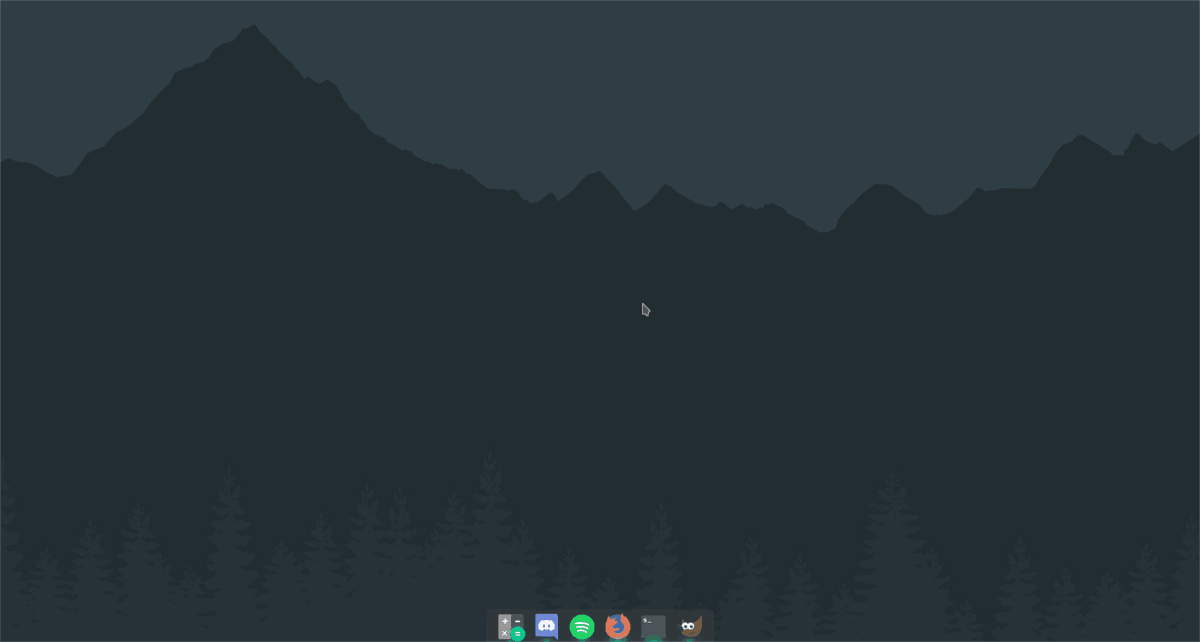
Shade, o altă temă din colecția lui Ken Harkey, se diferențiază de Paper Material prin lipsa influenței Google. Shade adoptă o estetică întunecată, similară cu Mac, având o personalitate proprie.
Această temă vine și cu o variantă deschisă, „Anti-Shade”. La fel ca Shade, Anti-Shade are un aspect elegant, inspirat de Mac. Anti-Shade poate fi găsită aici.
3. Floating
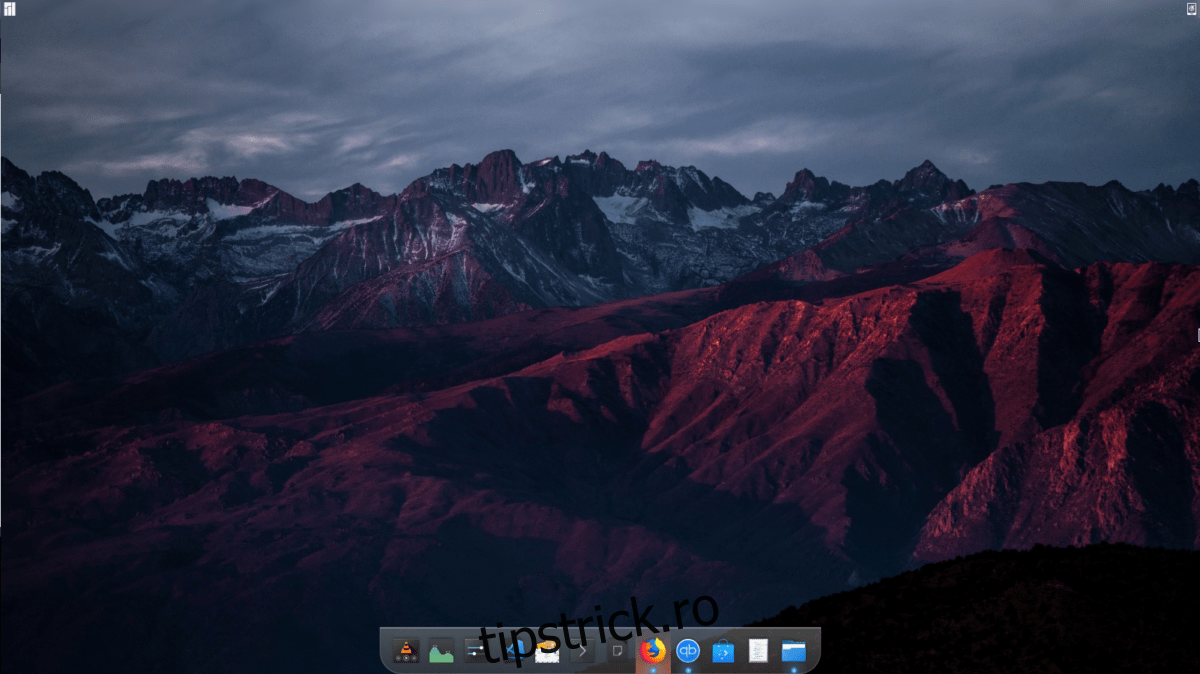
Deși efectul „de sticlă” nu mai este la fel de popular ca în trecut, tema Floating aduce un suflu nou, prezentând Plank într-un mod transparent, amintind de Windows 7. Dacă îți dorești un dock transparent, aceasta este tema potrivită!
4. Mojave
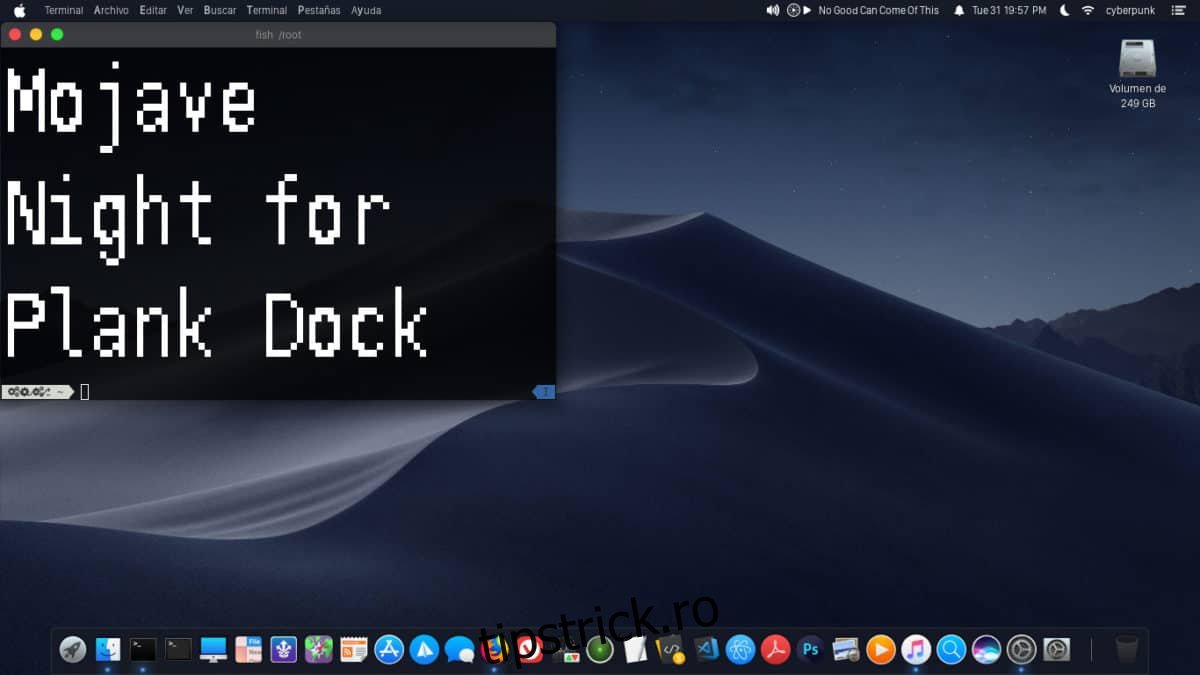
Nu putem realiza o listă cu teme de andocare pentru Linux fără a menționa Apple. Aici intră în scenă Mojave, o temă Plank care se inspiră din designul macOS.
Mojave se potrivește cel mai bine cu o temă completă de pictograme macOS, cum ar fi La Capitaine. Pentru mai multe detalii despre temă, vizitează aici!
5. Foggy Dock
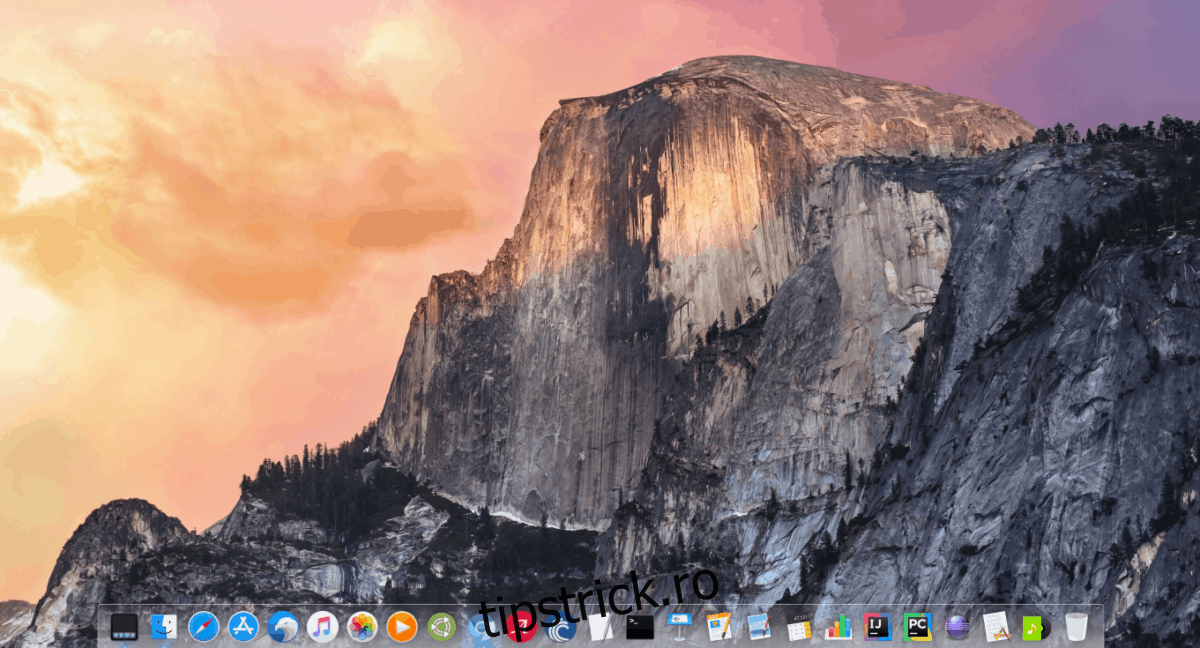
Foggy Dock este o temă originală, transparentă, pentru Plank. Nu pare să aibă influențe stilistice specifice, dar se integrează perfect în configurațiile desktop Linux ce amintesc de macOS.
Dorești să descarci Foggy Dock? O poți găsi pe Gnome-look!
6. Frost
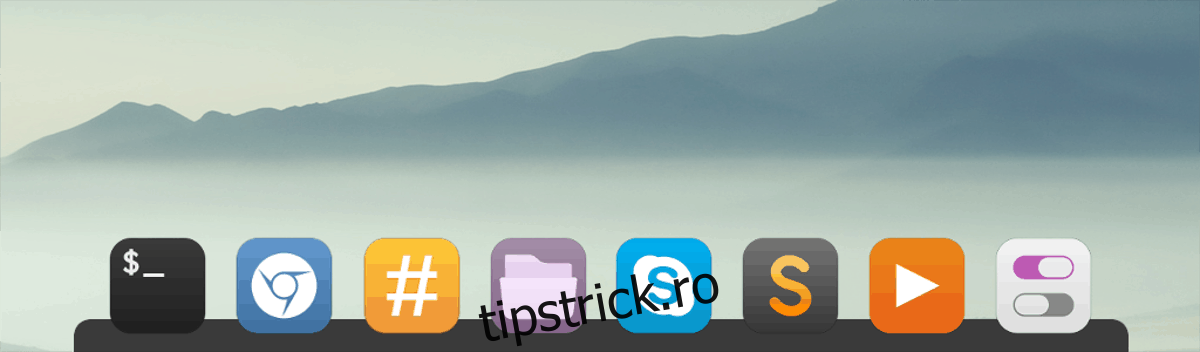
Frost este o temă întunecată pentru Plank, ideală pentru cei care nu preferă temele „Mac-like” sau „Material” și caută o configurație atrăgătoare pentru dock-ul lor.
Această temă este simplă, dar de efect. Descarc-o de pe Gnome-look chiar astăzi!
7. Dax
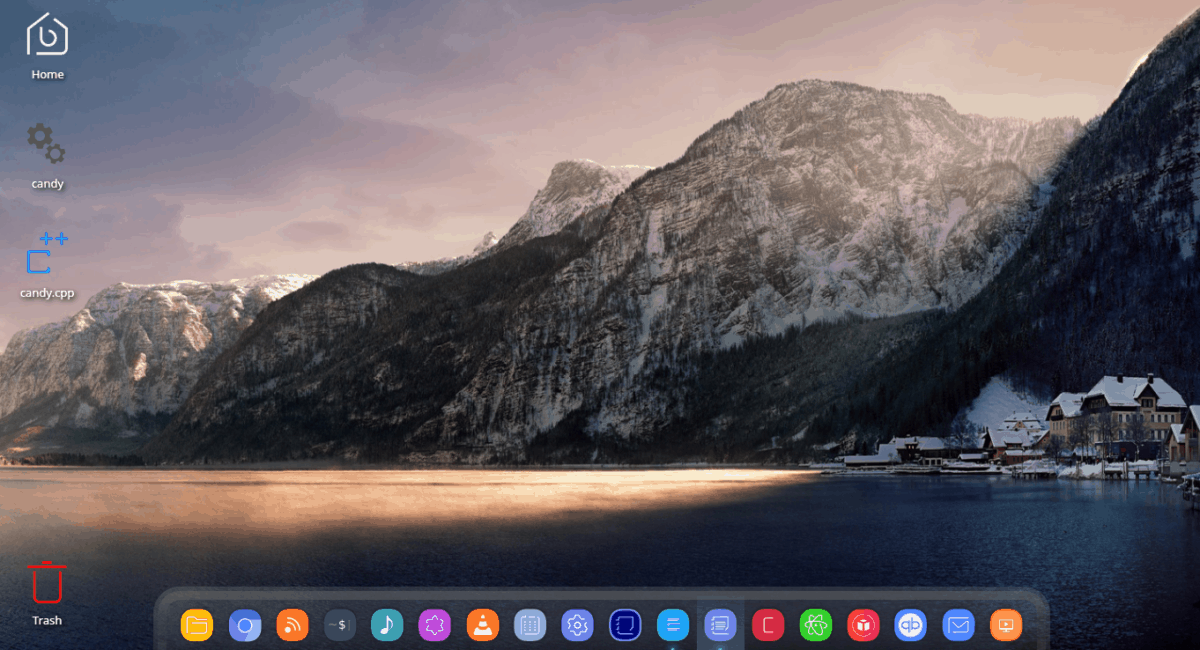
Tema Dax este o creație originală, o temă de andocare transparentă pentru Plank. Are un design plat, dar nu este influențată de tendințele actuale de design. Dacă îți dorești o temă solidă și transparentă, Dax este o alegere inspirată.
Instalarea temelor Plank
Temele pentru Plank nu se instalează ca temele GTK sau QT. Ele funcționează într-un mod diferit, necesitând o configurare manuală.
Primul pas este crearea unui director nou. Acesta ar putea exista deja pe sistemul tău Linux. Pentru a verifica, rulează următoarea comandă în terminal:
cd ~/.local/share/plank/themes
Dacă terminalul nu navighează în acest director, înseamnă că el nu există. În acest caz, trebuie să creezi un nou folder folosind terminalul.
Pentru a crea noul folder de teme Plank, utilizează comanda mkdir, folosind opțiunea -p, pentru a păstra permisiunile subdosarului Plank:
mkdir -p ~/.local/share/plank/themes
Apoi, folosind comanda CD, navighează în directorul Downloads. De acolo, trebuie să extragi arhiva temei.
Unele teme Plank sunt în format Zip, în timp ce altele sunt arhive Tar.
Format Zip:
Pentru a extrage teme în format Zip, folosește comenzile:
cd ~/Downloads
unzip nume-arhiva-plank.zip
Format TarGZ:
Pentru temele arhivate în format Tar, folosește comenzile:
cd ~/Downloads
tar -zxvf nume-arhiva-plank.tar.gz
format TarXZ
Dacă tema este în format XZ, folosește următoarea comandă:
cd ~/Downloads

tar -xvf nume-arhiva-plank.tar.xz
Mutarea fișierelor cu teme
După ce ai extras fișierele temei, este momentul să o instalezi. Pentru a face asta, revino în terminal și mută folderul cu tema în zona de teme Plank creată anterior.
Notă: Asigură-te că muți folderul corect, nu un folder care conține folderul cu tema. Unele teme au subfoldere.
cd ~/Downloads

mv nume-folder-tema-plank ~/.local/share/plank/themes
Activarea temelor
Instalarea temei este un pas esențial, dar nu suficient. Trebuie să activezi tema în continuare.
Pentru a activa tema, fă clic dreapta într-o zonă liberă din dock. Fii atent să nu faci clic pe un lansator, altfel nu va funcționa. După ce ai reușit să faci clic dreapta într-un spațiu liber, vei avea acces la meniul ascuns. În acest meniu, fă clic pe „Preferințe”.
Alternativă: Dacă nu reușești să accesezi meniul de clic dreapta, apasă Alt + F2 și rulează comanda plank –preferences.
În zona Preferințe, caută meniul derulant Temă. Folosind acest meniu, selectează și aplică noua temă Plank instalată!