Monitorizarea serverului Linux cu Linux Dash
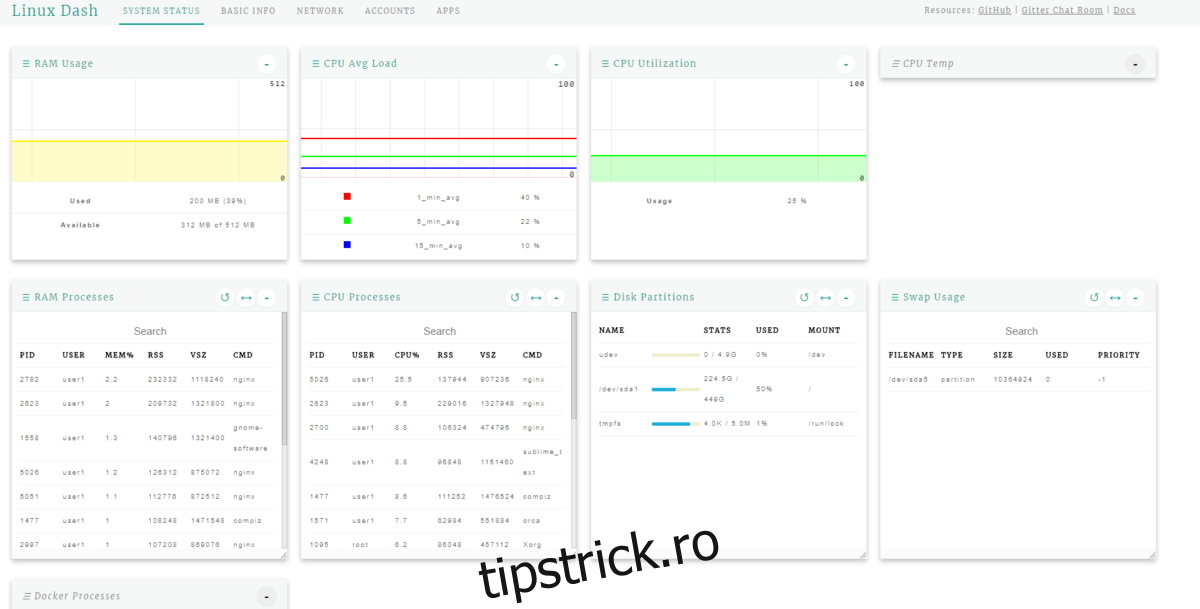
Adori serverul tău Linux, dar îți dorești o vizibilitate mai amplă asupra activității sale zilnice? Atunci, Linux Dash ar putea fi soluția ideală pentru tine! Este un instrument intuitiv care, odată configurat, oferă un tablou de bord pentru serverul tău Linux, permițându-ți să monitorizezi în timp real diverse aspecte, precum utilizarea memoriei RAM, încărcarea procesorului, traficul de rețea și chiar activitatea Docker!
AVERTISMENT: Derulează în jos pentru a viziona tutorialul video de la sfârșitul acestui articol.
Configurarea Linux Dash
Aplicația Linux Dash se bazează pe o varietate de tehnologii web, precum NodeJS, Go, Python și altele. Tabloul de bord poate fi găzduit de oricare dintre aceste tehnologii. Totuși, în acest ghid ne vom concentra pe NodeJS, considerat a fi cea mai simplă opțiune. Dacă dorești să utilizezi o altă platformă în afară de Node, consultă acest link pentru instrucțiuni.
Instalarea aplicației este rapidă și facilă, utilizatorii nefiind nevoiți să se preocupe de pachete specifice Linux Dash. Această caracteristică este deosebit de avantajoasă, deoarece aplicația va funcționa indiferent de sistemul de operare Linux al serverului. Pentru a începe, deschide un terminal și asigură-te că NodeJS este activ pe serverul tău Linux.
Pentru serverele Ubuntu/Debian
curl -sL https://deb.nodesource.com/setup_8.x | sudo -E bash -
 sudo apt install nodejs git
sau, pentru Debian:
sudo apt-get install nodejs git
Pentru Rhel/CentOS/Suse Enterprise
curl --silent --location https://rpm.nodesource.com/setup_8.x | sudo bash -
 sudo yum install nodejs npm git
sau, pentru sistemele Suse, execută:
sudo zypper install nodejs npm git
Odată ce NodeJS este funcțional pe server, este timpul să configurăm Linux Dash. Folosind Git, clonează cea mai recentă versiune a codului.
sudo -s
 cd /opt/
git clone --depth 1 https://github.com/afaqurk/linux-dash.git
Linux Dash este în esență o aplicație web, deci clonarea codului din Github ar trebui să se realizeze rapid. După finalizarea procesului de clonare, utilizează comanda CD pentru a naviga în directorul codului.
cd linux-dash/app/server
Alternativ, dacă nu ești familiarizat cu Git, poți descărca codul pe server folosind Curl.
Notă: Utilizează această metodă doar dacă nu poți instala Git.
sudo -s
 cd /opt
curl -LOk https://github.com/afaqurk/linux-dash/archive/master.zip
 unzip master.zip
 rm master.zip
cd linux-dash/app/server
Deoarece folosim NodeJS ca bază pentru Linux Dash, va trebui să-l utilizăm și pentru a instala aplicația. În folderul serverului, rulează comanda npm pentru a instala Linux Dash pe sistemul tău.
sudo npm install --production
NPM este un instrument de gestionare a pachetelor NodeJS. Permite-i să instaleze aplicația. După finalizarea instalării, utilizează comanda node pentru a porni Linux Dash.
node index.js --port 8080
Pentru a accesa tabloul de bord Linux Dash, deschide un browser web și navighează la următoarea adresă:
https://ip-address-of-server/
Executarea Linux Dash în fundal
Linux Dash este un instrument valoros care oferă informații esențiale despre sistemul tău. Totuși, fiind o aplicație web fără un pachet DEB sau RPM tradițional, nu există un proces standard pentru a o rula în fundal. Aceasta înseamnă că, de fiecare dată când dorești să vizualizezi informațiile, va trebui să te conectezi prin SSH la server și să rulezi o comandă Node, Go sau Python.
Din fericire, cu puțină cunoștință de Bash, este simplu să rulezi Linux Dash în fundal. Mai mult, nu este necesar să te complici cu systemd sau cu sistemul init! Pentru a începe, deschide un terminal, conectează-te la server prin SSH și utilizează comanda touch pentru a crea un fișier nou, gol.
ssh server-ip-address
 sudo -s
 touch linux-dash-startup
Adaugă un Shebang la script folosind comanda echo, pentru ca serverul Linux să știe cum să interpreteze scriptul.
echo '#!/bin/bash' >> linux-dash-startup
Adaugă câteva spații folosind echo, pentru a face loc codului.
echo ' ' >> linux-dash-startup
 echo ' ' >> linux-dash-startup
Adaugă o linie de cod în script care va indica sistemului unde se află Linux Dash pe serverul tău Linux.
echo 'cd /opt/linux-dash/app/server' >> linux-dash-startup
 echo ' ' >> linux-dash-startup
Rulează echo și adaugă comanda de execuție în script. În acest caz, îi cerem lui NodeJS să ruleze Linux Dash.
Notă: Poți înlocui „node index.js” cu o altă comandă, dacă ai ales să configurezi Linux Dash cu altă platformă în afară de Node.
echo 'node index.js --port 8080 &>/dev/null &' >> linux-dash-startup
Actualizează permisiunile scriptului, astfel încât să poată fi executat ca un program.
chmod +x linux-dash-startup
Mută scriptul în /usr/bin. Plasarea fișierului aici va permite oricărui utilizator de pe server să pornească Linux Dash cu ușurință, similar cu oricare altă comandă.
mv linux-dash-startup /usr/bin
Pentru a rula Linux Dash în fundal, execută următoarea comandă într-un terminal de pe server:
sudo linux-dash-startup