O metodă rapidă și simplă pentru a îmbunătăți confidențialitatea pe sistemul tău Linux este să preiei controlul asupra modului în care informațiile tale de căutare DNS sunt vizibile. Deși nu va anonimiza complet traficul IP, va oferi protecție împotriva atacurilor periculoase de falsificare DNS, crescând nivelul tău de securitate. Pe Linux, cea mai eficientă modalitate de a cripta traficul DNS este utilizarea DNSCrypt.
DNSCrypt este un program local care, odată configurat corespunzător pe orice sistem Linux, poate cripta traficul DNS, asigurând că datele tale sunt transmise în siguranță către destinația corectă.
Instalarea DNSCrypt
Majoritatea distribuțiilor Linux includ DNSCrypt în depozitele lor de software, ceea ce face instalarea destul de simplă. Deschide un terminal și introdu comenzile specifice distribuției tale Linux.
Ubuntu
sudo apt install dnscrypt-proxy
Debian
sudo apt-get install dnscrypt-proxy
Arch Linux
sudo pacman -S dnscrypt-proxy
Fedora
sudo dnf install dnscrypt-proxy -y
OpenSUSE
sudo zypper install dnscrypt-proxy
Linux generic
Dacă nu găsești o versiune precompilată de DNSCrypt pentru sistemul tău de operare, cea mai bună soluție este să descarci direct programul de pe Github. Datorită activității dezvoltatorilor, nu este necesar să construiești DNSCrypt din codul sursă. În schimb, sunt disponibile descărcări binare precompilate, care funcționează pe toate distribuțiile Linux.
Pentru a obține fișierul binar, deschide un terminal și folosește utilitarul de descărcare wget pentru a accesa cea mai recentă versiune.
wget https://github.com/jedisct1/dnscrypt-proxy/releases/download/2.0.16/dnscrypt-proxy-linux_x86_64-2.0.16.tar.gz
Sau, pentru a descărca versiunea pe 32 de biți, execută:
wget https://github.com/jedisct1/dnscrypt-proxy/releases/download/2.0.16/dnscrypt-proxy-linux_i386-2.0.16.tar.gz
Știai că există și o versiune ARM a DNSCrypt? Este adevărat! Poți instala acest instrument și pe sistemele de operare ARM Linux. Pentru a o descărca, instalează wget, deschide un terminal și descarc-o folosind următoarea comandă:
wget https://github.com/jedisct1/dnscrypt-proxy/releases/download/2.0.16/dnscrypt-proxy-linux_arm-2.0.16.tar.gz
Linux ARM64:
wget https://github.com/jedisct1/dnscrypt-proxy/releases/download/2.0.16/dnscrypt-proxy-linux_arm64-2.0.16.tar.gz
Acum că ai versiunea binară pe computerul tău Linux, hai să instalăm software-ul! Pentru început, folosește comanda Tar pentru a extrage integral conținutul arhivei.
tar -xzvf dnscrypt-proxy-linux_*-2.0.16.tar.gz
Extragerea folderului binar DNSCrypt va plasa toate fișierele necesare într-un director „linux” în /home. Este recomandat să păstrezi aceste fișiere în /home/, acolo unde le-a depus utilitarul wget. Ai grijă să nu ștergi folderul accidental!
Pentru a porni instrumentul, va trebui mai întâi să intri în folderul de fișiere nou extras. Folosind comanda CD, navighează la el.
cd linux-*
DNSCrypt va porni folosind următoarea comandă:
./dnscrypt
Configurarea DNSCrypt
Instrumentul DNSCrypt este instalat pe computerul tău Linux și este pregătit de utilizare. Însă, simpla instalare nu înseamnă că este și funcțional. Din păcate, va trebui să ajustezi setările DNSCrypt pentru a-l face să funcționeze corect. Primul pas este să alegi un server DNS public.
Există multe opțiuni de servere DNS publice sigure și securizate. Este esențial să alegi un DNS alternativ în loc de cel oferit de furnizorul tău de internet, dacă dorești un nivel mai bun de securitate. Nu are rost să configurezi DNS criptat pe Linux dacă nu îl ascunzi și de furnizorul tău.
O alegere excelentă pentru un server DNS public securizat este CloudFlare. Motivul pentru a alege acest furnizor este simplu: dintre toate celelalte soluții DNS existente, CloudFlare a demonstrat în mod repetat că se preocupă de confidențialitatea utilizatorilor atunci când vine vorba de DNS. În plus, este extrem de rapid!
Notă: Nu dorești să folosești CloudFlare DNS? OpenDNS este o alternativă viabilă. Află mai multe aici!
Fă clic pe pictograma rețelei și modifică conexiunea implicită.
Localizează opțiunea IPv4 și caută „Servere DNS”. În câmpul text „Servere DNS”, introdu următoarea adresă:
127.0.0.2
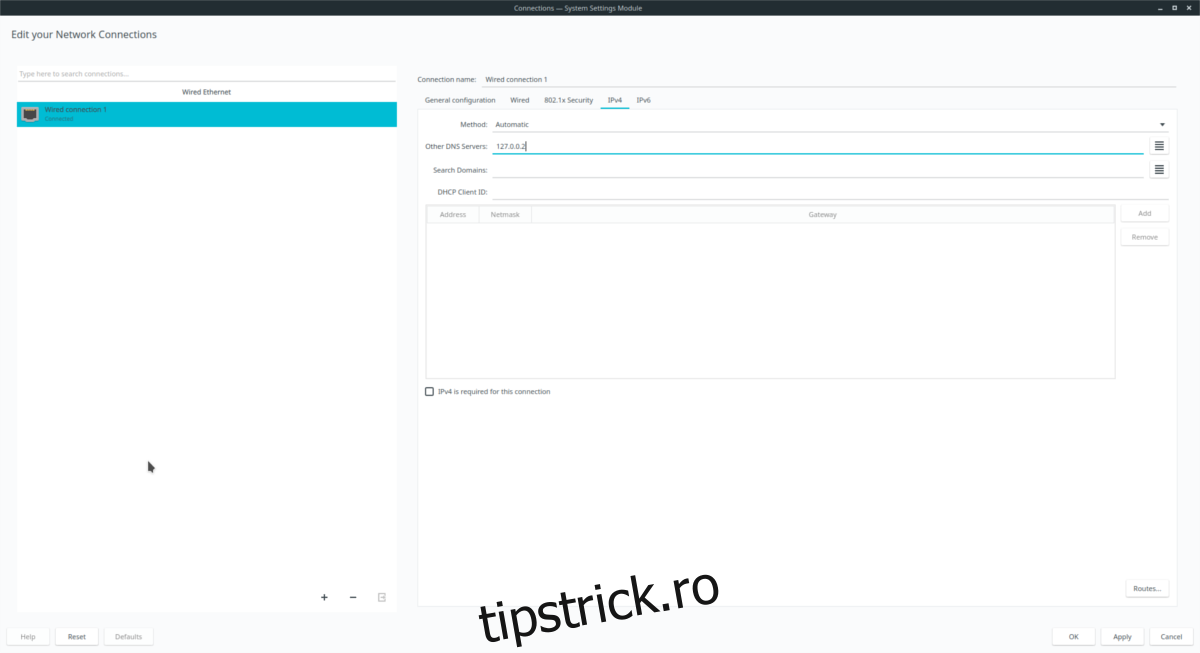
După configurarea software-ului DNSCrypt, este esențial să repornești managerul de rețea folosind următoarea comandă. Altfel, este posibil ca instrumentul să nu funcționeze corect.
sudo systemctl restart NetworkManager.service
Aplicarea setărilor DNS
Setările de bază care permit instrumentului DNSCrypt să funcționeze sunt active. Ultimul pas este să accesezi linia de comandă și să aplici profilul DNS.
sudo dnscrypt-proxy -R cloudflare -a 127.0.0.2:53 -u dnscrypt
Dezactivarea DNSCrypt
DNSCrypt este un instrument util care permite utilizatorilor să-și ascundă interogările DNS, crescând securitatea și prevenind falsificarea DNS. Totuși, dacă descoperi că nu este potrivit pentru tine (din orice motiv), s-ar putea să dorești să-l dezactivezi.
Datorită sistemului systemd init din Linux, utilizatorii pot porni și opri DNSCrypt în orice moment, fără a fi nevoie să-l dezinstaleze! Pentru a face asta, deschide un terminal și obține un shell de administrator.
sudo -s
Având un shell de administrator, poți manipula fișierele serviciului DNSCrypt. Pentru a-l opri, execută următoarea comandă:
sudo systemctl stop dnscrypt-proxy.service
Pentru a-l dezactiva complet și a preveni rularea la pornire, folosește:
sudo systemctl disable dnscrypt-proxy.service