Toate navigatoarele web oferă o modalitate de navigare confidențială. Această funcționalitate este disponibilă atât pe computerele desktop, cât și pe dispozitivele mobile. Modul privat nu ascunde activitatea ta online de la furnizorul tău de internet (ISP), dar asigură că, din perspectiva dispozitivului tău, nu rămâne nicio urmă a acestei activități. Pentru acele browsere care nu permit utilizarea mai multor profiluri, modul privat devine o opțiune extrem de utilă. Dacă nu preferi navigarea privată, ai posibilitatea de a o dezactiva în anumite browsere. Am publicat un tutorial scurt despre cum poți dezactiva modul incognito în Chrome, iar în acest articol vom explica cum se dezactivează navigarea privată în Firefox.
Cum dezactivezi navigarea privată în Firefox
Pentru a dezactiva navigarea privată în Firefox, este necesar să modifici registrul Windows, iar pentru aceasta ai nevoie de privilegii administrative.
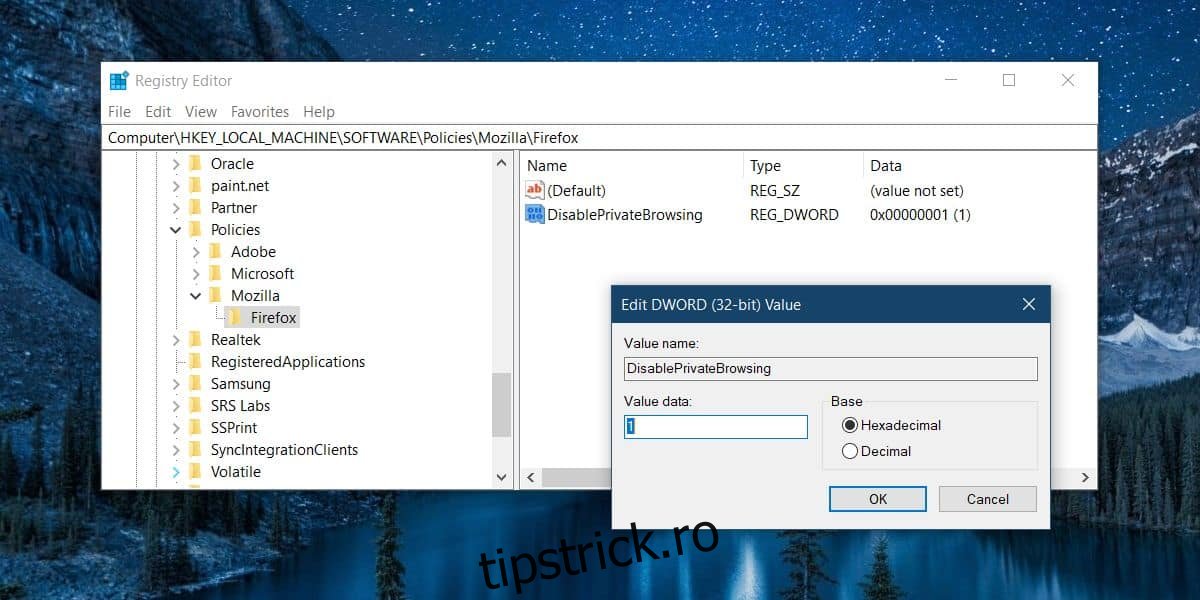
Deschide editorul de registru Windows și navighează la următoarea locație:
HKEY_LOCAL_MACHINE\SOFTWARE\Policies\Mozilla\Firefox
Este posibil ca sub cheia „Policies” să nu existe cheia „Mozilla”. În acest caz, dă clic dreapta pe cheia „Policies” și selectează „Nou” > „Cheie”. Denumește noua cheie „Mozilla”. Apoi, dă clic dreapta pe cheia „Mozilla” pe care tocmai ai creat-o și alege din nou „Nou” > „Cheie” din meniul contextual. Denumește această cheie „Firefox”.
Acum că ai structurat registrul conform cerințelor, dă clic dreapta pe cheia „Firefox” și alege „Nou” > „Valoare DWORD (32 de biți)”. Denumește această valoare „DisablePrivateBrowsing” și setează valoarea acesteia la „1”.
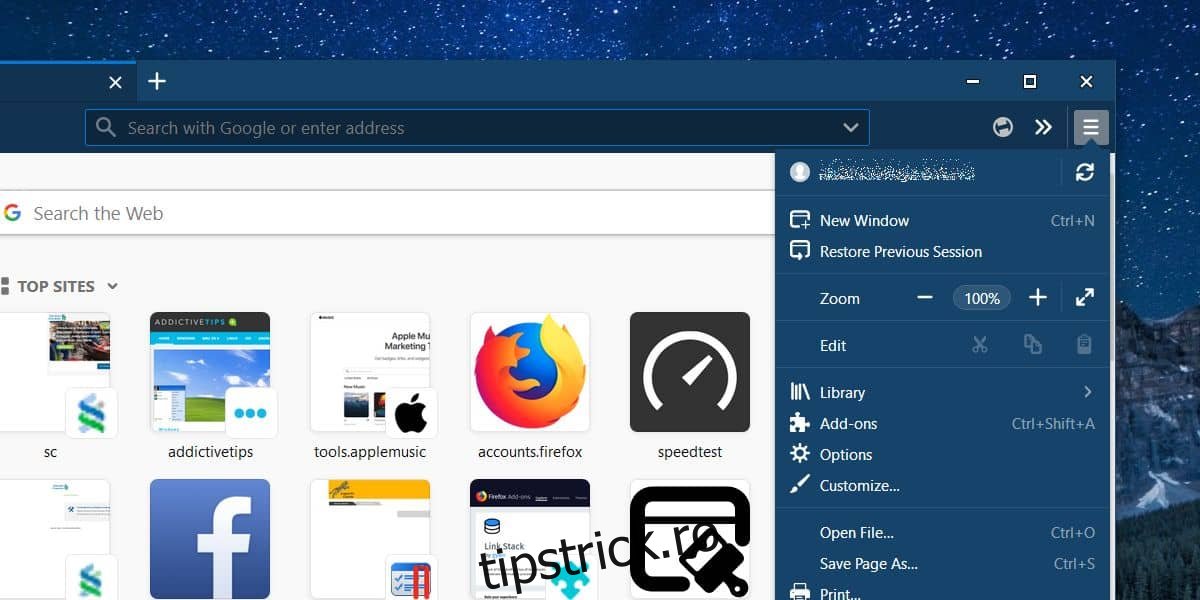
Dacă Firefox este deja deschis, închide-l și deschide-l din nou. Dă clic pe pictograma hamburger (cele trei linii orizontale) și vei observa că opțiunea pentru o fereastră privată nu va mai fi afișată în meniul alături de opțiunea pentru o fereastră nouă.
Pentru a anula această modificare, adică pentru a reactiva modul de navigare privată în Firefox, modifică valoarea „DisablePrivateBrowsing” la „0” în registrul Windows. Alternativ, poți pur și simplu să ștergi valoarea „DisablePrivateBrowsing”. Nu este necesar să ștergi cheile „Mozilla” și „Firefox” (dacă le-ai creat). Lăsarea acestor chei goale nu va avea niciun impact negativ asupra sistemului tău sau asupra modului în care funcționează Firefox.
Dacă folosești această metodă pentru a dezactiva navigarea privată pentru un alt utilizator, asigură-te că acesta nu are acces de administrator sau că nu cunoaște datele de autentificare ale contului de administrator. În caz contrar, vor putea identifica problema și vor reactiva modul privat.
Această setare poate fi resetată și dacă un utilizator dezinstalează și reinstalează Firefox. Desigur, pentru aceasta vor fi necesare drepturi administrative. Reinstalarea Firefox ar putea sau nu să reseteze cheia din registru. Însă, dacă utilizatorul apelează la un program de dezinstalare care curăță și registrul de fișierele asociate, editarea pe care ai realizat-o va fi cu siguranță anulată.