Spotify se remarcă printre serviciile de streaming muzical prin atenția deosebită acordată utilizatorilor de Linux, oferind suport excelent pentru sisteme de operare precum Ubuntu. Cu toate acestea, clientul oficial Spotify pentru Linux nu este pe placul tuturor. Dacă preferi să eviți aplicația oficială, dar ești un fan al serviciului, există alternative pentru a te bucura de Spotify pe Linux.
SPOILER ALERT: Vezi tutorialul video de la finalul acestui articol.
Cele mai recomandate alternative la clientul oficial Spotify pentru Linux sunt Clementine și Nuvola Player. În acest ghid, vom explora configurarea fiecăruia pentru Spotify, cum să redai muzică și alte detalii utile!
Notă: Pentru a utiliza Spotify în Clementine, s-ar putea să ai nevoie de un cont Spotify Premium.
Spotify prin Clementine
Playerul media Clementine este foarte apreciat în comunitatea Linux, în special datorită suportului extins pentru serviciile de muzică online. Acesta este motivul pentru care mulți îl preferă pentru a accesa Spotify în locul clientului oficial.
Clementine nu este inclus implicit în majoritatea distribuțiilor Linux, deci va trebui instalat. Pentru aceasta, deschide terminalul și introdu comenzile corespunzătoare distribuției tale:
Ubuntu
sudo apt install clementine
Debian
sudo apt-get install clementine
Arch Linux
sudo pacman -S clementine
Fedora
sudo dnf install clementine
OpenSUSE
sudo zypper install clementine
Linux-uri generice
Clementine este o aplicație populară, iar multe distribuții Linux o oferă în depozitele lor software. Dacă nu o găsești în depozitele standard, poți utiliza versiunea AppImage. Aceasta funcționează bine și oferă acces la servicii cloud precum Spotify. Atenție: Versiunea AppImage a Clementine este mai veche, deci folosește-o pe propriul risc. Pentru a instala AppImage, mergi aici pentru descărcare. După descărcare, deschide un terminal și introdu următoarele comenzi:
cd ~/Downloads

mkdir -p ~/AppImages
mv Clementine-1.2.3.glibc2.14-x86_64.AppImage ~/AppImages

sudo chmod +x Clementine-1.2.3.glibc2.14-x86_64.AppImage
Pentru a rula Clementine, foloseste comanda:
cd ~/AppImages
./Clementine-1.2.3.glibc2.14-x86_64.AppImage
Configurarea Spotify în Clementine
Acum că ai Clementine instalat și funcțional, hai să configurăm Spotify. Deschide Clementine și, în partea dreaptă, apasă pe butonul „Internet”. În secțiunea „Internet”, vei vedea mai multe servicii de muzică. Caută pictograma Spotify și dă clic pe săgeata de lângă ea.
Când selectezi „Spotify”, va apărea un mesaj care te informează că „este necesar un plugin suplimentar”. Apasă pe butonul „da” pentru a permite descărcarea fișierelor necesare. La finalizarea descărcării, dă clic dreapta pe pictograma Spotify și selectează „configurați spotify”.
În fereastra de configurare a Spotify, vei vedea câmpurile „nume de utilizator” și „parolă”. Introdu datele tale de autentificare pentru a te conecta la Spotify prin Clementine.
După autentificare, bifează opțiunea „utilizați normalizarea volumului” și apasă „aplicați” pentru a salva modificările.
Pentru a reda muzică de pe Spotify, apasă pictograma Spotify și folosește opțiunea de căutare pentru a găsi o melodie.
Spotify prin Nuvola Player
Modul în care accesezi Spotify cu Nuvola Player diferă semnificativ față de Clementine. Nuvola nu oferă o integrare directă, ci afișează playerul web Spotify într-o fereastră desktop, adăugând notificări și o pictogramă în bara de sistem.
Chiar dacă pare redundantă instalarea Nuvola, având în vedere că seamănă cu aplicația oficială, aceasta oferă o alternativă excelentă pentru a accesa Spotify, economisind resursele RAM și CPU.
Instalarea Nuvola Player pe Linux se poate face în mai multe moduri, dar cea mai universală metodă este folosirea Flatpak. Această metodă este eficientă indiferent de distribuția Linux pe care o utilizezi.
Consultă ghidul despre cum să configurezi Flatpak. Apoi, deschide terminalul și instalează cea mai recentă versiune Nuvola folosind comenzile de mai jos.
flatpak remote-add --if-not-exists flathub https://dl.flathub.org/repo/flathub.flatpakrepo
flatpak remote-add --if-not-exists nuvola https://dl.tiliado.eu/flatpak/nuvola.flatpakrepo
Actualizează depozitul Flatpak folosind comanda `flatpak update`. Această comandă va instala și eventualele actualizări necesare.
sudo flatpak update
În cele din urmă, instalează aplicația Nuvola Spotify.
flatpak install nuvola eu.tiliado.NuvolaAppSpotify
Pentru a rula aplicația Nuvola Spotify, deschide meniul de aplicații și caută „Nuvola Spotify”.
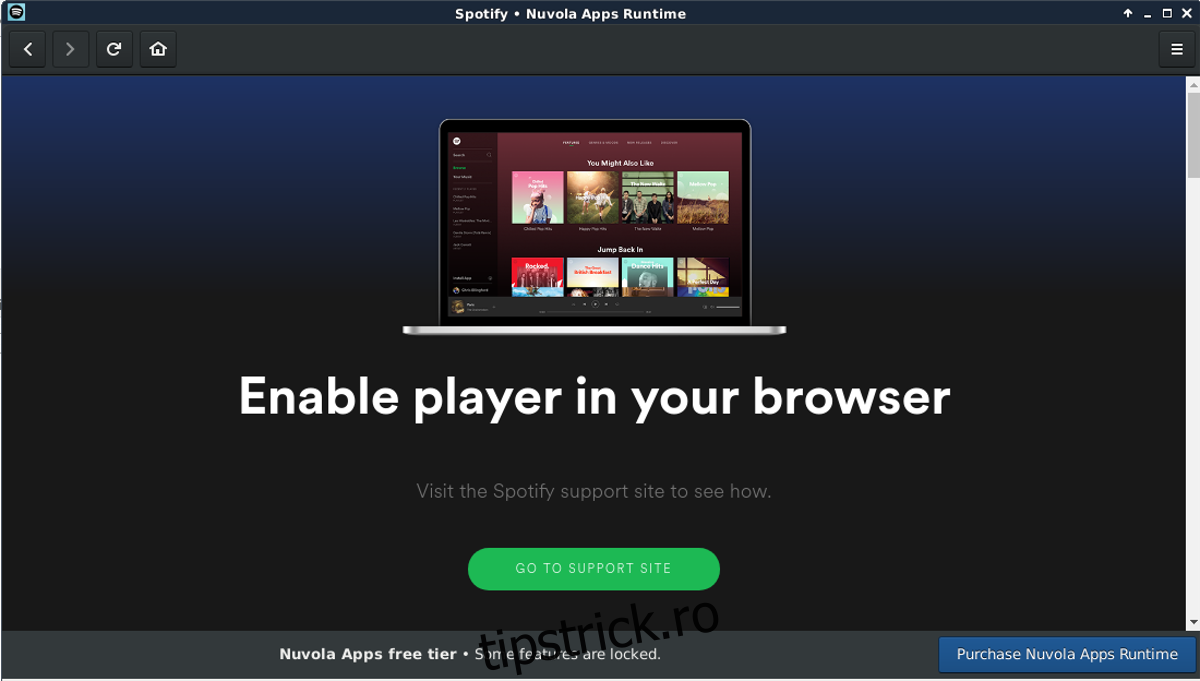
După lansarea aplicației, conectează-te la contul tău Spotify. Vei vedea interfața familiară a playerului Spotify, similară cu cea din aplicația oficială.