Multe playere multimedia permit încărcarea separată a fișierelor de subtitrare, chiar și în mediul Linux. Totuși, o abordare mai eficientă constă în a integra direct subtitrările în fișierul video. Această metodă asigură afișarea subtitrărilor indiferent de playerul utilizat. Pentru a importa subtitrări în fișierele video pe Linux, Aegisub este o soluție ideală. Acest program este compatibil cu numeroase codecuri video și formate de subtitrare. În plus, oferă un editor grafic ce facilitează modificarea subtitrărilor în timp real.
Atenție: Vezi și tutorialul video de la sfârșitul acestui articol!
Important: Descarcarea subtitrărilor de pe internet este ilegală. Utilizează doar subtitrări extrase din copiile de siguranță ale filmelor pe care le deții legal și nu le distribui altora!
Instalarea Aegisub
Vrei să instalezi Aegisub pe sistemul tău Linux? Ai noroc, multe distribuții Linux oferă pachete Aegisub în depozitele lor software. Procesul de instalare este destul de simplu. Deschide un terminal și urmează instrucțiunile specifice sistemului tău de operare:
Ubuntu
În mod normal, Aegisub este disponibil în depozitele software Ubuntu. Cu toate acestea, în versiunea 18.04 există o eroare care împiedică instalarea. Dacă utilizezi 18.04, poți adăuga un PPA terț. Pentru a face acest lucru, deschide un terminal și folosește comanda add-apt-repository:
sudo add-apt-repository ppa:alex-p/aegisub
Apoi, actualizează lista de pachete și efectuează un upgrade al sistemului:
sudo apt update
sudo apt upgrade -y
Instalează Aegisub cu comanda:
sudo apt install aegisub
Debian
sudo apt-get install aegisub
Arch Linux
sudo pacman -S aegisub
Fedora
Aegisub poate fi folosit și pe Fedora Linux, dar nu din depozitele clasice. Trebuie să configurezi RPM Fusion:
Notă: Înlocuiește X cu numărul versiunii Fedora pe care o utilizezi.
sudo dnf install https://download1.rpmfusion.org/free/fedora/rpmfusion-free-release-X.noarch.rpm -y
sudo dnf install aegisub -y
OpenSUSE
Pentru a instala Aegisub pe OpenSUSE, trebuie să adaugi un depozit software terț:
Leap 15.0
sudo zypper addrepo https://ftp.gwdg.de/pub/opensuse/repositories/multimedia:/apps/openSUSE_Leap_15.0/ opensuse-multimedia-apps
Leap 42.3
sudo zypper addrepo https://packman.inode.at/suse/openSUSE_Leap_42.3/ packman
Tumbleweed
sudo zypper addrepo https://ftp.gwdg.de/pub/opensuse/repositories/multimedia:/apps/openSUSE_Tumbleweed/ opensuse-multimedia-apps
Instalează Aegisub cu Zypper:
sudo zypper install aegisub
Linux Generic
Dacă ai o distribuție Linux mai puțin cunoscută, descarcă codul sursă și compilează-l manual!
Integrarea subtitrărilor în filme
Adăugarea subtitrărilor la fișiere video cu Aegisub este destul de simplă. Începe prin a importa fișierul video: dă clic pe meniul „Video”, apoi selectează opțiunea „Deschide video”.
Navighează la locația fișierului video în fereastra „Deschide fișier” și încarcă-l în Aegisub.
După importare, Aegisub va scana fișierul video pentru a-l reda în timp real în timpul editării subtitrărilor. După ce scanarea s-a terminat, apasă butonul „Redare” și urmărește fișierul video pentru a te asigura că totul funcționează corect.
Acum că Aegisub gestionează corect fișierul tău video, poți începe procesul de adăugare a subtitrărilor. Primul pas este să obții un fișier de subtitrare pentru film. Consultă tutorialul nostru despre MKVToolNix pentru a învăța cum să extragi subtitrările din copii legale ale filmelor tale.
După ce ai extras fișierul de subtitrare, mergi înapoi în Aegisub, selectează „Fișier”, apoi „Deschide subtitrări”.
Navighează la locația fișierului de subtitrare și încarcă-l în Aegisub.
Aegisub va stabili automat o cronologie cu textul și o va suprapune cu videoclipul. Pentru a vedea subtitrările, apasă butonul „Redare” din fereastra video.
Modificarea subtitrărilor
Acum că fișierul de subtitrare este sincronizat cu videoclipul, poți face modificări subtitrărilor direct în Aegisub. Deoarece utilizezi un set de subtitrări existent, nu ar trebui să fie necesar să ajustezi sincronizarea liniilor.
Subtitrările apar într-o listă, în ordine cronologică. Folosește bara de derulare pentru a găsi linia pe care vrei să o editezi. După ce ai găsit-o, dă dublu clic pe ea.
Dublu clic pe o linie o va selecta automat în playerul video. Acum, dă clic în zona de text de lângă player și scrie modificările dorite.
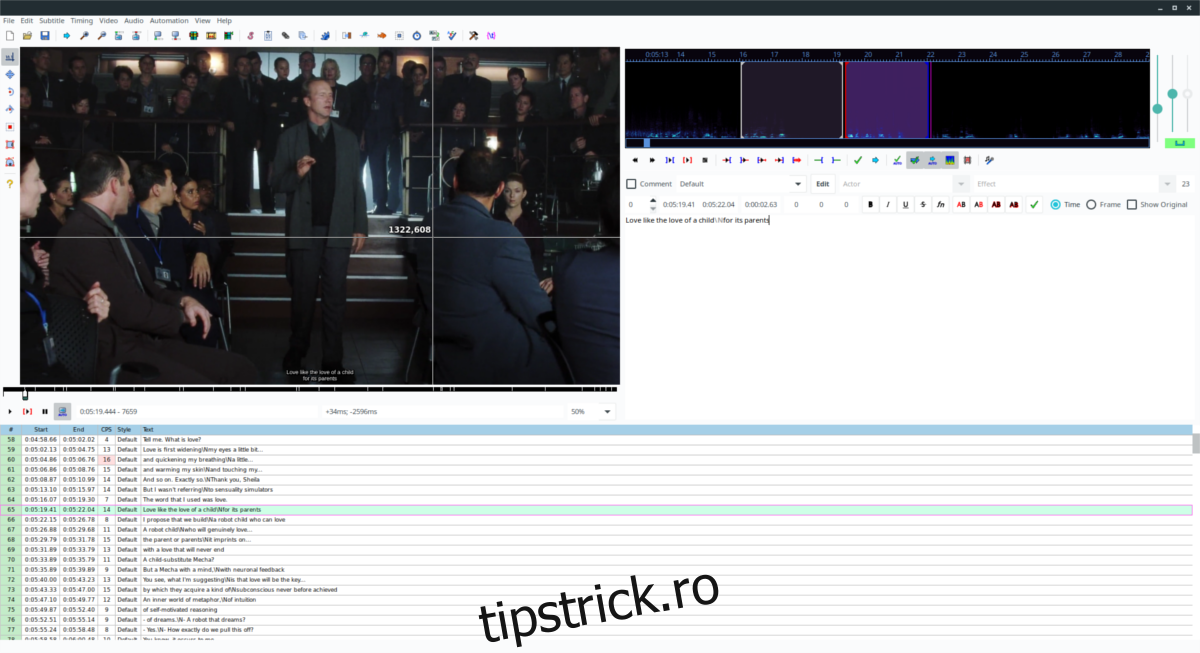
După ce ai terminat editarea subtitrărilor, dă clic pe „Fișier”, apoi pe „Salvează subtitrările ca” pentru a salva modificările.