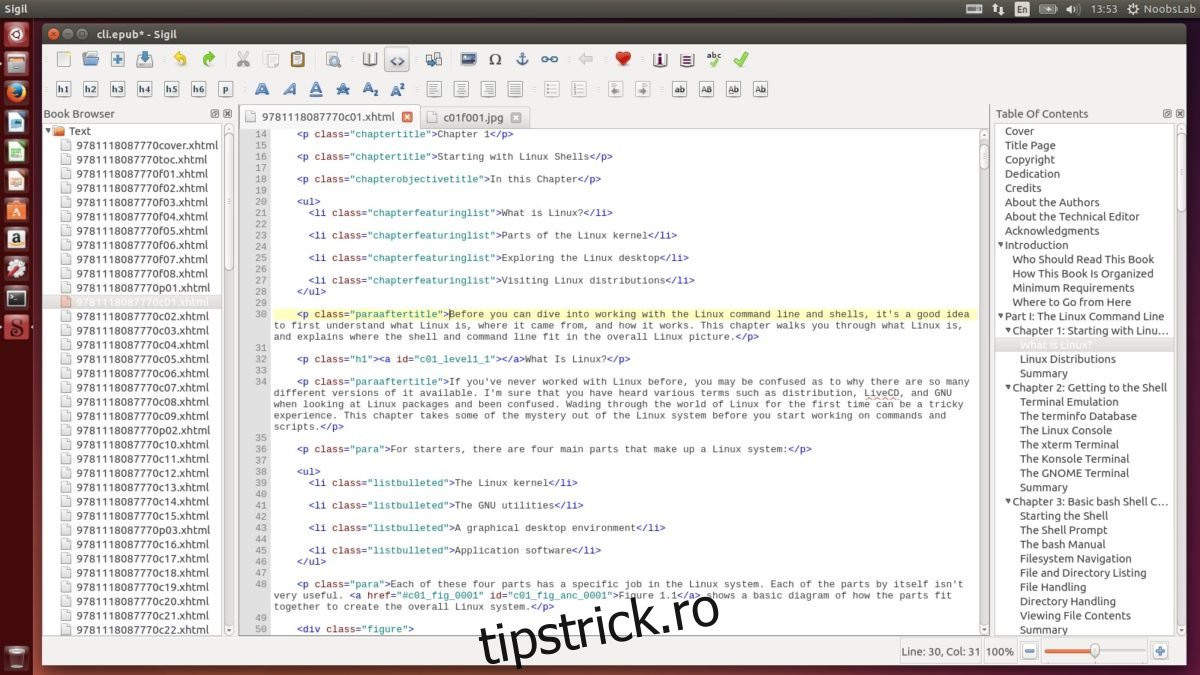
Dacă intenționați să creați o nouă carte electronică pe o platformă Linux, este esențial să aveți un editor performant. În universul Linux, există diverse opțiuni, dar una care iese în evidență prin popularitatea sa este editorul de cărți electronice Sigil.
Atenție: Derulați în jos pentru a viziona tutorialul video de la sfârșitul acestui articol, care vă va ghida vizual prin acest proces.
Instalarea Bibliotecilor Necesare
Construirea Sigil pe Linux este fezabilă, dar înainte de a începe acest proces, va trebui să instalați bibliotecile și fișierele de dependență esențiale. Deschideți un terminal și urmați instrucțiunile prezentate mai jos. Este important să rețineți că dependențele pot varia între distribuțiile Linux, așadar consultați documentația oficială specifică distribuției dvs. pentru cele mai precise informații.
Notă Importantă: Unele distribuții Linux includ Sigil în depozitele lor de software. Cu toate acestea, construirea software-ului din surse vă permite să obțineți cea mai actualizată versiune.
Ubuntu/Debian
sudo apt install git python3-tk python3-pyqt5 python3-html5lib python3-regex python3-pillow python3-cssselect python3-cssutils python3-chardet python3-dev python3-pip python3-lxml python3-six build-essential libhunspell-dev libpcre3-dev libminizip-dev git cmake qtbase5-dev qttools5-dev qttools5-dev-tools libqt5webkit5-dev libqt5svg5-dev libqt5xmlpatterns5-dev
sau
sudo apt-get git python3-tk python3-pyqt5 python3-html5lib python3-regex python3-pillow python3-cssselect python3-cssutils python3-chardet install python3-dev python3-pip python3-lxml python3-six libhunspell-dev libpcre3-dev libminizip-dev build-essential git cmake qtbase5-dev qttools5-dev qttools5-dev-tools libqt5webkit5-dev libqt5svg5-dev libqt5xmlpatterns5-dev
Arch Linux
Utilizatorii Arch Linux au la dispoziție un pachet AUR convenabil, care va instala automat toate dependențele și va construi Sigil. Puteți direcționa asistentul AUR preferat către acest pachet. Alternativ, puteți instala manual bibliotecile necesare, urmând pașii de mai jos:
sudo pacman -S base-devel git
git clone https://aur.archlinux.org/sigil-git.git
cd sigil-git
makepkg -si
Fedora
sudo dnf install git python3-tkinter cmake qt5-qtbase-devel qt5-qtwebkit-devel qt5-qtsvg-devel qt5-qttools-devel qt5-qtxmlpatterns-devel zlib-devel hunspell-devel pcre-devel minizip-devel pkgconfig python3-devel desktop-file-utils libappstream-glib python3-pillow python3-cssselect python3-cssutils python3-html5lib python3-lxml python3-qt5 python3-regex python3-chardet python3-six hicolor-icon-theme
OpenSUSE
sudo zypper install git boost-devel pkgconfig cmake dos2unix fdupes make hunspell-devel libqt5-qtbase-devel gcc-c++ libqt5-qtlocation-devel libstdc++-devel libxerces-c-devel libxml2-devel libxslt-devel make pcre-devel python3-devel unzip python3-html5lib python3-lxml python3-six python3-tk python3-Pillow python3-cssselect python3-cssutils
Linux Generic
Pagina Sigil Github detaliază dependențele necesare pentru a construi software-ul. Din păcate, oferă instrucțiuni specifice doar pentru Ubuntu și Debian. Din fericire, puteți folosi numele pachetelor Ubuntu și le puteți căuta pe Pkgs.org pentru a găsi echivalente în multe distribuții diferite.
Compilarea Sigil
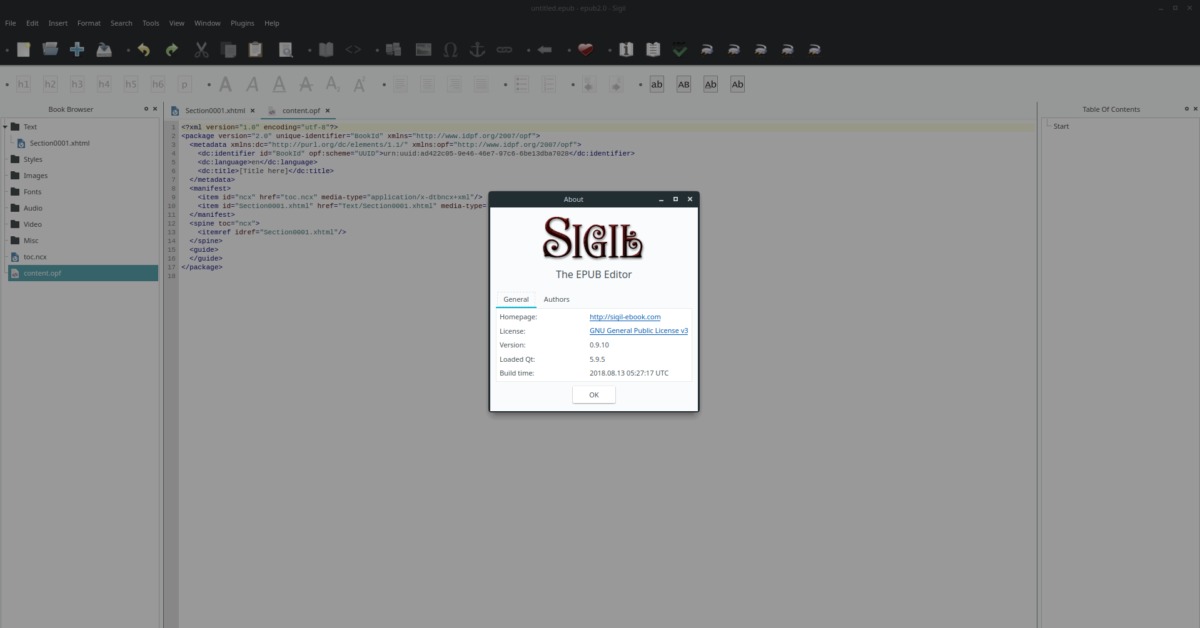
Primul pas în compilarea editorului de cărți electronice Sigil este să descărcați cea mai recentă versiune a codului sursă de pe pagina sa Github. Într-un terminal, utilizați comanda git clone:
git clone https://github.com/Sigil-Ebook/Sigil.git
Apoi, utilizați comanda mkdir pentru a crea un director de compilare nou, separat. Crearea unui director de compilare este crucială, deoarece nu este recomandat să compilați codul direct în directorul cu codul sursă.
mkdir ~/sigil-build
Accesați noul director de compilare Sigil folosind comanda cd:
cd ~/sigil-build
Apelați cmake și configurați mediul de dezvoltare:
cmake -G "Unix Makefiles" -DCMAKE_BUILD_TYPE=Release ~/Sigil
Comanda de mai sus va genera toate instrumentele necesare pentru ca Sigil să funcționeze. Dacă cmake se termină fără erori, puteți trece la procesul de compilare. În terminal, executați comanda make:
make
Dacă aveți un computer Linux performant, cu mai multe nuclee, puteți încerca și această comandă:
make -j4
Compilarea programelor de la zero necesită timp. Când vine vorba de Sigil, nu este o excepție; va trebui să așteptați o perioadă considerabilă de timp pentru finalizarea construcției (mai ales dacă computerul dvs. Linux nu are multe nuclee). După ce compilatorul a terminat, puteți instala Sigil pe computer cu următoarea comandă:
sudo make install
Dezinstalarea Sigil
Ați construit Sigil, l-ați folosit și ați ajuns la concluzia că nu mai aveți nevoie de el pe computerul dvs. Linux? Din păcate, deoarece programul a fost construit manual, nu există un buton de „dezinstalare” simplu.
Dar nu vă faceți griji! Urmați pașii de mai jos pentru a afla cum să-l eliminați complet din sistem:
Mai întâi, deschideți un terminal și ștergeți toate urmele codului sursă și ale binarelor construite:
sudo rm -rf ~/Sigil

sudo rm -rf ~/sigil-build
Apoi, ștergeți comanda rapidă a aplicației, astfel încât să nu mai apară în meniuri:
sudo rm /usr/local/share/applications/sigil.desktop
În cele din urmă, ștergeți restul fișierelor de pe computerul dvs. Linux:
sudo rm -rf /usr/local/lib/sigil/
sudo rm /usr/local/bin/sigil
sudo rm /usr/local/share/pixmaps/sigil.png
sudo rm -rf /usr/local/share/sigil/
Ștergerea tuturor acestor fișiere ar trebui să facă instantaneu Sigil indisponibil pe sistemul dvs. de operare. Dacă pictograma aplicației Sigil rămâne vizibilă în meniul aplicațiilor din mediul desktop, reporniți computerul Linux. Resetarea computerului va reîmprospăta desktopul. După ce vă conectați din nou, pictograma va dispărea.