Ai nevoie să îți gestionezi fotografiile pe Linux? Încearcă Digikam! Este o unealtă performantă pentru administrarea digitală a imaginilor de pe sistemul tău Linux. Poate eticheta, sorta și importa pozele automat, eliminând nevoia de a face aceste operațiuni manual.
AVERTISMENT: Derulează până la finalul articolului pentru a vedea un tutorial video.
Instalarea Digikam
Deși Digikam este o aplicație KDE, funcționează impecabil în majoritatea mediilor desktop Linux. Pentru a o instala, deschide un terminal și introdu comenzile corespunzătoare distribuției tale Linux.
Ubuntu
sudo apt install digikam
Debian
sudo apt-get install digikam
Arch Linux
sudo pacman -S digikam
Fedora
sudo dnf install digikam
OpenSUSE
sudo zypper install digikam
Linux generic
Digikam fiind o aplicație KDE, obținerea ei pe majoritatea distribuțiilor Linux este simplă. Deschide un terminal și caută „digikam” în managerul tău de pachete. Alternativ, poți urma instrucțiunile de mai jos pentru a utiliza versiunea AppImage a aplicației.
Utilizarea Digikam AppImage este avantajoasă, deoarece conține toate resursele necesare pentru a rula. Descarcă aplicația folosind linia de comandă wget într-un terminal:
wget https://mirrors.ukfast.co.uk/sites/kde.org/ftp/stable/digikam/digikam-5.9.0-01-x86-64.appimage
sau, pentru versiunea pe 32 de biți:
wget https://mirrors.ustc.edu.cn/kde/stable/digikam/digikam-5.9.0-01-i386.appimage
Acum că ai descărcat Digikam, trebuie să o plasezi într-un loc anume. În terminal, folosește comanda mkdir pentru a crea un folder AppImages:
mkdir ~/AppImages
Mută fișierul Digikam AppImage în noul director ~/AppImages cu comanda mv:
mv digikam-5.9.0-01-*.appimage ~/AppImages
Navighează către folderul AppImages cu comanda cd:
cd ~/AppImages
Actualizează permisiunile fișierului Digikam AppImage cu comanda chmod. Acesta este un pas esențial pentru a permite fișierului să ruleze ca un program:
sudo chmod +x digikam-5.9.0-01-*.appimage
Lanseaă configurarea inițială a Digikam folosind comanda:
./digikam-5.9.0-01-*.appimage
Organizarea imaginilor cu Digikam
După instalarea Digikam pe sistemul tău Linux, deschide aplicația. Vei fi ghidat de un asistent de configurare inițială. Acesta te va ajuta să configurezi Digikam, să importe imagini și să creezi o bază de date. După ce termini, aplicația va fi gata de utilizare.
Primul pas în catalogarea imaginilor în Digikam este sortarea lor în colecții. La prima lansare, aplicația va configura o colecție implicită în ~/Pictures. Această locație este potrivită pentru început, dar dacă ai multe imagini, este recomandat să le separi în colecții multiple.
Pentru a crea o nouă colecție, deschide un terminal și folosește comanda mkdir pentru a crea un folder nou. Poți crea câte foldere ai nevoie:
mkdir -p ~/collection-1
mkdir -p ~/collection-2
mkdir -p ~/collection-3
După ce ai creat folderele de colecție, deschide managerul de fișiere și începe să copiezi imaginile în ele. Fiecare folder de colecție se găsește în /home/. Când toate imaginile sunt sortate în folderele de colecție, revino în Digikam și fă clic pe „Setări”, apoi „Configurează Digikam”.
În fereastra de setări, caută secțiunea „Colecții” și selecteaz-o. Apoi, caută „colecții locale” și fă clic pe butonul „Adaugă colecții”.
Căută fiecare folder de colecție personalizat pe care l-ai creat și apasă „OK” pentru a-l salva.
Crearea albumelor
Crearea folderelor de colecție personalizate este un prim pas pentru a organiza eficient fotografiile în Digikam. Următorul pas este separarea imaginilor în albume pentru a face colecția ta mai ușor de navigat și căutat.
Observă bara laterală și selectează o colecție. Această acțiune va încărca toate fotografiile din colecția respectivă în spațiul de lucru Digikam.
Selectează imaginile dorite (ține apăsată tasta Ctrl) pe care vrei să le adaugi într-un album. După ce ai selectat toate fotografiile, eliberează tasta Ctrl și fă clic dreapta pe oricare dintre ele. În meniul contextual, caută opțiunea „mutare în album”.
Făcând clic pe „mută în album” se va deschide o fereastră de album. Aici, apasă butonul „Album nou”.
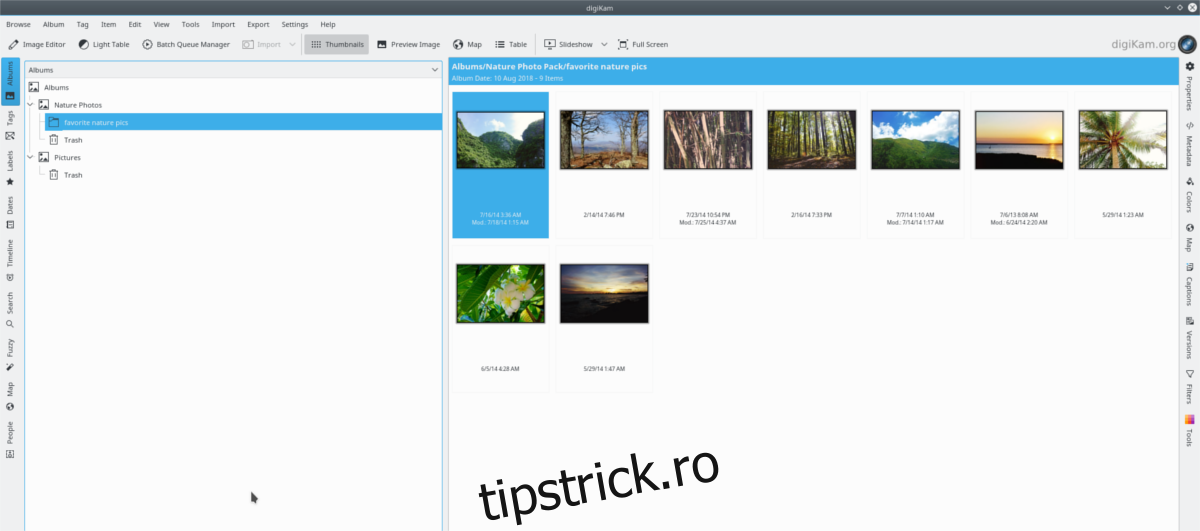
Completează informațiile necesare în fereastra „album nou” și apasă „OK” pentru a crea albumul.
Etichetarea imaginilor
Colecțiile și albumele te ajută să organizezi imaginile. Fără ele, explorarea fișierelor de imagine în Digikam ar fi dificilă. Totuși, biblioteca ta digitală de fotografii nu va fi complet organizată până nu vei folosi funcția „etichetă” din Digikam.
Pentru a eticheta o imagine, caută-o în albume. Fă clic dreapta pe ea și selectează „atribuie etichetă”.
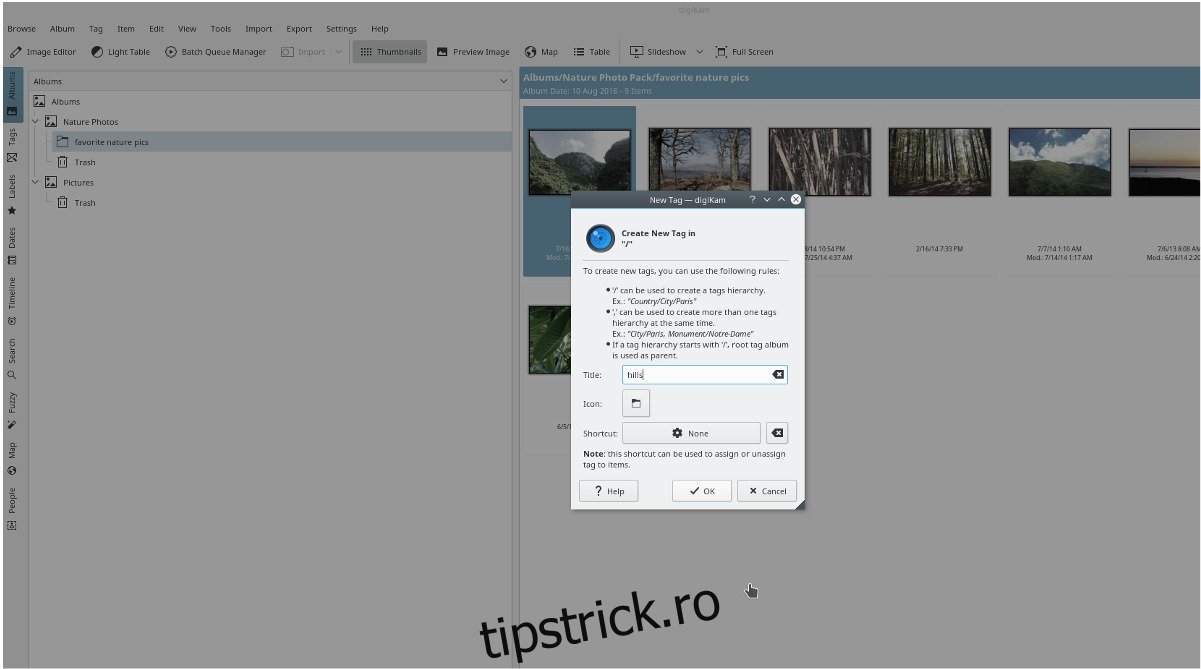
În meniul „atribuie etichetă”, apasă opțiunea „adăugă o etichetă nouă”. Completează eticheta pe care vrei să o asociezi fotografiei. Repetă acest proces pentru toate imaginile, adăugând etichete relevante.
După ce ai terminat, întreaga bibliotecă foto Digikam poate fi căutată. Pentru a găsi o imagine în baza de date, apasă butonul „căutare” din stânga și introdu o etichetă relevantă (cuvânt cheie) în casetă.
Dacă ai nevoie să organizezi atât fotografii, cât și videoclipuri pe Linux, ia în considerare Rapid Photo Downloader.