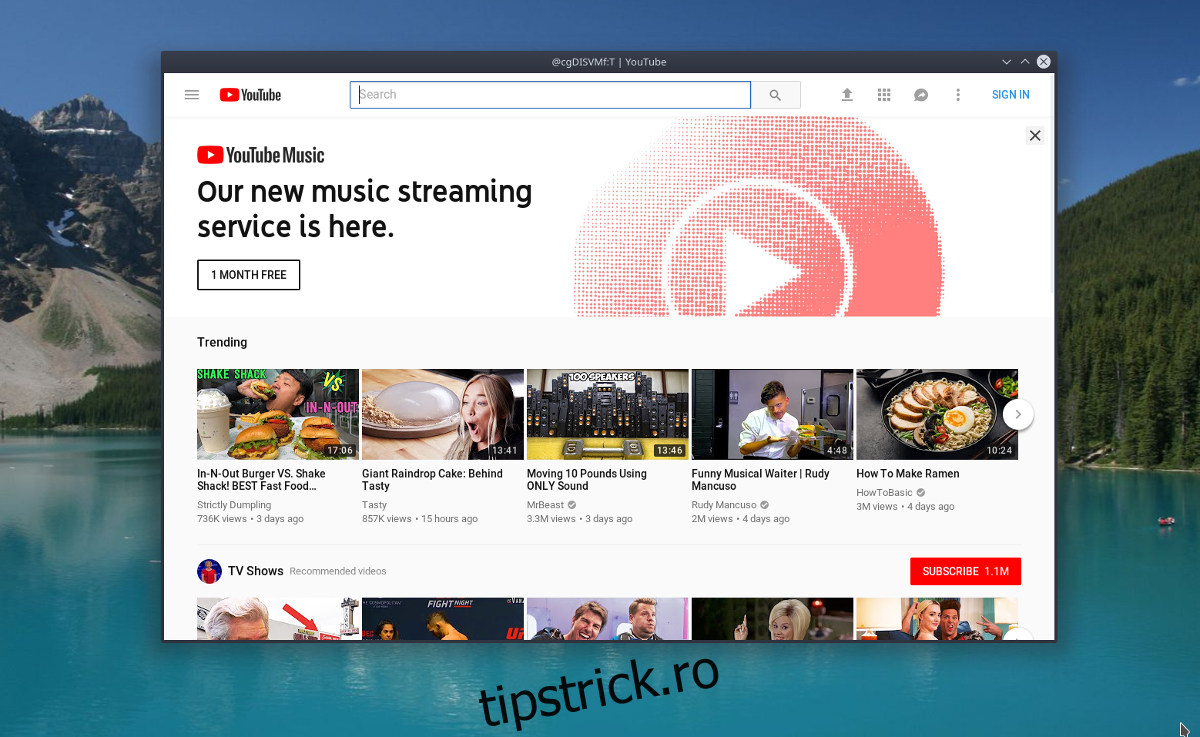
Dacă folosești un sistem Linux și ești în căutarea unui navigator web suplu și rapid, ar trebui să eviți Firefox și să te îndrepți direct spre Surf. Acesta este un browser Webkit simplu, ușor de manevrat, lipsit de elemente inutile, cum ar fi extensii, opțiuni de sincronizare, favorite sau alte funcții similare. În schimb, oferă o navigare web agilă și eficientă.
AVERTISMENT: Derulează până la sfârșitul acestui articol pentru a urmări tutorialul video.
Instalarea Browserului Surf
Modul în care folosești Surf este diferit față de alte browsere pentru Linux, deci nu este ideal pentru începători. Cu toate acestea, dacă ești dispus să treci peste curba inițială de învățare, vei beneficia de o experiență de navigare rapidă și eficientă, greu de egalat.
Reține: Navigarea funcționează oriunde, dar pentru o experiență mai bună, cum ar fi navigarea cu file și accesarea paginilor web fără a deschide constant ferestre noi, îți sugerăm să folosești managerul de ferestre i3.
Ubuntu
sudo apt install surf
Debian
sudo apt-get install surf
Arch Linux
sudo pacman -S surf
Fedora
sudo dnf install surf -y
OpenSUSE
sudo zypper in surf
Linux generic
Instalarea browserului Surf pe o distribuție Linux care nu are suport oficial este simplă, deoarece dezvoltatorii pun la dispoziție o arhivă Tar descărcabilă. Pentru a obține arhiva, asigură-te că ai instalat instrumentul de descărcare „wget”, apoi deschide un terminal și folosește-l pentru a descărca cea mai recentă versiune.
Atenție: Pentru a compila Surf de la zero, trebuie să ai instalate cele mai noi instrumente de dezvoltare GTK și WebKit pentru Linux. Consultă manualul distribuției tale Linux pentru mai multe detalii.
wget https://dl.suckless.org/surf/surf-2.0.tar.gz
După ce ai descărcat arhiva Surf Tar, trebuie să extragi fișierele. Folosește comanda tar pentru asta:
tar -xvzf surf-2.0.tar.gz
Apoi, mută-te în directorul cu codul și începe procesul de construire:
sudo make clean install
Utilizarea Navigatorului
Browserul Surf are un design foarte simplu și navigarea se face în principal prin intermediul argumentelor din linia de comandă. Această abordare, în loc de o interfață complexă, oferă mai multe avantaje. Cel mai important este că permite utilizatorilor să creeze „aplicații web” personalizate, fără a fi nevoie de instrumente dedicate. În plus, Surf este excelent pentru navigarea web în modul ecran complet.
Utilizarea Surf este simplă: pentru a accesa un site web, deschide un terminal și tastează:
surf https://website.com
Pentru rezultate optime, îți recomandăm să folosești comanda Alt + F2, disponibilă în multe medii desktop Linux. Aceasta permite accesarea site-urilor preferate în browserul Surf, fără a mai fi nevoie să ai mereu o fereastră de terminal deschisă.
Navigarea cu File în Surf
Un aspect important al lui Surf este lipsa comenzilor tipice de browser pentru gestionarea interfeței. Acest lucru permite utilizatorilor să acceseze ușor conținutul dorit, fără a fi distrași de interfețe complicate. Deși unora le place această simplitate, alții ar putea prefera posibilitatea de a deschide mai multe pagini în „file”.
Adăugarea suportului pentru „file” în Surf este destul de ușoară și începe cu instalarea aplicației Tabbed.
Ubuntu
sudo apt install tabbed
Debian
sudo apt-get install tabbed
Arch Linux
sudo pacman -S tabbed
Fedora
sudo dnf install tabbed -y
OpenSUSE
Din păcate, nu există un pachet SUSE nativ pentru Tabbed. Dacă ai nevoie de el, va trebui să îl descarci și să îl construiești manual.
Odată ce ai instalat Tabbed, Surf are acum capacitatea de a folosi „file”. Deschide un terminal și rulează următoarea comandă:
tabbed surf -e website.com
Navigarea între File
Navigarea între file în Surf este diferită de alte browsere, deoarece nu este suportată utilizarea mouse-ului. În schimb, se folosește tastatura.
Pentru a deschide o filă nouă, apasă Ctrl + Shift + Enter.
Vrei să te deplasezi rapid între file? Apasă Ctrl + 1 – 9.
Închide filele cu Ctrl + Q și comută între ultimele două file deschise cu Ctrl + Tab.
Pagina Principală în Surf
Abilitatea lui Surf de a accesa instant un site web printr-o singură comandă este foarte practică. Totuși, dacă vrei ca Surf să înceapă cu o anumită pagină principală, este nevoie de un script personalizat pentru a configura acest lucru.
În terminal, creează un nou fișier script cu comanda touch.
touch surf-homepage
Apoi, adaugă Shebang la script cu ajutorul comenzii echo. Nu sări peste acest pas! Fără Shebang, sistemul tău Linux nu va putea interpreta fișierul script!
echo '#!/bin/bash' >> surf-homepage
După ce ai configurat Shebang, este momentul să adaugi comanda de lansare. Asigură-te că înlocuiești „website.com” cu adresa URL a paginii tale principale.
echo 'tabbed surf -e website.com' >> surf-homepage
Actualizează permisiunile scriptului cu chmod, apoi adaugă-l în /usr/bin folosind comanda mv.
sudo chmod +x surf-homepage
sudo mv surf-homepage /usr/bin
Acum poți deschide pagina ta principală oricând, prin terminal (sau Alt + F2) cu:
surf-homepage