Pentru cei care doresc să utilizeze Facebook Messenger pe un sistem Linux, Caprine reprezintă o opțiune demnă de luat în considerare. Această aplicație terță parte se concentrează pe confidențialitatea utilizatorului și este compatibilă cu Linux, macOS și Windows. Ea reproduce funcționalitățile oficiale ale Facebook Messenger, disponibile pe alte platforme, adăugând o interfață intuitivă și alte facilități utile.
Cum se instalează Caprine
Caprine este compatibil cu majoritatea distribuțiilor Linux prin intermediul formatului AppImage, dar și cu Ubuntu sau Debian, unde este disponibil un pachet instalabil. Pentru a instala această aplicație, deschideți terminalul și introduceți comenzile specifice distribuției dumneavoastră.
Utilizatorii Ubuntu/Debian
Utilizatorii Ubuntu și Debian beneficiază de un pachet nativ creat de dezvoltatorii Caprine. Deși instalarea este facilă, nu există un PPA sau o altă sursă terță care să asigure actualizări automate. Astfel, cu fiecare lansare nouă, va trebui să instalați manual pachetul actualizat.
Pentru a instala ultima versiune de Caprine pe Ubuntu sau Debian, folosiți utilitarul wget pentru a descărca fișierul DEB corespunzător:
wget https://github.com/sindresorhus/caprine/releases/download/v2.16.0/caprine_2.16.0_amd64.deb
După ce descărcarea fișierului DEB este completă, folosiți utilitarul dpkg pentru a instala aplicația în sistem:
sudo dpkg -i caprine_2.16.0_amd64.deb
Utilizarea dpkg pentru instalarea pachetelor poate întâmpina erori cauzate de dependențele nesatisfăcute. Pentru a rezolva aceste probleme, executați comanda de corectare a dependențelor:
sudo apt install -f
Odată ce dependențele au fost rezolvate, Caprine ar trebui să funcționeze fără probleme.
Cum se dezinstalează Caprine
Dacă doriți să eliminați Caprine, o puteți face prin intermediul managerului de pachete Apt sau Apt-get:
sudo apt remove caprine
sau
sudo apt-get remove caprine
Instrucțiuni pentru AppImage
Caprine poate fi utilizat și pe alte distribuții Linux, deși nu există pachete native (cu excepția celui Debian). Utilizatorii de Fedora, OpenSUSE, Arch Linux, Gentoo, etc., vor trebui să instaleze aplicația prin intermediul formatului AppImage.
Utilizarea AppImage este o soluție convenabilă, având în vedere complexitatea creării pachetelor native pentru o multitudine de sisteme Linux. În general, nu este o problemă, deoarece Caprine va genera un shortcut în meniul aplicațiilor și va funcționa normal.
Pentru a obține fișierul AppImage, deschideți terminalul și creați un director dedicat folosind comanda mkdir. Ulterior, descărcați fișierul AppImage folosind Wget:
mkdir -p ~/AppImage
cd ~/AppImage
wget https://github.com/sindresorhus/caprine/releases/download/v2.16.0/caprine-2.16.0-x86_64.AppImage
Acum, actualizați permisiunile fișierului AppImage, astfel încât să fie executabil, altfel aplicația nu va putea porni:
chmod +x caprine-2.16.0-x86_64.AppImage
Închideți terminalul și deschideți managerul de fișiere. Navigați la directorul /home/username/AppImage/, unde ar trebui să găsiți fișierul AppImage descărcat. Faceți dublu clic pe acesta, iar la solicitare confirmați opțiunea „Da” pentru a finaliza instalarea.
Un nou logo „Caprine” va apărea în meniul aplicațiilor de pe desktop.
Utilizarea Caprine
Pentru a funcționa, Caprine necesită acces la contul dumneavoastră Facebook. Introduceți adresa de email sau numărul de telefon și parola asociată contului. Facebook Messenger funcționează atât cu un cont Facebook, cât și cu un număr de telefon, deci opțiunea de autentificare va depinde de modul în care folosiți Facebook pe telefon sau în browser.
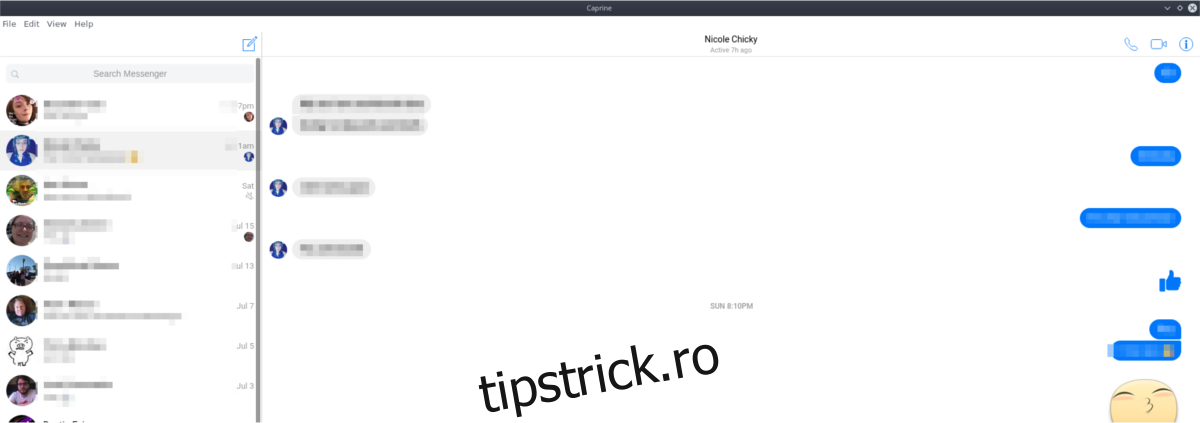
După autentificare, Caprine va afișa automat conversațiile active din Messenger. Pentru a iniția o discuție, selectați o conversație și începeți să scrieți.
Ascunderea contactelor
Ascunderea barei laterale de contacte din versiunea web a Facebook Messenger nu este posibilă. Din fericire, Caprine permite ascunderea rapidă a acesteia prin apăsarea combinației de taste Ctrl + Shift + S.
Alternativ, puteți ascunde bara laterală și fără a utiliza tastatura, navigând la meniul „Vizualizare” și selectând opțiunea „Ascunde bara laterală”.
Modul întunecat
O caracteristică interesantă a Caprine este modul întunecat. Activarea acestuia facilitează conversațiile nocturne cu prietenii de pe Facebook, reducănd oboseala ochilor.
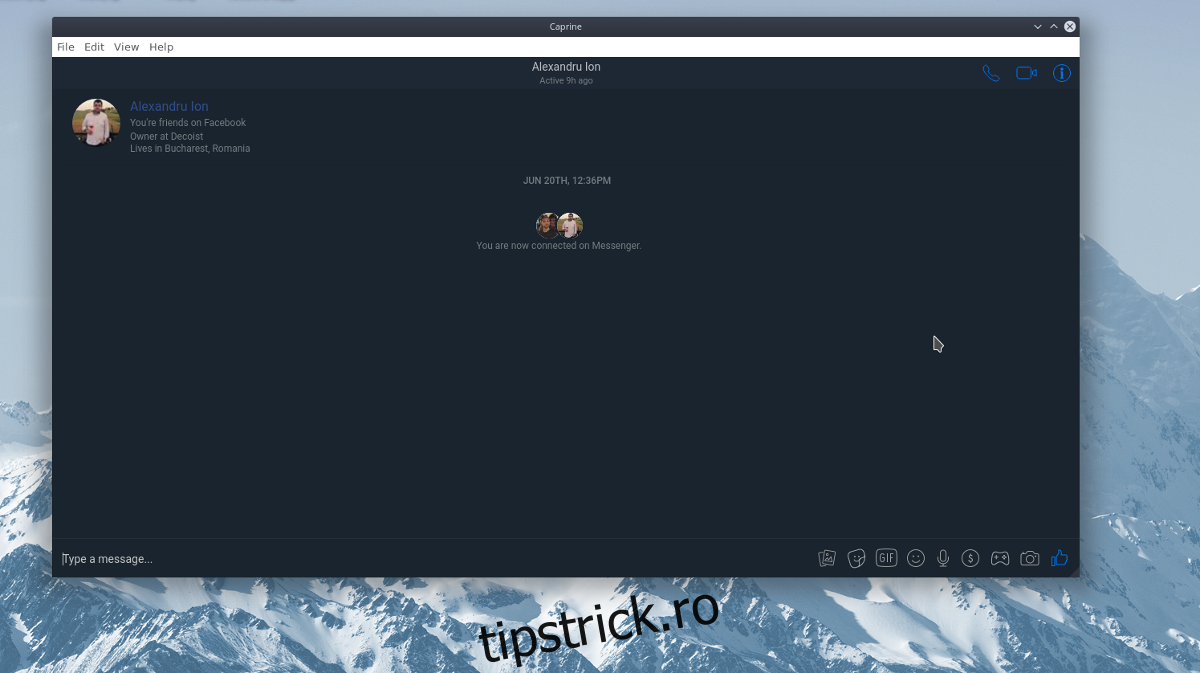
Pentru a activa modul întunecat în Caprine, mergeți la meniul „Vizualizare” și selectați „mod întunecat”.
Pornirea automată
Caprine îmbunătățește experiența utilizatorilor Linux oferind o aplicație nativă în locul unei interfețe web greoaie. Pentru a optimiza experiența, puteți configura aplicația să pornească automat la logarea în sistem.
Activarea pornirii automate este utilă pentru aplicațiile de chat, pe care utilizatorii le uită deseori după conectarea la sistem. Pentru a activa această funcție în Caprine, deschideți terminalul, creați un director pentru pornirea automată și adăugați intrarea corespunzătoare:
mkdir -p ~/.config/autostart
cp ~/.local/share/applications/appimagekit-caprine.desktop ~/.config/autostart
Dacă doriți să dezactivați pornirea automată a aplicației, urmați instrucțiunile de mai jos:
rm ~/.config/autostart/appimagekit-caprine.desktop