Sistemul de operare iOS, fiind unul închis, complică semnificativ accesarea și gestionarea fișierelor stocate pe iPhone sau iPad. De obicei, nu se pot salva sau accesa fișierele direct, fiind necesară o aplicație terță. Fac excepție fotografiile și videoclipurile, care pot fi accesate simplu, atât din diverse aplicații, cât și direct din spațiul de stocare de pe desktop. În schimb, notele vocale sunt, în mod implicit, inaccesibile de pe desktop, spre deosebire de fotografiile și videoclipurile menționate anterior. În acest context, prezentăm metodele prin care se pot accesa notele vocale iOS pe un sistem Windows 10.
Gestionarea fișierelor și iCloud Drive
Odată cu iOS 11, Apple a introdus aplicația Fișiere, care oferă posibilitatea de a salva, vizualiza și accesa fișierele stocate în iCloud Drive. Pentru a accesa notele vocale iOS pe un computer cu Windows 10, o soluție este să le salvați inițial în aplicația Fișiere.
Deschideți aplicația Înregistrări Vocale și selectați opțiunea „Mai multe” (reprezentată adesea printr-un simbol cu trei puncte) de sub nota vocală dorită. Alegeți „Partajare” din meniul afișat. În foaia de distribuire, atingeți „Salvare în Fișiere”. Ulterior, alegeți un folder specific în care să salvați nota vocală.
Ulterior, accesați iCloud de pe orice browser web de pe desktop. Conectați-vă utilizând ID-ul dvs. Apple și navigați la secțiunea iCloud Drive. Aici, deschideți folderul unde ați salvat nota vocală și descărcați-o pe computer.
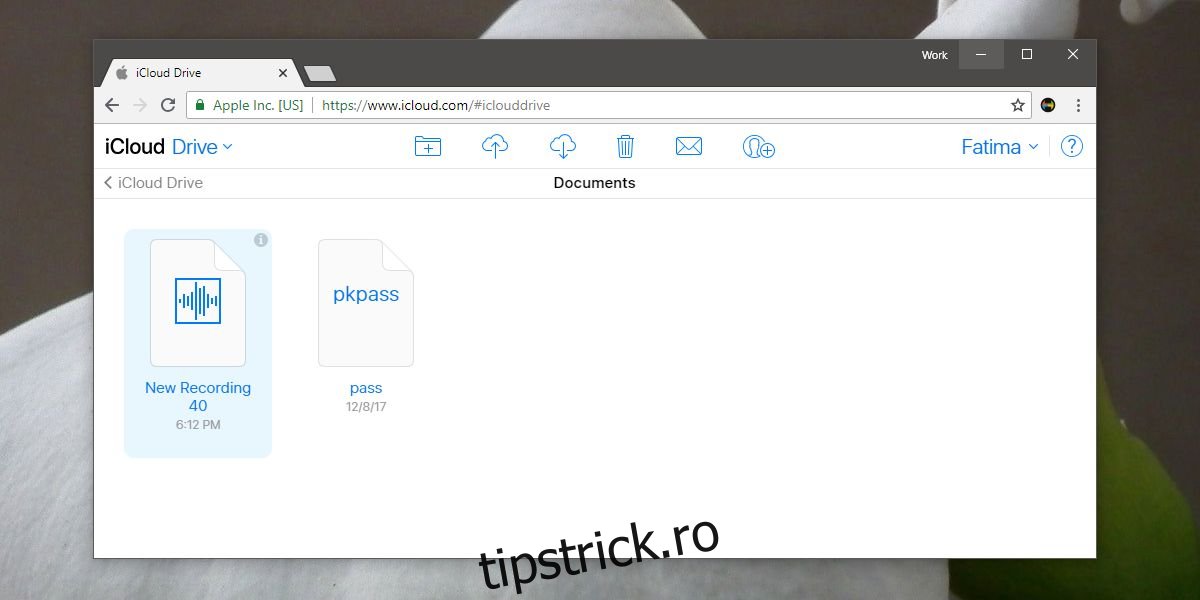
Sincronizarea cu iTunes
O provocare legată de utilizarea iCloud pentru transferul notelor vocale de pe iOS pe Windows 10 este necesitatea de a le încărca individual. Totuși, dacă dețineți un iPhone sau un iPad, este foarte probabil să aveți deja instalat și iTunes.
iTunes oferă o metodă de a sincroniza notele vocale, permițând accesul la ele direct de pe desktop, într-un mod mai eficient.
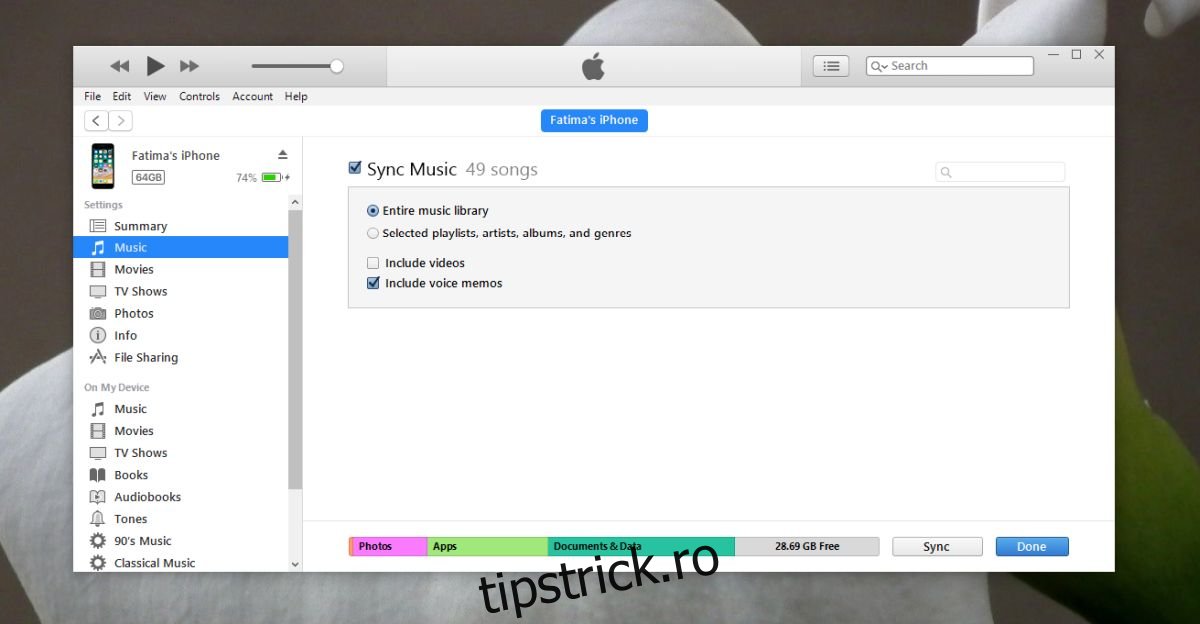
Conectați iPhone-ul la computer și deschideți iTunes. Așteptați ca programul să detecteze dispozitivul. Accesați secțiunea dedicată iPhone-ului și selectați „Muzică” din coloana de setări din stânga. Activați opțiunea „Include înregistrările vocale” și inițiați sincronizarea datelor de pe iPhone cu computerul.
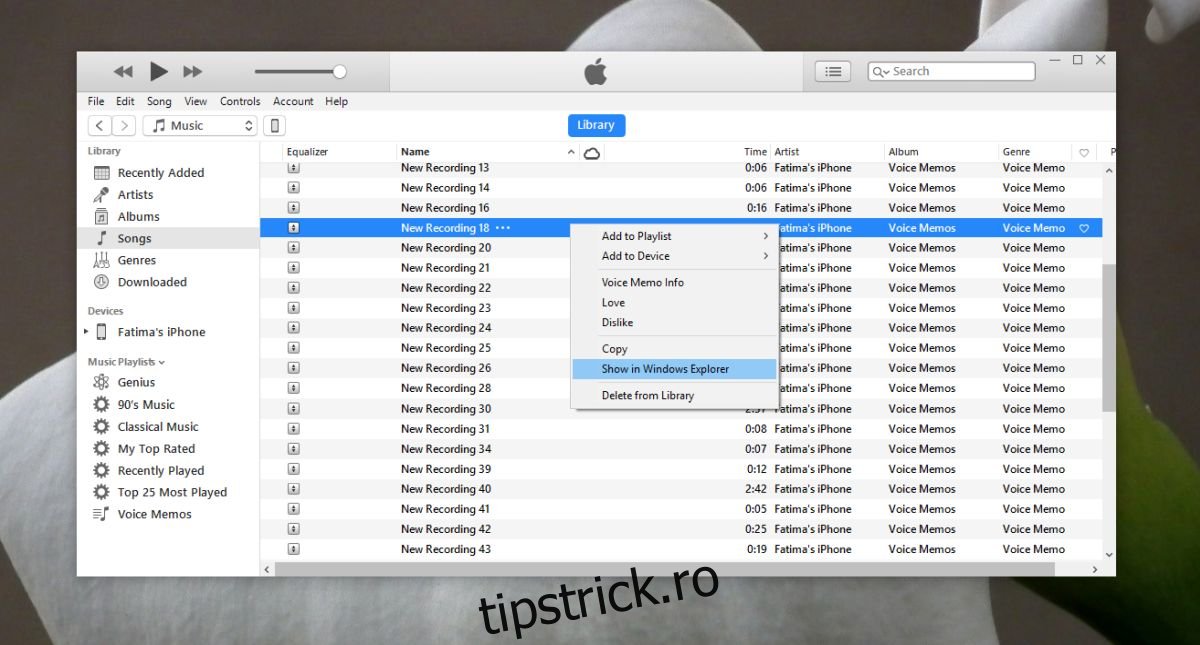
După ce sincronizarea este completă, accesați secțiunea „Bibliotecă muzicală” din iTunes. Veți observa că notele vocale apar alături de melodii. Pentru a accesa fișierul unei note vocale, faceți clic dreapta pe ea și selectați „Afișare în Windows Explorer”.
Ambele metode descrise anterior funcționează, de asemenea, și pe computerele Mac. Deși atât Mac-urile, cât și iPhone-urile sunt produse Apple, restricțiile care împiedică utilizatorii Windows să acceseze direct notele vocale din memoria iPhone-ului se aplică similar și utilizatorilor de Mac.
Pe lângă metodele menționate, există și aplicații alternative la iTunes care pot fi folosite pentru a accesa notele vocale iOS atât pe Windows 10, cât și pe macOS.