Dimensiunile fișierelor imagine pot fi considerabil de mari, chiar și în cazul formatelor JPEG, putând depăși 2 sau chiar 5 MB. Fișierele RAW, de obicei, sunt și mai mari. Dacă dorești să gestionezi o colecție extinsă de imagini pe sistemul tău Linux, este esențial să înveți metode eficiente de a economisi spațiu. Redimensionarea fișierelor este o strategie excelentă în acest sens. Astfel, colecția ta foto va ocupa mai puțin spațiu pe disc.
Procesul de redimensionare necesită atenție, deoarece o micșorare exagerată poate compromite calitatea imaginilor. În acest ghid, vom explora cum să redimensionăm corect fișierele imagine, menținând echilibrul optim între dimensiune și calitate.
Instalarea ImageMagick
Sistemul de operare Linux oferă o varietate de instrumente utile, printre care se remarcă „Convert”. Această aplicație, inclusă în suita ImageMagick, permite manipularea imaginilor prin linia de comandă. Pentru a beneficia de funcționalitatea „Convert”, este necesară instalarea ImageMagick. Deși majoritatea distribuțiilor Linux o includ implicit, dacă nu este cazul, o poți instala cu ușurință.
Pentru a instala ImageMagick, deschide un terminal și introdu comanda corespunzătoare sistemului tău de operare:
Ubuntu
sudo apt install imagemagick
Debian
sudo apt-get install imagemagick
Arch Linux
sudo pacman -S imagemagick
Fedora
sudo dnf install imagemagick
OpenSUSE
sudo zypper install imagemagick
Alte Distribuții Linux
După cum am menționat, ImageMagick este un element fundamental pentru multe aplicații care afișează și modifică imaginile în Linux. Totuși, este posibil ca distribuția ta să folosească o alternativă. Caută „ImageMagick” în managerul de pachete al sistemului tău și instalează-l. După instalare, vei avea acces la instrumentul „Convert”.
Optimizarea Imaginilor cu Convert
Compresia imaginilor poate afecta calitatea acestora. Pentru a obține fișiere mai mici, redimensionarea este de obicei o metodă mai bună. Aceasta ajută la menținerea calității imaginii, reducând în același timp dimensiunea fișierului.
Pentru a redimensiona cu „Convert”, deschide un terminal, localizează fișierul imagine pe care dorești să îl modifici și folosește comanda cd pentru a naviga la locația sa. În exemplul nostru, imaginile vor fi în directorul /home/nume_utilizator/pictures/.
cd ~/Pictures/
Apoi utilizează comanda convert. Încearcă să redimensionezi imaginea cu aproximativ 20%, pentru un echilibru bun între calitate și dimensiunea fișierului. Dacă ai nevoie de o reducere mai mare, încearcă 25%, 30% sau 40%. Reține că o redimensionare excesivă va scădea calitatea imaginii.
convert -resize 20% imagine-originală.jpg imagine-redimensionată.jpg
Convert funcționează cu diverse formate de fișiere, nu doar cu JPG-uri. Modifică această comandă conform extensiei fișierului și dimensiunii dorite. Nu uita să specifici atât numele fișierului original, cât și cel al fișierului de ieșire.
Redimensionarea Mai Multor Imagini
Instrumentul Convert este excelent pentru a procesa o imagine la un moment dat, dar poate fi obositor să modifici imaginile individual. Vestea bună este că poate fi combinat cu bash pentru a procesa mai multe fișiere simultan.
Notă: Redimensionarea în lot a fișierelor imagine cu tipuri diferite poate să nu funcționeze. Este indicat să utilizezi această metodă pentru fișierele de același tip.
Procesul de redimensionare în lot începe prin crearea unui folder dedicat. Este o practică bună să organizezi fișierele într-un singur loc, altfel riști să împrăștii zeci de imagini în sistem. Folosește comanda mkdir pentru a crea un director nou.
mkdir -p ~/Pictures/Imagini-Convertite/
Deschide managerul de fișiere, găsește directorul nou creat și mută toate imaginile pe care vrei să le redimensionezi acolo. După ce ai mutat fișierele, folosește comanda cd în terminal pentru a naviga la noul folder.
cd ~/Pictures/Imagini-Convertite/
În terminal, introdu următoarea comandă. Aceasta va instrui Convert să redimensioneze mai multe fișiere odată, creând fișiere noi cu „opt-” la începutul numelui. În exemplul de mai jos, comanda va căuta imagini JPG. Dacă lucrezi cu fișiere PNG sau alte formate, modifică *.jpg în *.png, etc.
for img in *.jpg; do
  convert -resize 20% "$img" "opt-$img"
done
Crearea unui Script de Redimensionare
Deși comanda de redimensionare în lot este foarte eficientă, poate fi incomod să o introduci de fiecare dată. Pentru a simplifica procesul, poți transforma comanda într-un script. Deschide un terminal și utilizează comanda touch pentru a crea un nou fișier. Acest fișier va conține codul scriptului nostru de conversie.
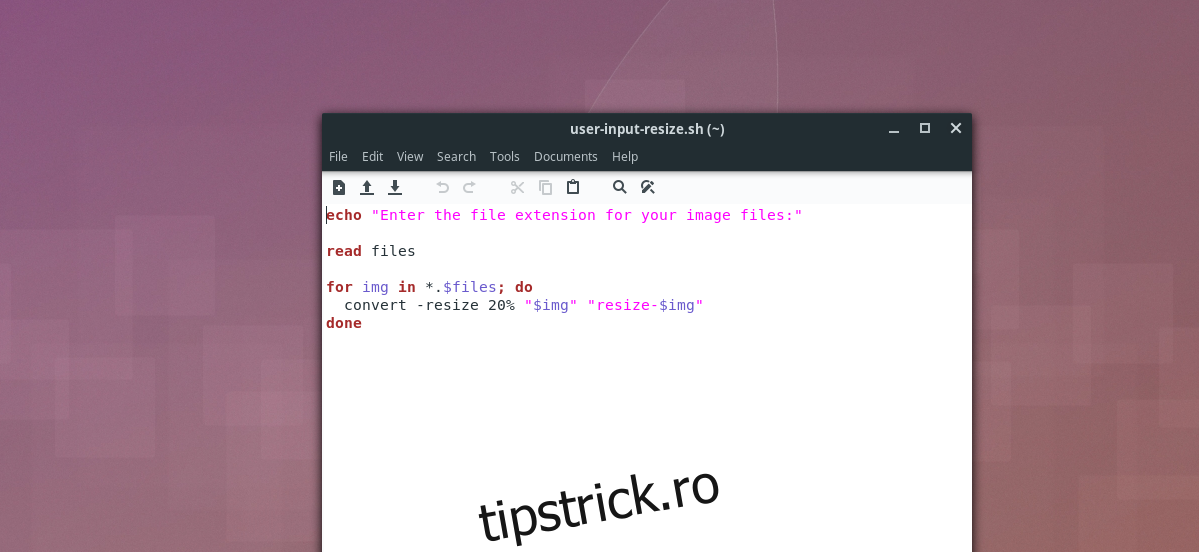
touch ~/Pictures/Imagini-Convertite/redimensionare-lot.sh
Apoi, deschide editorul de text Nano:
nano ~/Pictures/Imagini-Convertite/redimensionare-lot.sh
Copiază următorul cod în interiorul fișierului script:
#!/bin/bash
#Solicită utilizatorului să introducă tipul de fișier.
echo „Introdu extensia fișierelor imagine:”
# Salvează extensia introdusă de utilizator în variabila $files.
read files
# Redimensionează imaginile.
for img in *$files; do
convert -resize 20% „$img” „redimensionate-$img”
done
Salvează scriptul în Nano apăsând Ctrl + O. Închide editorul cu Ctrl + X.
Actualizează permisiunile scriptului pentru a permite executarea sa. Nu omite acest pas, altfel scriptul nu va funcționa!
chmod +x ~/Pictures/Imagini-Convertite/redimensionare-lot.sh
Pentru a utiliza scriptul, pune toate fișierele imagine pe care vrei să le redimensionezi în ~/Pictures/Imagini-Convertite/. Apoi navighează la acest director și execută scriptul. Când introduci extensia fișierului (de exemplu, JPG, PNG), nu folosi punct, altfel scriptul nu va funcționa!
cd ~/Pictures/Imagini-Convertite/
./redimensionare-lot.sh