Cei care utilizează Linux știu că Pidgin este adesea considerat alegerea principală pentru un client de mesagerie instantanee serios. Datorită varietății sale mari de funcții, a devenit o aplicație fundamentală pentru mulți utilizatori, chiar și în prezent. Un avantaj major al Pidgin este capacitatea sa de a suporta extensii, cunoscute sub numele de plugin-uri. Această caracteristică le oferă utilizatorilor posibilitatea de a personaliza funcționalitatea programului, adăugând sau eliminând facilități în funcție de preferințele individuale. Dacă sunteți nou în lumea Pidgin pe Linux și sunteți interesat de aceste plugin-uri, este posibil să vă simțiți copleșit de multitudinea opțiunilor. Prin urmare, acest articol va evidenția câteva dintre cele mai bune plugin-uri de chat pentru Pidgin, pe care utilizatorii Linux ar trebui să le aibă în vedere.
1. Personalizarea Aspectului cu Editorul de Teme Pidgin
Nu este un secret că aspectul implicit al Pidgin, mai ales pe Linux, poate părea demodat și are nevoie de o actualizare. Din fericire, plugin-ul Theme Control face acest lucru posibil.
Cu această extensie, puteți ajusta cu ușurință fontul, tema textului, culorile și alte elemente vizuale ale Pidgin pe Linux. Pentru a activa acest plugin, dați clic dreapta pe pictograma Pidgin din bara de sistem, alegeți „Plugin-uri”, găsiți „Pidgin Theme Editor” în listă și bifați caseta corespunzătoare. După activare, reveniți la meniul Pidgin, dați clic dreapta și selectați „Editor de teme Pidgin” pentru a accesa instrumentul de personalizare.
2. Recuperați Sesiunile pierdute cu Session Save
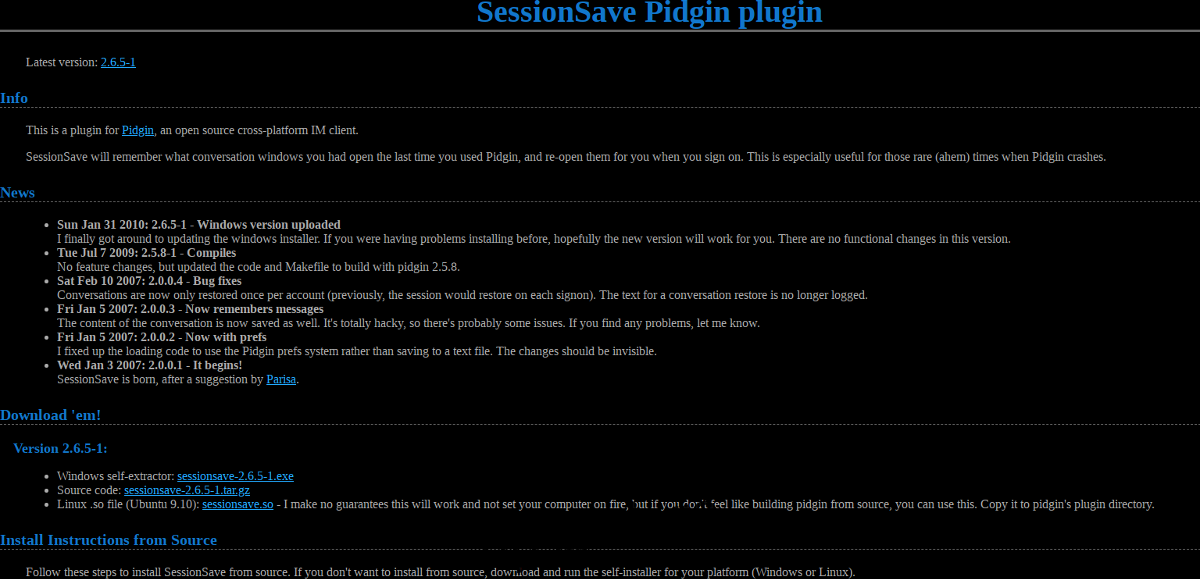
Deși Pidgin este o aplicație extrem de stabilă, există momente când se poate închide neașteptat. În astfel de cazuri, veți pierde toate conversațiile și conexiunile deschise.
Dacă vă deranjează ideea de a redeschide mereu conexiunile IRC și ferestrele de chat, plugin-ul Session Save este soluția perfectă. Cu Session Save activat, la fiecare închidere a Pidgin (indiferent de metodă), ferestrele de chat vor fi restaurate exact în starea anterioară. Chiar dacă este un plugin mai vechi, el continuă să funcționeze impecabil pe platforma Linux. Pentru instrucțiuni de instalare pe Linux, accesați site-ul oficial aici.
3. Trimiteți Capturi de Ecran Rapid cu Send Screenshot
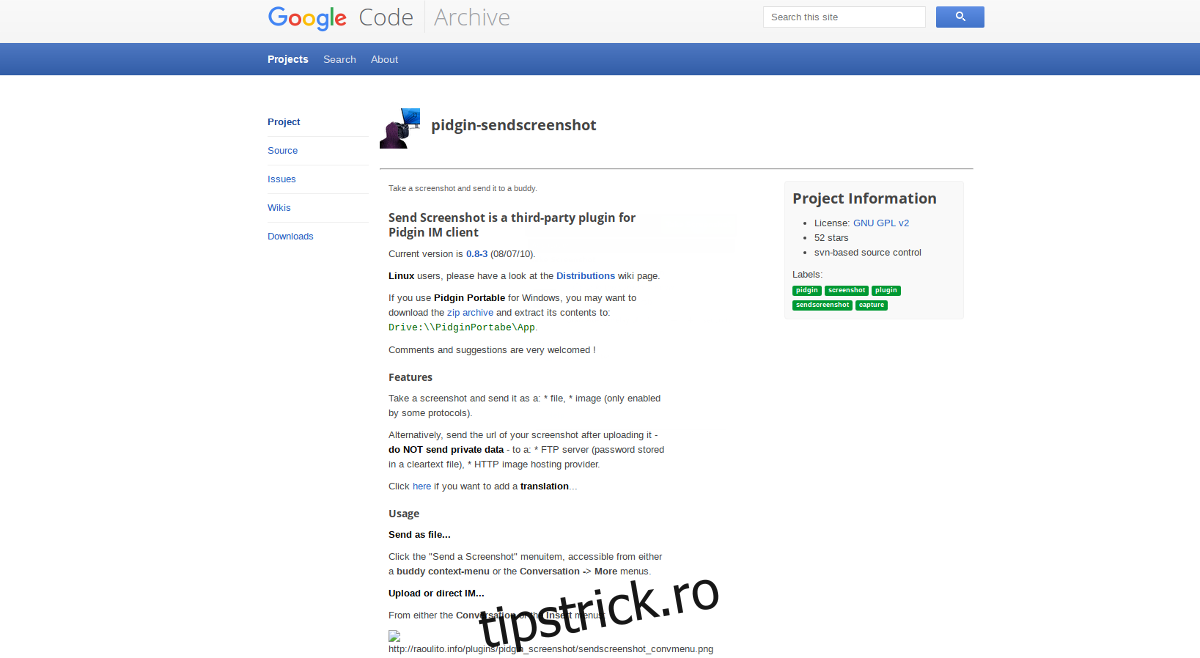
Mesageria instantanee este adesea folosită pentru a oferi asistență tehnică prietenilor. Dacă ați convins un prieten să treacă la Linux, este posibil să fiți persoana la care apelează pentru ajutor tehnic. În multe situații, va trebui să trimiteți sau să primiți capturi de ecran cu desktop-ul Linux.
Deși Linux oferă instrumente excelente pentru capturi de ecran, lucrurile pot fi și mai simple. Aici intervine plugin-ul Send Screenshot. Acesta vă permite să capturați și să trimiteți imagini direct din fereastra de chat, fără a fi nevoie să folosiți alte aplicații.
4. Conectați-vă la Rocket Chat cu Pluginul dedicat
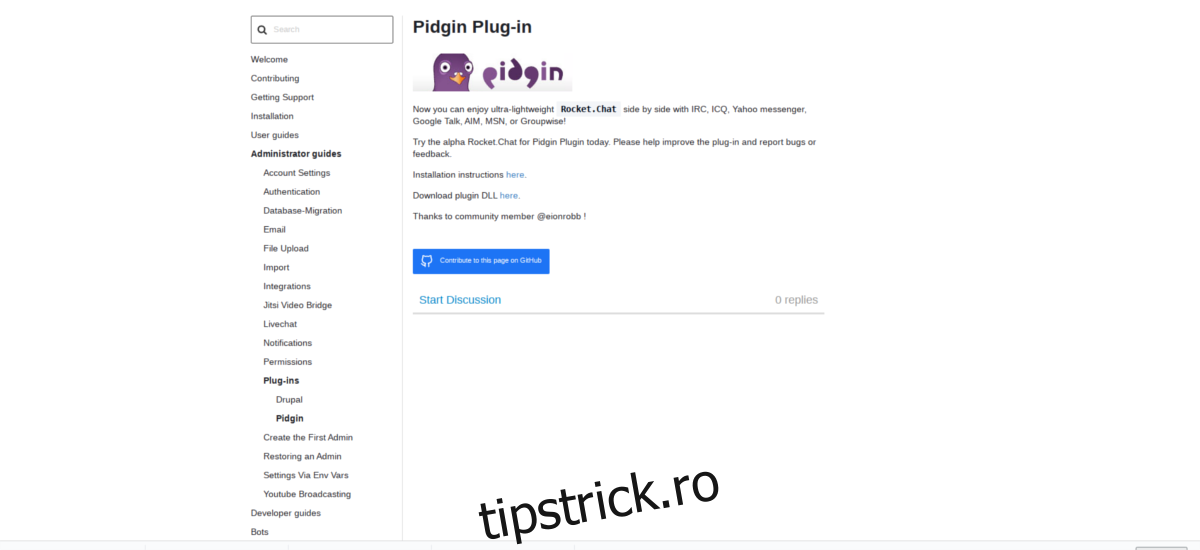
Rocket Chat este o alternativă open-source populară la Slack, oferind posibilitatea de a fi găzduită pe propriile servere. Cu acest plugin pentru Pidgin, puteți accesa prietenii Rocket Chat direct din lista dvs. de contacte, interacționa pe canale și multe altele.
Deși Rocket Chat are o aplicație Linux excelentă, plugin-ul este o soluție bună pentru cei care doresc să păstreze totul centralizat în Pidgin și să evite utilizarea mai multor aplicații de chat. Plugin-ul Rocket Chat pentru Pidgin se află încă în stadiul alfa, deci este posibil să întâmpinați erori. Mai multe informații sunt disponibile pe pagina oficială.
5. Accesați Google Hangouts prin Plugin-ul Purple Hangouts
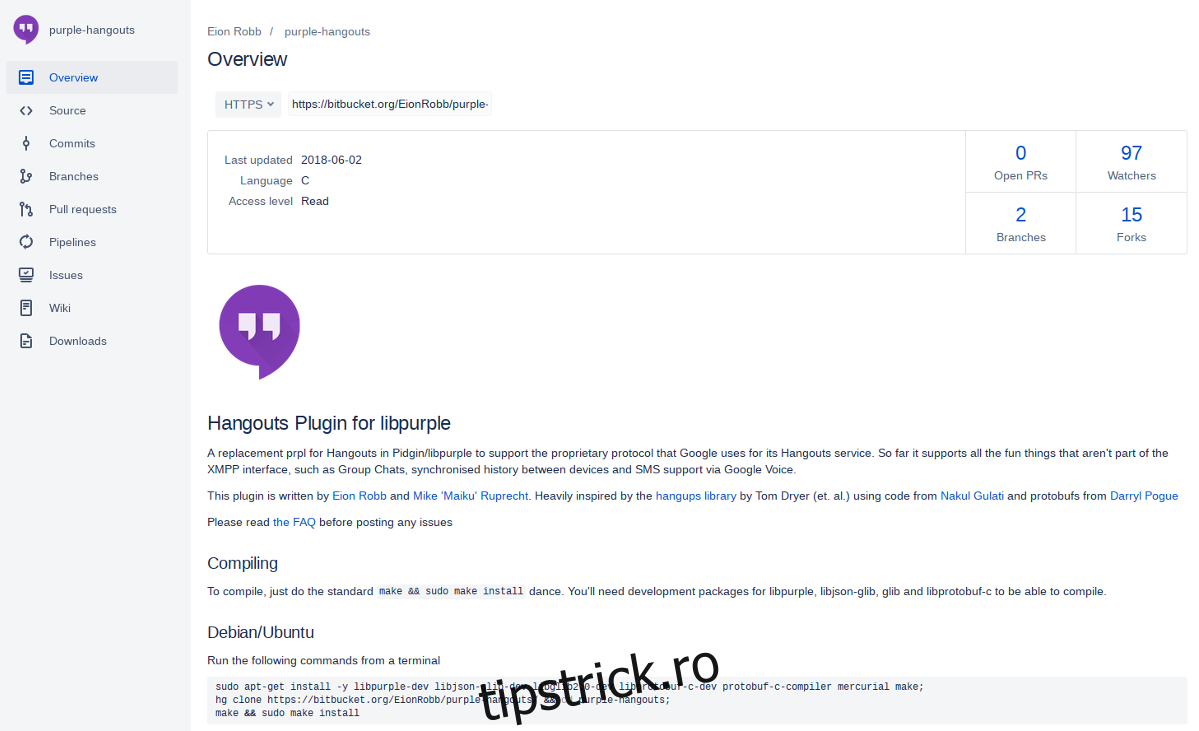
În ciuda existenței altor opțiuni de mesagerie Google, Hangouts rămâne o alegere populară. Utilizatorii Linux pot accesa Hangouts prin extensia Chrome, însă nu toți sunt fani ai acestui browser, deoarece nu este open source.
Purple Hangouts integrează protocolul Hangouts în Pidgin. Acest plugin permite utilizatorilor să interacționeze cu contactele Hangouts, să trimită și să primească imagini, precum și să utilizeze funcțiile familiare, alături de câteva funcționalități specifice Pidgin. Plugin-ul este util în special pentru cei care folosesc Hangouts în scopuri profesionale, dar nu sunt fani ai Chrome.
6. Anticipați Mesajele cu Psychic Mode
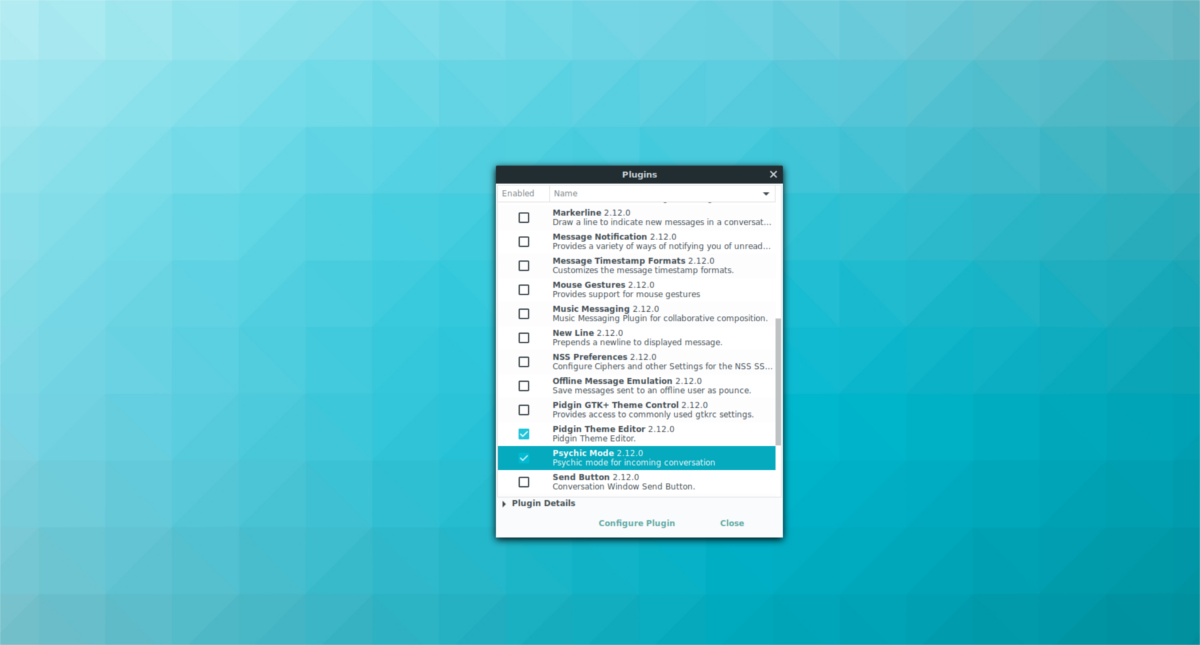
Plugin-ul Psychic Mode pentru Pidgin vă oferă posibilitatea unică de a anticipa mesajele pe care un prieten este pe cale să le trimită. Deși nu este esențial pentru toți utilizatorii, este o adiție interesantă, mai ales dacă prietenul dumneavoastră a dezactivat notificările de tastare. Psychic Mode este inclus în Pidgin, dar este dezactivat implicit. Pentru a-l activa, dați clic dreapta pe pictograma Pidgin din bara de sistem, selectați „Plugin-uri” și căutați „Psychic Mode” în listă.