Bara de activități în Windows îndeplinește un rol similar cu Dock-ul din macOS. Aici, aplicațiile active și cele deschise sunt afișate, permițându-vă să ancorați aplicațiile frecvent utilizate pentru un acces rapid. Deși ambele au funcții similare, există diferențe semnificative. Spre deosebire de Dock-ul macOS, care aliniază central pictogramele, bara de activități din Windows le distribuie în stânga și dreapta. Partea dreaptă este alocată ceasului și zonei de sistem, în timp ce în stânga se află butonul Start, urmat de Cortana și Multitasking pe Windows 10. Aplicațiile ancorate se află lângă aceste pictograme implicite. Pentru cei care doresc ca pictogramele din bara de activități să fie centrate, există o soluție: aplicația gratuită Falcon10 pentru Windows.
Totuși, Falcon10 are anumite limitări. Nu este compatibilă cu configurarea mai multor monitoare. Astfel, deși Windows 10 poate afișa bara de activități pe mai multe ecrane, iar pictogramele ancorate apar pe ambele, Falcon10 le va centra doar pe ecranul principal.
Cum să centrați pictogramele din bara de activități
Pentru a centra pictogramele din bara de activități, veți avea nevoie de două aplicații: AutoIt și Falcon10. Este necesar și .Net Framework, dar este foarte probabil să-l aveți deja instalat, mai ales dacă utilizați computerul pentru jocuri. De asemenea, trebuie să aveți instalată actualizarea Windows 10 din aprilie (versiunea 1803). Puteți verifica versiunea sistemului de operare pentru a vă asigura că aveți versiunea potrivită.
Descărcați AutoIt și instalați-o. Utilizați setările recomandate în timpul instalării. După instalare, descărcați și rulați Falcon10.
Activați opțiunea „Centrați pictogramele din bara de activități”, iar pictogramele vor fi imediat aliniate la centru.
După cum puteți vedea, pictogramele aplicațiilor ancorate sunt acum centrate, iar aplicațiile active sunt vizibile. Butonul Start, Cortana și pictogramele Multitasking rămân aliniate la stânga, iar zona de sistem este în dreapta.
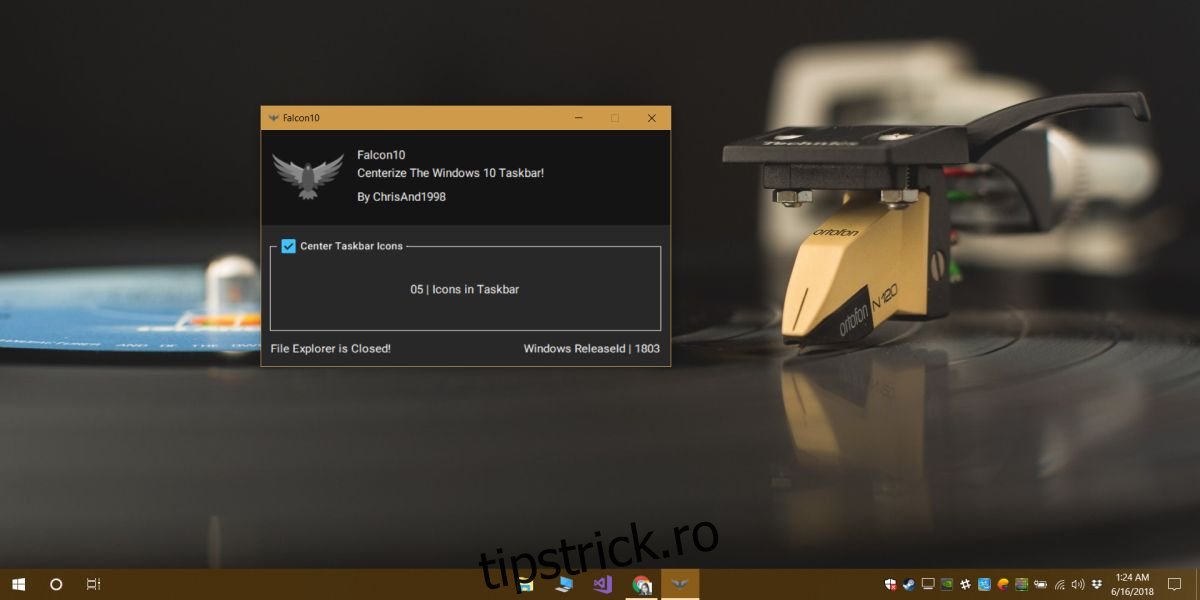
Pentru a dezactiva aplicația și a readuce pictogramele la poziția inițială, faceți dublu clic pe pictograma aplicației din zona de sistem și debifați opțiunea respectivă.
Aplicația este recent lansată, și este o primă versiune, deci există posibilitatea să întâmpinați erori. Un astfel de bug este că meniul de supraîncărcare din zona de sistem își modifică dimensiunea, astfel încât unele pictograme devin invizibile. Acest lucru îngreunează accesul la pictograma aplicației pentru a o dezactiva, precum și la alte pictograme ascunse în meniul de supraîncărcare. Pentru a ocoli această problemă, puteți reduce numărul de pictograme ascunse în meniul de supraîncărcare.