Dacă sistemul tău de operare este Linux și ai nevoie să accesezi serviciile de email Microsoft Exchange, este timpul să reconsideri abordările anterioare. Uitând de tutorialele online, renunță la clientul de email Hiri. Acesta facilitează conexiunea cu Outlook și Exchange pe Linux într-un mod remarcabil de simplu.
Instalarea Clientului de Email Hiri
Aplicația nu este disponibilă în majoritatea depozitelor de software ale distribuțiilor Linux (cu excepția unei porțiuni contra cost din Ubuntu Software Center). Acest lucru se datorează faptului că utilizatorii trebuie să achiziționeze o licență pentru a beneficia de toate funcționalitățile. Prin urmare, cei interesați de instalarea acestei aplicații trebuie să viziteze în prealabil site-ul web al acesteia.
Pentru a începe, caută butonul „Încearcă Gratuit” și dă click pe el. Acesta te va direcționa către pagina de descărcare a aplicației Hiri.
Notă: Instalarea Hiri îți oferă automat acces la o perioadă de încercare gratuită de 7 zile. După această perioadă, trebuie să achiziționezi o licență.
Pe pagina de descărcare a Hiri, ai la dispoziție două opțiuni. Prima opțiune prezintă instrucțiunile pentru instalarea prin Snap. Distribuirea aplicației Hiri prin pachete Snap este o modalitate eficientă, deoarece permite instalarea facilă pe o gamă largă de distribuții Linux.
Înainte de a urma instrucțiunile pentru instalarea Hiri prin intermediul magazinului Snap, este necesar să te asiguri că ai activat Snaps pe calculatorul tău Linux. Mai întâi, consultă documentația oficială sau forumul distribuției tale Linux pentru a verifica compatibilitatea cu Snaps. Apoi, instalează și activează SnapD urmând instrucțiunile detaliate pe care le poți găsi într-un alt articol specializat.
Odată ce SnapD este instalat și funcționează, deschide un terminal și utilizează următoarea comandă pentru a instala cea mai recentă versiune a aplicației de email Hiri:
sudo snap install hiri
Dacă dorești să dezinstalezi Hiri, utilizează comanda „snap remove”:
sudo snap remove hiri
Instalarea Hiri din Sursă
Pachetele Snap oferă o soluție excelentă pentru distribuirea software-ului pe diferite sisteme de operare Linux. Cu toate acestea, unele distribuții nu au adoptat sistemul de pachete Snap oferit de Canonical. Dacă folosești un sistem de operare Linux care nu suportă Snaps, ratezi o tehnologie utilă.

Chiar dacă distribuția ta Linux a ales să evite Snaps, poți folosi Hiri. Aplicația este disponibilă ca arhiva Tarball pe site-ul oficial. În interiorul acestei arhive se află un script executabil care lansează Hiri direct.
Pentru a descărca cea mai recentă versiune Tarball, vizitează site-ul oficial Hiri și apasă butonul „Încearcă Gratuit”. Apoi vei ajunge la pagina de descărcare. Selectează opțiunea de descărcare „Linux”, iar arhiva Hiri Tarball va începe să se descarce.
Așteaptă ca descărcarea arhivei Tarball să se finalizeze. Apoi, deschide un terminal și folosește comanda „tar” pentru a extrage fișierele:
cd ~/Downloads

tar xvzf  Hiri.tar.gz

mv hiri_* Hiri
Extragerea arhivei Hiri.tar.gz va crea un folder numit Hiri în directorul ~/Downloads. Mută acest folder în directorul /home/username/. Este important să muți folderul în directorul principal, deoarece fișierele din Descărcări pot fi șterse accidental.
mv Hiri ~/
Acum că fișierele sursă Hiri se află în directorul principal al utilizatorului, aplicația este gata de lansare.
cd ~/Hiri
./hiri.sh
Crearea unei Scurtături Personalizate
Lansarea Hiri direct din terminal nu este practică pentru utilizatorii obișnuiți. Pentru a simplifica utilizarea aplicației, este necesar să creezi o scurtătură personalizată. În primul rând, creează un nou fișier de scurtătură folosind comanda „touch”:
touch ~/Desktop/hiri.desktop
Apoi, editează noul fișier hiri.desktop cu editorul de text Nano. Copiază următorul cod în interiorul fișierului:
[Desktop Entry]
Type=Application
Name=Hiri
GenericName=Mail Client
Comment=Hiri Email Client
Categories=Office;Network;Email;Calendar;
Keywords=Email;E-mail;Calendar;Contacts;
Terminal=false
StartupNotify=true
MimeType=x-scheme-handler/mailto;
Exec=/home/username/Hiri/hiri.sh %u
Icon=/home/username/Hiri/hiri.png
După ce ai copiat codul scurtăturii, apasă Ctrl + O pentru a salva modificările și Ctrl + X pentru a ieși din Nano. Apoi, revino la terminal și actualizează permisiunile fișierului hiri.desktop. Acordarea permisiunilor corecte este crucială, deoarece scurtătura nu va funcționa fără acestea. Nu omite acest pas!
cd ~/Desktop

chmod +x hiri.desktop
După actualizarea permisiunilor pentru scurtătura de pe desktop, vei putea lansa cu ușurință aplicația Hiri direct de pe desktop.
Lansarea Automată a Hiri la Pornire
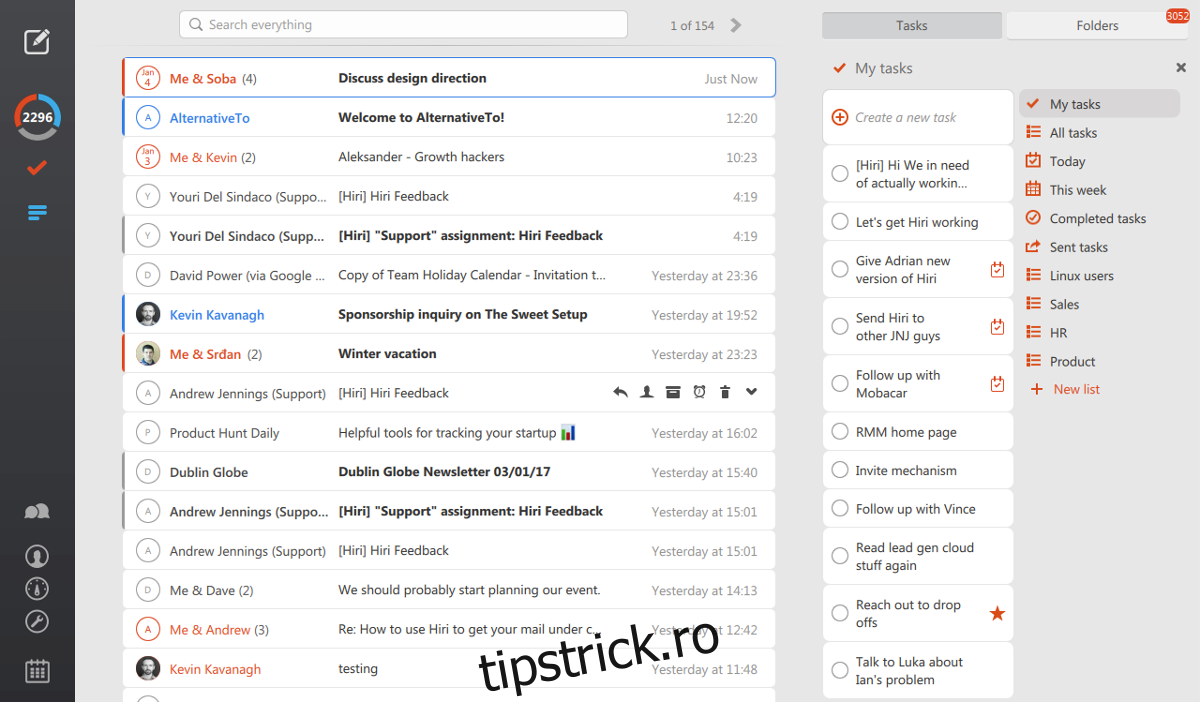
Unul dintre avantajele unui client de email este abilitatea de a primi notificări imediate. Din păcate, multe aplicații de email nu se lansează automat la pornire, ceea ce înseamnă că vei rata email-urile noi la prima conectare. Pentru a rezolva această problemă cu Hiri, consideră adăugarea aplicației în folderul de pornire automată. În acest mod, Hiri va porni automat și va verifica email-urile de îndată ce te conectezi. Pentru a adăuga o intrare, urmează instrucțiunile de mai jos.
Instrucțiuni pentru Snap
Caută „pornire automată”, „aplicații de pornire” sau similar. Folosești Gnome? Deschide „Tweak Tool” și selectează „autostart”.
Adaugă o nouă aplicație, caută „Hiri” și apasă „OK”.
Alternativ, poți folosi următoarea comandă:
cp /var/lib/snapd/desktop/applications/hiri_hiri.desktop ~/.config/autostart
Instrucțiuni pentru Instalarea din Sursă
cp ~/Desktop/hiri.desktop ~/.config/autostart