Multe dintre aplicațiile portofel Bitcoin pentru Linux cer utilizatorilor să compileze codul sursă. Această cerință este de înțeles pentru sistemele Linux, având în vedere varietatea de distribuții existente. Totuși, această abordare reduce considerabil numărul de persoane care pot utiliza efectiv aceste programe.
Dacă sunteți în căutarea unui portofel Bitcoin eficient pentru sistemul Linux și nu doriți să treceți prin procesul de compilare a Bitcoin Core sau a altor alternative, ar trebui să considerați Bither. Acesta este un portofel robust pentru Linux și alte sisteme de operare. Un avantaj major este că programul nu necesită compilare.
Instalarea Bither
Portofelul Bither Bitcoin se distinge prin simplitatea utilizării, fiind disponibil sub formă de fișiere descărcabile și executabile imediat. Utilizatorul trebuie doar să descarce un fișier, să seteze permisiunile corecte și poate începe utilizarea. Un alt avantaj este că, spre deosebire de multe aplicații binare pentru Linux, Bither creează automat o comandă rapidă pentru desktop, evitând pașii complicați pentru configurarea manuală.
Pentru a începe instalarea, accesați pagina oficială de descărcări. Pe această pagină, plasați cursorul peste opțiunea „Desktop”. Veți observa că există opțiuni de descărcare și pentru alte sisteme de operare, nu doar pentru Linux. Bither este un portofel multiplatform, deci puteți descărca versiunea și pentru Mac sau Windows.
În meniul „Desktop”, căutați opțiunea „Linux” și dați clic pe ea. Această acțiune va iniția descărcarea aplicației Bither. Fișierul descărcat este arhivat sub formă Tar, deci nu poate fi executat direct. Mai întâi, este necesar să extrageți conținutul din arhivă. Pentru aceasta, deschideți un terminal și utilizați comanda CD pentru a naviga la folderul ~/Downloads.
cd ~/Downloads
În acest folder, puteți extrage conținutul arhivei Tar.
tar -xf Bither-linux64.tar
Executarea acestei comenzi va dezarhiva rapid fișierul comprimat și va extrage toate componentele. Deoarece arhiva Bither Tar conține un singur fișier binar, nu se va crea un folder nou. În schimb, fișierul Bither-linux64-offline va fi mutat în directorul Descărcări. Acum, portofelul poate fi utilizat și ar trebui să-l puteți executa. Totuși, este recomandat să mutați Bither într-o altă locație, pentru a evita ștergerea accidentală a fișierului din ~/Descărcări.
Pentru o utilizare eficientă, creați un folder „Bitcoin” în directorul personal. Aici, plasați aplicația portofel Bither și orice alte informații legate de Bitcoin. Utilizați comanda mkdir în terminal pentru a crea noul folder.
Notă: Asigurați-vă că utilizați opțiunea -p când rulați mkdir, deoarece aceasta va păstra permisiunile corespunzătoare.
mkdir -p ~/Bitcoin
Apoi, mutați aplicația Bither-linux64.offline în noul folder ~/Bitcoin cu ajutorul comenzii mv.
mv Bither-linux64.offline ~/Bitcoin
Acum că fișierul se află în locația corectă, puteți rula aplicația. Rețineți că nu veți avea nevoie să executați Bither prin terminal de fiecare dată. După prima rulare (sau instalare), va apărea o nouă pictogramă pe desktop în meniul aplicațiilor, pe care puteți da clic pentru a lansa rapid programul.
./Bither-linux64.offline
Puteți lansa aplicația portofel oricând, căutând sub „Altele” în meniul de aplicații și dând clic pe comanda rapidă de pe desktop cu denumirea „Bither”.
Doriți să dezinstalați aplicația Bither de pe sistem? Căutați sub „Altele” în meniul de aplicații (sau căutați „Bither”) și dați clic pe comanda rapidă „Dezinstalați Bither”. Această acțiune va porni automat procesul de dezinstalare. Urmați instrucțiunile pentru a elimina programul.
Notă: Va trebui, de asemenea, să ștergeți manual folderul ~/Bitcoin, care conține fișierul Bither-linux64.offline.
Utilizarea Bither
Pentru a utiliza aplicația Bither, mai întâi trebuie să creați un portofel. Dați clic pe simbolul „+” pentru a iniția procesul de creare.
În meniul pop-up, Bither vă va cere să introduceți o parolă nouă. Creați o parolă puternică pentru noul portofel și dați clic pe „OK” pentru a continua.
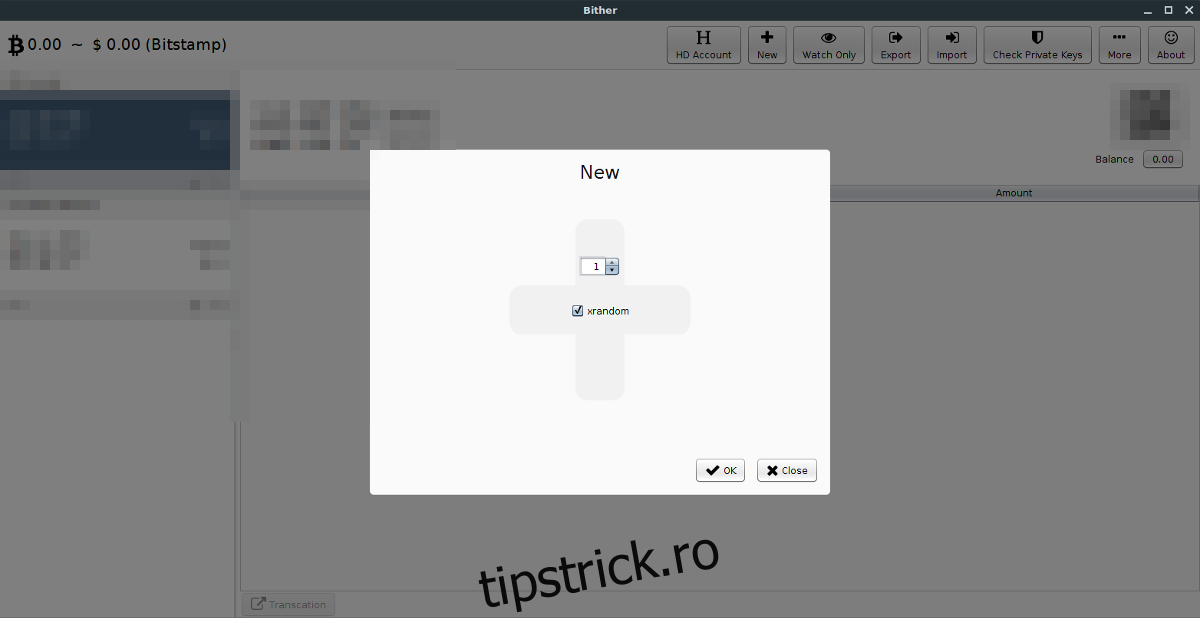
După introducerea unei noi parole, va apărea o nouă casetă de dialog. Utilizați mouse-ul pentru a desena în fereastră. Acest desen va contribui la securizarea portofelului, fiind un pas important.
După finalizarea desenului, Bither va fi gata de utilizare. Adresa dvs. BTC Bither este afișată lângă „Adresa portofel fierbinte”.
Dați clic pe „trimite” pentru a efectua o tranzacție.
Aplicații mobile complementare
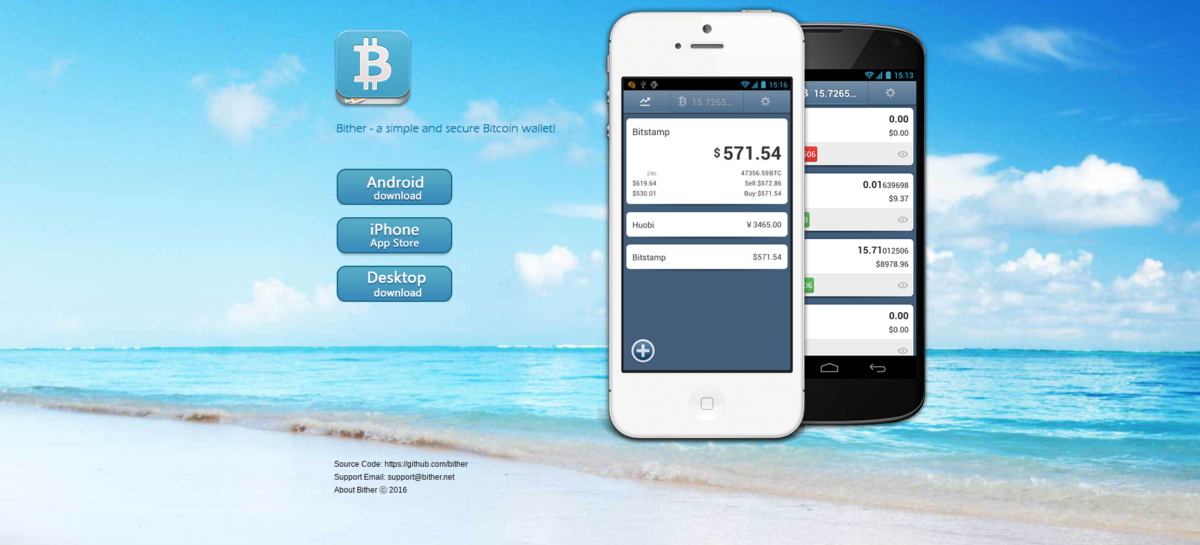
Doriți să aveți aceeași interfață de portofel Bitcoin pe care o folosiți pe Linux, disponibilă și în deplasare? Cu Bither, acest lucru este posibil. Pe lângă aplicațiile pentru Linux, Mac și Windows, Bither este disponibil și pe platformele Android și iOS.
Pentru a obține versiunea mobilă a portofelului Bither, accesați acest link de pe site-ul web. Pe site, căutați și dați clic pe butonul aplicației „Android” sau pe butonul aplicației „iOS”. Aceste acțiuni vor deschide aplicația în magazinul de aplicații corespunzător.
Deși nu este obligatoriu ca utilizatorii să folosească Bither pe mobil, alături de aplicația pentru Linux, este o opțiune avantajoasă.