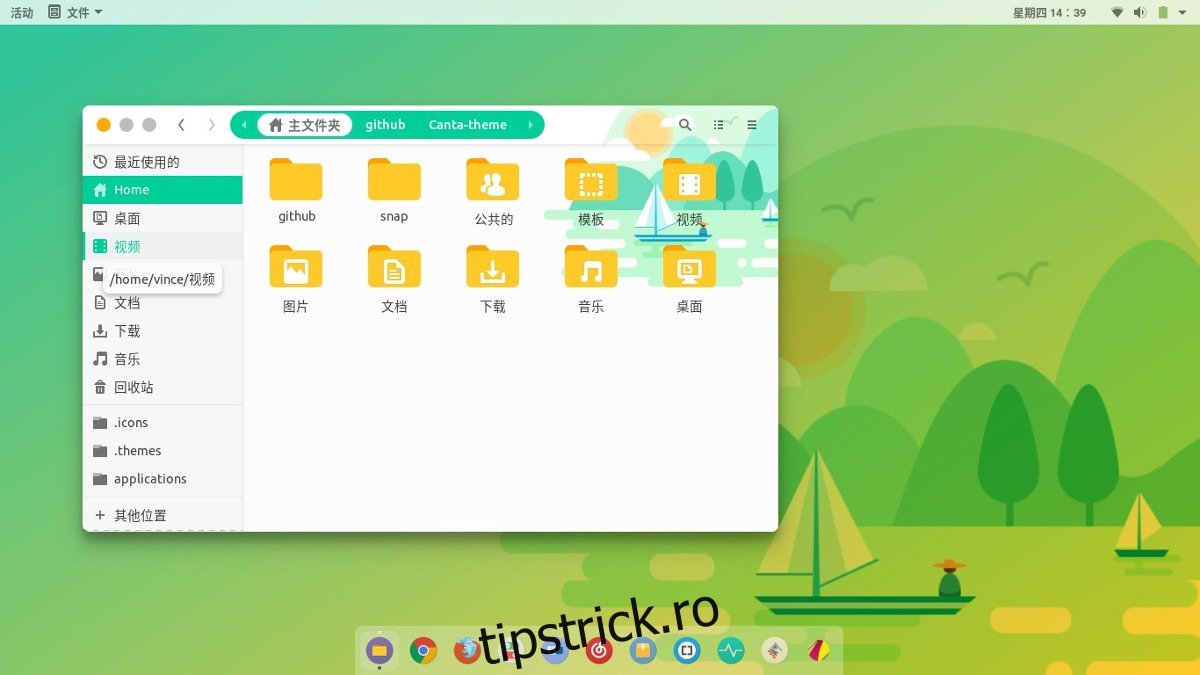
Tema Materia GTK a inspirat numeroase derivate, toate având scopul de a o îmbunătăți. Una dintre cele mai apreciate teme bazate pe Materia pentru Linux este tema Canta GTK: o temă cu design plat, în stil material, care oferă compatibilitate excelentă cu majoritatea mediilor desktop GTK. Un avantaj suplimentar este că vine și cu propria temă de pictograme!
Configurarea temei Canta GTK
Procesul de instalare a temei Canta GTK începe prin instalarea celor mai recente dependențe. Aceste fișiere sunt esențiale, deoarece, fără ele, tema nu va fi afișată corect. Este posibil ca instalarea să eșueze complet. În acest ghid, vom aborda fișierele de care veți avea nevoie pentru a utiliza această temă pe cele mai importante distribuții Linux. Cu toate acestea, dacă utilizați o distribuție Linux mai puțin populară, va trebui să efectuați o cercetare suplimentară.
Utilizatorii care folosesc o distribuție mai puțin cunoscută vor trebui să instaleze „GTK engine murrine”, „git” etc.
Notă: Utilizatorii Arch Linux pot ignora acest proces, optând pentru pachetul AUR pentru Canta, care automatizează instalarea.
Ubuntu
sudo apt install gtk2-engines-murrine gtk2-engines-pixbuf
Debian
sudo apt-get install gtk2-engines-murrine gtk2-engines-pixbuf
Arch Linux
pacman -S gtk-engine-murrine gtk-engines
Fedora
sudo dnf install gtk-murrine-engine gtk2-engines
OpenSUSE
sudo zypper install gtk-murrine-engine gtk2-engines
Odată cu instalarea tuturor dependențelor necesare, Canta ar trebui să redea corect toate elementele grafice. Acum este timpul să descărcați cel mai recent cod sursă din depozitul Github al dezvoltatorului. Pentru a obține codul, deschideți un terminal și utilizați comanda git clone pentru a-l descărca într-un folder de pe computerul Linux.
git clone https://github.com/vinceliuice/Canta-theme.git
Folosind comanda cd, navigați din directorul personal în noul director clonat cu tema Canta. Apoi, rulați comanda ls pentru a afișa toate fișierele din folder.
cd Canta-theme
ls
Instalarea temei Canta este la fel de simplă ca rularea unui script. Executați fișierul install.sh și în scurt timp totul va funcționa!
./install.sh
Rulând scriptul install.sh ca utilizator normal, Canta se va instala direct în directorul utilizatorului. Această abordare presupune că va trebui să reinstalați tema pentru fiecare utilizator care dorește să o utilizeze. Alternativ, puteți instala tema astfel încât fiecare utilizator al computerului să aibă acces la ea.
sudo ./install.sh
Rețineți că, dacă comanda ./ nu funcționează, există și alte modalități de a executa scriptul.
sudo sh install.sh

sudo bash install.sh
Instalarea temei de pictograme Canta
Instalarea temei Canta GTK va oferi o nouă înfățișare desktopului dumneavoastră Linux, mai ales dacă apreciați stilul de design material. Totuși, chiar și după instalarea temei Canta, aspectul desktopului Linux s-ar putea să necesite îmbunătățiri. Pentru a remedia acest lucru, vă recomandăm să utilizați tema de pictograme Canta. Această temă este considerată o extensie complementară a temei GTK cu același nume. Pentru a începe procesul de instalare, deschideți o fereastră de terminal și urmați pașii de mai jos.
Înainte de a instala tema de pictograme Canta, vom avea nevoie de pictogramele Numix Circle. Acestea sunt necesare deoarece pictogramele Canta le folosesc ca alternative (înlocuind o pictogramă în cazul în care Canta nu are una pentru un anumit program).
Utilizați comanda git clone pentru a descărca Numix Circle.
cd /usr/share/icons/

sudo -s

git clone https://github.com/numixproject/numix-icon-theme-circle.git.
Instalarea Numix Circle direct prin clonarea Git este mult mai eficientă decât descărcarea unui fișier ZIP, extragerea acestuia și mutarea fișierelor. Totul se instalează exact acolo unde trebuie și se activează instantaneu.
Numix Circle s-a instalat pe computerul dumneavoastră Linux. Utilizați comanda cd pentru a naviga în directorul de fișiere Canta.
cd ~/Canta-theme/src
În interiorul folderului src, utilizați comanda cd pentru a naviga în subfolderul icons.
cd icons
Tema Canta GTK include tot ce este necesar pentru utilizare, inclusiv tema opțională de pictograme. Totuși, tema de pictograme nu se instalează odată cu tema principală. În schimb, utilizatorul trebuie să o instaleze manual. Din fericire, instalarea temei de pictograme Canta este foarte similară cu cea a temei GTK.
La fel ca în cazul temei GTK, rulați scriptul de instalare a pictogramei ca utilizator normal pentru a face pictogramele disponibile doar pentru anumiți utilizatori, sau ca utilizator root pentru a le face disponibile pentru întregul sistem.
./installer.sh
sau
sudo ./installer.sh
Activarea temei Canta
Atât tema Canta GTK, cât și tema de pictograme sunt instalate. Acum este timpul să le activați pe desktopul dumneavoastră Linux. Dar cum se face acest lucru? Ei bine, în funcție de mediul desktop pe care îl utilizați, procesul va fi diferit. Deoarece Canta este o temă GTK, este posibil să întâmpinați probleme la activarea completă pe medii desktop Linux precum KDE Plasma sau LXQt. Cu toate acestea, dacă utilizați Gnome, Mate, XFCE etc., tema va funcționa perfect!
Pentru a activa tema Canta, vă rugăm să consultați unul dintre ghidurile de mai jos. Acestea oferă informații detaliate despre personalizarea mediilor desktop Linux (inclusiv aplicarea de noi pictograme și teme GTK).