Te confrunți cu o lipsă de spațiu pe sistemul tău Linux? Dacă da, îți recomandăm să explorezi o aplicație foarte utilă! Aceasta se numește Fslint și este concepută pentru a identifica fișierele duplicate pe Linux. Odată ce detectează duplicatul, te va ghida în procesul de utilizare pentru a recupera spațiul valoros pierdut.
Instalarea Fslint
Instalarea instrumentului Fslint pe Linux este un proces destul de simplu, mai ales dacă utilizezi una dintre distribuțiile majore. Pentru a obține aplicația, deschide un terminal și folosește managerul de pachete specific distribuției tale pentru a instala Fslint. Alternativ, ai și opțiunea de a descărca codul sursă și de a-l compila manual.
Ubuntu
sudo apt install fslint
Debian
sudo apt-get install fslint
Arch Linux
sudo pacman -S fslint
Fedora
sudo dnf install fslint
OpenSUSE
sudo zypper install fslint
Alte Distribuții Linux
Fslint poate fi rulat pe aproape orice distribuție Linux datorită disponibilității codului sursă. Pentru a începe instalarea pe sistemul tău Linux, deschide un terminal. Apoi, folosește instrumentul wget pentru a descărca cea mai recentă versiune a codului sursă.
wget https://www.pixelbeat.org/fslint/fslint-2.46.tar.xz
Descărcarea arhivei Fslint folosind wget nu va dura mult. Odată ce descărcarea este completă, utilizează comanda tar pentru a extrage conținutul arhivei tar.xz.
tar -xf fslint-2.46.tar.xz
După ce ai extras arhiva, navighează cu comanda cd în noul director fslint, părăsind astfel directorul tău principal.
cd fslint-2.46
În interiorul folderului fslint-2.46, vei naviga în sub-folderul po. Acest sub-folder este locul de unde va fi construit Fslint.
cd po
Construiește acum programul folosind comanda make.
make
Pentru a lansa aplicația Fslint pe sistemul tău Linux, urmează acești pași:
cd fslint-2.46

./fslint-gui
Utilizarea Fslint
Pentru a utiliza aplicația pentru eliminarea duplicatelor, deschide Fslint și analizează bara laterală din stânga. Fă clic pe opțiunea „duplicate” pentru a accesa instrumentul de scanare a duplicatelor. Găsește butonul „find” (găsește) și apasă pe el pentru a permite programului să scaneze sistemul tău de fișiere. Asigură-te că selectezi opțiunea „recursiv”, altfel pot apărea probleme la căutarea în profunzimea fișierelor.
Este important de reținut că Fslint funcționează scanând directoarele utilizatorilor. Pentru rezultate optime, fiecare utilizator ar trebui să ruleze instrumentul. Alternativ, administratorul sistemului poate utiliza aplicația ori de câte ori este necesar.
După ce ai apăsat pe „find”, scanarea va începe și va dura ceva timp, așadar, te rugăm să ai răbdare. Când scanarea este finalizată, vei putea manipula fișierele identificate. Verifică lista și decide cum vrei să acționezi în continuare.
Îmbinarea fișierelor
O metodă prin care Fslint te poate ajuta să recuperezi spațiu pe disc este detectând fișierele duplicate și oferind opțiunea de a le îmbina. Pentru a face acest lucru, rulează o scanare. Când scanarea este finalizată, parcurge lista și selectează fișierele pe care dorești să le îmbini. Fă clic pe butonul „merge” (îmbină), situat în partea dreaptă jos, pentru a finaliza îmbinarea.
Ai multe fișiere de îmbinat și nu vrei să o faci manual? Folosește butonul „select”, care oferă numeroase opțiuni de selecție a fișierelor în bloc.
Ștergerea fișierelor
Dacă îmbinarea nu este opțiunea dorită, Fslint îți permite să elimini fișierele duplicate și să recuperezi spațiu pe disc într-un mod rapid. Pentru a șterge duplicatele, execută o scanare. Odată ce scanarea este finalizată, examinează lista și selectează elementul pe care dorești să îl ștergi. Fă clic pe butonul „delete” (șterge), aflat în partea de jos, pentru a finaliza ștergerea.
Ștergerea manuală a mai multor fișiere poate fi deranjantă, așa că nu uita de opțiunea de selecție în bloc oferită de Fslint! Apasă pe „select” pentru a descoperi modalități de a selecta simultan mai multe fișiere.
Eliminarea Spațiilor Albe
Fslint are o funcționalitate extinsă, nu doar eliminarea fișierelor duplicate. Are o gamă largă de caracteristici utile, atât de multe încât ar fi dificil să le trecem în revistă pe toate. O astfel de caracteristică remarcabilă a acestui program este capacitatea de a reduce dimensiunea fișierelor prin ștergerea spațiilor albe (adică, spații lungi între text).
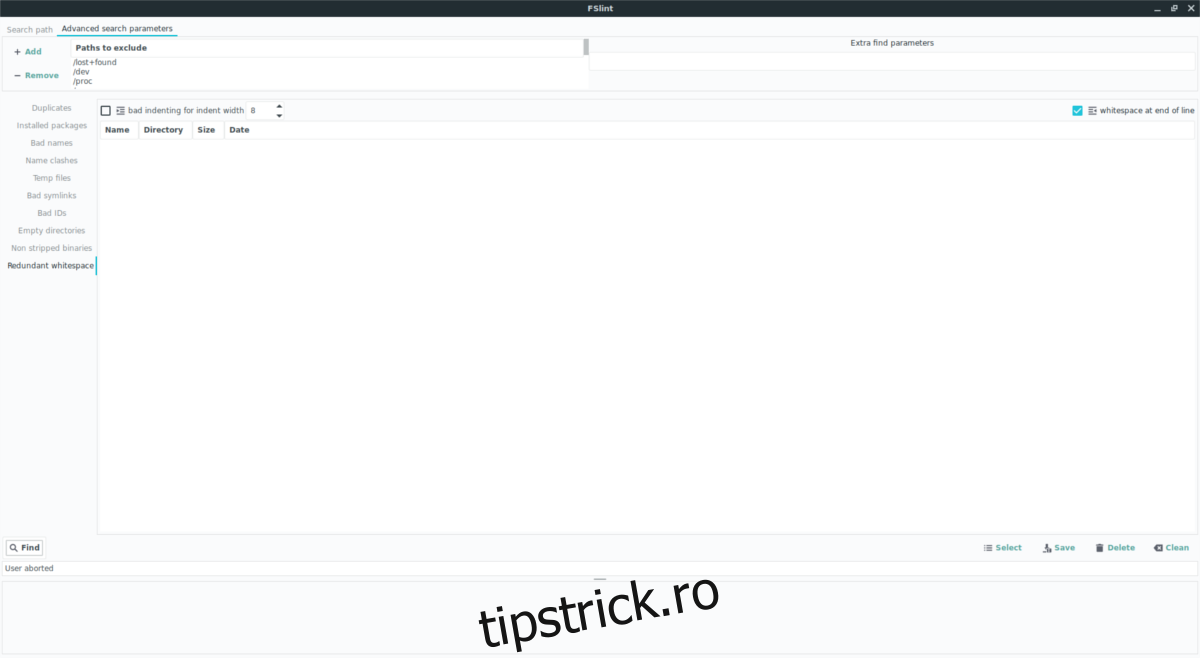
Pentru a micșora fișierele, găsește opțiunea „Redundant Whitespace” (Spațiu alb redundant) în meniul lateral, apasă pe caseta de lângă „Mis-Indentation for Indent width” (Indentare greșită pentru lățimea indentării) și apasă pe butonul „Find”. Selectând această opțiune, Fslint va scana sistemul de fișiere Linux pentru a analiza fișierele. Acest proces va necesita timp, dar când se va încheia, vei vedea o listă cu fișierele pe care Fslint le consideră dezordonate.
Dorești să economisești spațiu pe hard disk? Dacă da, analizează lista cu fișierele generate de Fslint și selectează-le. Odată ce ai identificat fișierele pe care dorești să le îmbunătățești, apasă pe butonul „clean” (curăță).
Reține că curățarea spațiilor albe nu este obligatorie și ar trebui să selectezi această opțiune doar dacă ești sigur că vrei să o faci. Multe fișiere de sistem din Linux pot fi editate în siguranță. Totuși, nu este o idee bună să modifici fișiere pe care nu le înțelegi pe deplin. Pentru rezultate optime, consultă manualul Fslint.