Tehnologia Bluetooth facilitează conectarea dispozitivelor audio și a perifericelor de intrare fără fir, cum ar fi tastatura sau mouse-ul. În general, nu ar trebui să întâmpinați dificultăți majore în conectarea acestor echipamente la sistemul dumneavoastră. Acestea sunt proiectate pentru a fi compatibile cu o gamă largă de sisteme, indiferent de configurația lor specifică. Restricționarea compatibilității la anumite specificații ar îngreuna comercializarea dispozitivelor și ar complica alegerile utilizatorilor. Totuși, Bluetooth, asemenea oricărei alte tehnologii hardware, evoluează constant. Cea mai nouă versiune, în prezent, este Bluetooth 5, deși adoptarea ei nu este încă pe scară largă.
AVERTISMENT: Derulați în jos pentru a vizualiza un tutorial video la sfârșitul articolului.
Deși Bluetooth 5 este o tehnologie relativ recentă, nu mulți utilizatori dispun de hardware compatibil. Versiunea 4.0 este mult mai răspândită, fiind folosită de servicii precum Nearby Sharing. În continuare, vă prezentăm cum puteți verifica versiunea Bluetooth a sistemului dumneavoastră.
Cum verificați versiunea Bluetooth a sistemului
Începeți prin a vă asigura că Bluetooth este activat. Puteți face acest lucru fie prin intermediul comutatorului din Centrul de acțiuni, fie accesând aplicația Setări, apoi secțiunea Dispozitive și activând opțiunea Bluetooth. Nu este necesară conectarea unui dispozitiv Bluetooth pentru a verifica versiunea.
După ce ați activat Bluetooth, deschideți Managerul de dispozitive. În bara de căutare Windows, introduceți „Manager dispozitive”.
În Managerul de dispozitive, extindeți lista de dispozitive Bluetooth. Este posibil să vedeți unul sau mai multe dispozitive listate aici. Localizați „Intel(R) Wireless Bluetooth(R)”. Faceți clic dreapta pe el și selectați „Proprietăți”.
În fereastra de proprietăți, accesați fila „Avansat”. Aici, veți găsi o intrare numită „Versiune firmware” care începe cu „LMP”, urmat de un număr. „LMP” reprezintă Protocolul Link Manager, iar numărul indică versiunea de Bluetooth pe care o utilizați.
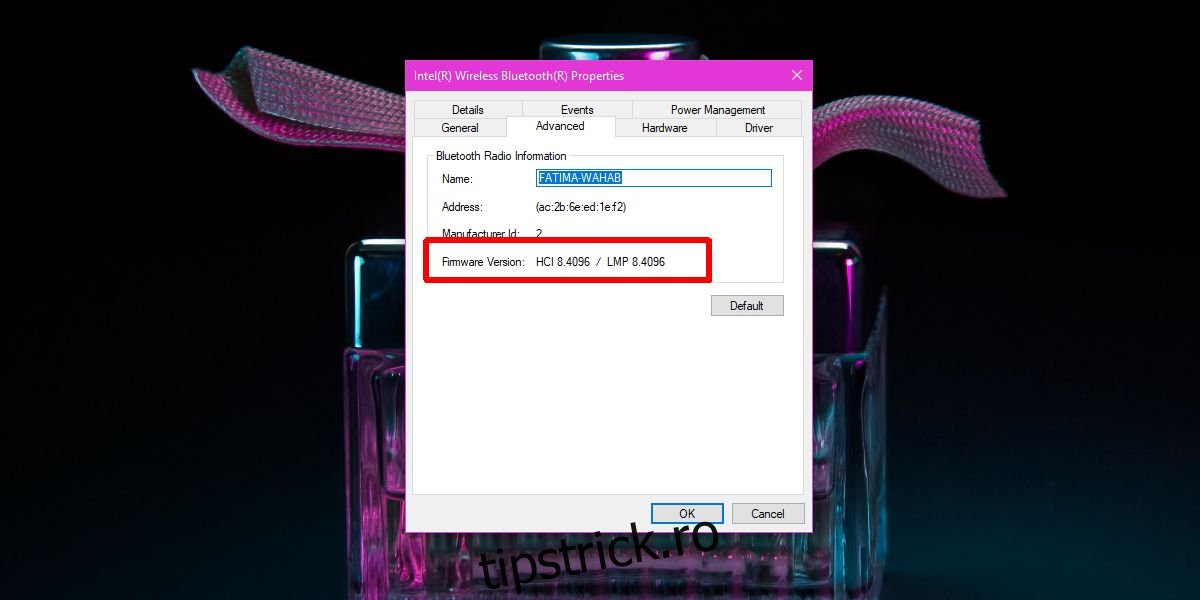
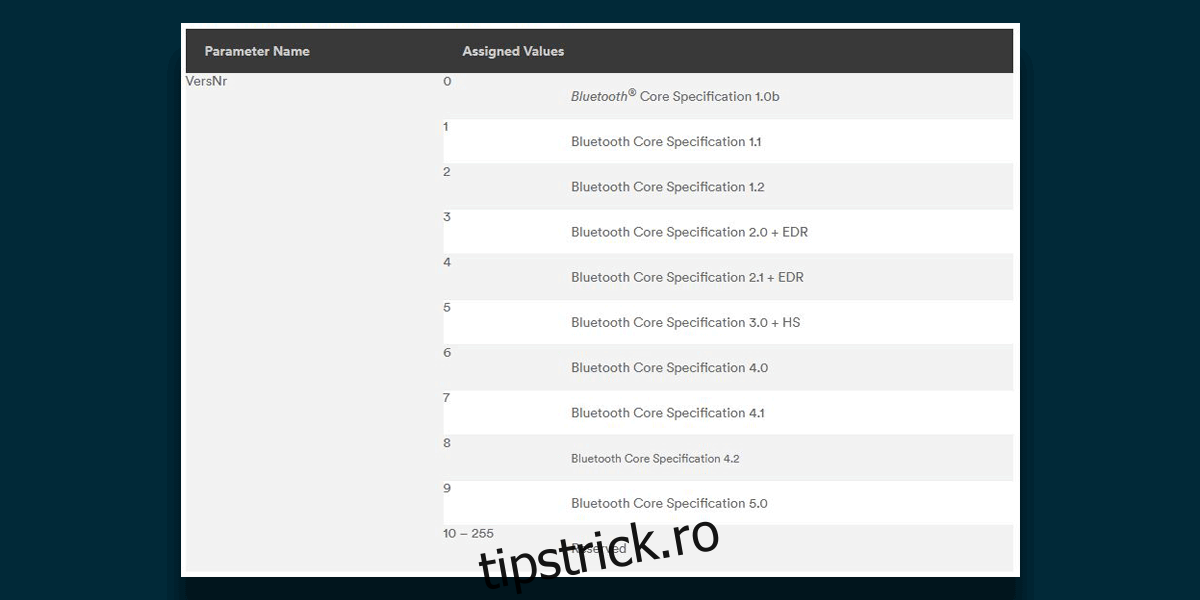
Puteți consulta un tabel complet care asociază valorile LMP cu versiunile Bluetooth corespunzătoare. În imaginea de mai sus, valoarea LMP este 8.4096, iar conform tabelului de mai jos, valoarea LMP 8 corespunde Bluetooth 4.2.
Modificarea versiunii Bluetooth
Nu puteți modifica versiunea Bluetooth a sistemului fără a actualiza componentele hardware. O actualizare de firmware sau de driver nu va rezolva această problemă. Este posibil ca un dispozitiv să fie compatibil cu mai multe versiuni Bluetooth, de exemplu, un dispozitiv care folosește Bluetooth 4 va putea comunica și cu un dispozitiv care necesită Bluetooth 3, dar aceasta se datorează compatibilității retroactive.
Puteți contacta un furnizor de hardware pentru a vedea dacă modulul Bluetooth al sistemului poate fi înlocuit, sau puteți achiziționa un dongle Bluetooth care se conectează printr-un port USB.