Majoritatea utilizatorilor care doresc să identifice fișiere și dosare pe sistemul lor Linux folosesc managerul de fișiere. De obicei, funcțiile de căutare ale acestuia sunt capabile să găsească ceea ce este necesar, într-o anumită măsură. Totuși, acestea pot fi lente și solicitante. Pentru o căutare mai eficientă a fișierelor în Linux, este recomandată utilizarea terminalului.
Atenție: Un tutorial video este disponibil la sfârșitul acestui articol.
În acest ghid, vom explora câteva metode simple pentru a localiza rapid și eficient fișierele și dosarele folosind terminalul Linux.
1. Utilizarea combinată a comenzilor „find” și „grep”
Comanda „find” este un instrument robust de căutare pentru sistemele Linux. Aceasta funcționează direct în linia de comandă, executând interogări bazate pe cuvinte cheie specificate de utilizator. „Find” este extrem de complexă, motiv pentru care mulți o preferă. Pentru a începe, deschideți un terminal și rulați „find”. Veți observa că această comandă listează practic fiecare fișier de pe computer. Deși este util că „find” analizează atât de multe locații, dificultatea este că astfel este greu să găsiți informația specifică dorită.
Pentru a utiliza mai eficient instrumentul de căutare, este recomandat să îl combinați cu alte comenzi, în special cu „grep”. „Grep” este, de asemenea, un instrument puternic care permite utilizatorilor să filtreze după anumite cuvinte cheie. Această combinație este foarte eficientă. De exemplu, pentru a găsi fișierele și folderele care conțin cuvântul „bitcoin” pe computerul dvs. Linux, rulați următoarea comandă:
find | grep bitcoin
„Grep” filtrează rezultatele furnizate de „find”, afișând doar intrările care conțin cuvântul cheie „bitcoin”.
De asemenea, funcționează eficient cu anumite extensii de fișiere. Pentru a identifica toate fișierele PNG de pe sistemul dvs., utilizați următoarea comandă:
find | grep .png
Deoarece este probabil să existe multe fișiere PNG pe computer, pentru a face lista mai ușor de gestionat, adăugați comanda „more” ca al treilea element:
find | grep .png | more
2. „Mlocate” pentru o căutare rapidă
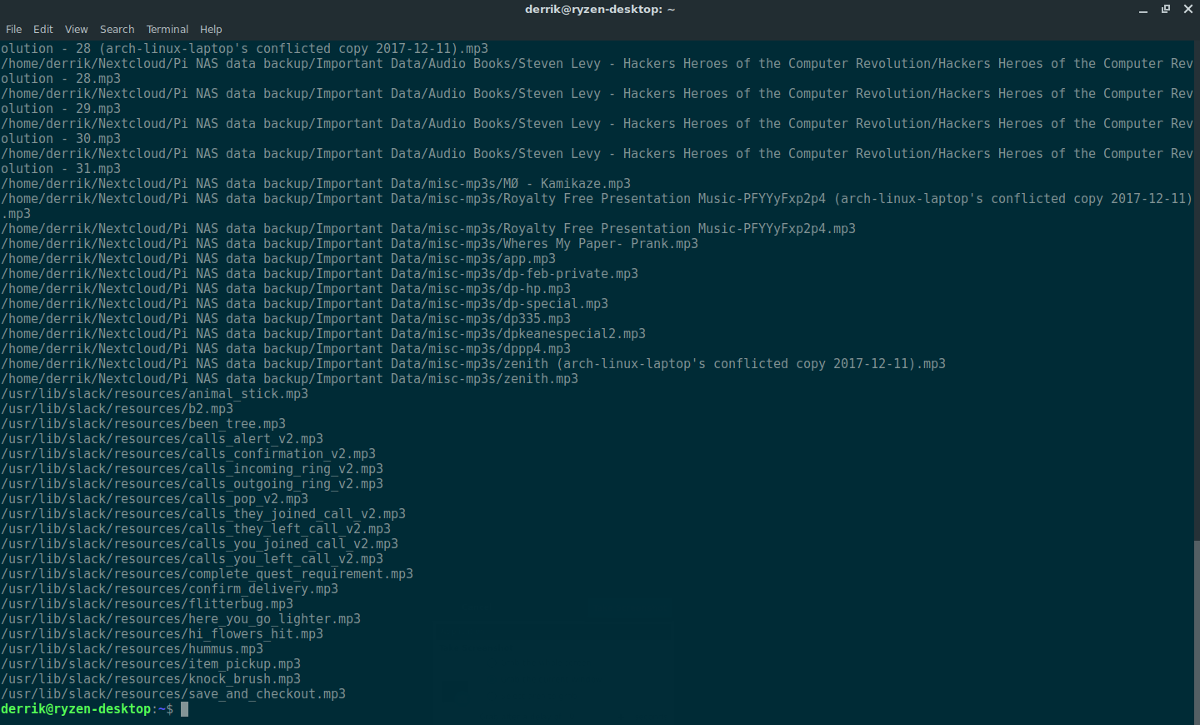
„Mlocate” este o altă comandă utilă, potențial mai simplă decât „find”. Aceasta oferă o căutare îmbunătățită pe baza cuvintelor cheie, fără a fi necesare opțiuni suplimentare sau utilizarea comenzii „grep”. Din păcate, „mlocate” nu este preinstalat pe toate distribuțiile Linux. Iată cum să îl configurați. Începeți prin a instala software-ul necesar.
Ubuntu
sudo apt install mlocate
Debian
sudo apt-get install mlocate
Arch Linux
sudo pacman -S mlocate
Fedora
sudo dnf install mlocate
OpenSUSE
sudo zypper install mlocate
După instalare, utilizați comanda „updatedb” pentru a crea o nouă bază de date. Acest pas este obligatoriu pentru ca „locate” să funcționeze corect. Este important de reținut că această bază de date scanează toate fișierele de pe computer, prin urmare trebuie rulată ca administrator, nu ca un utilizator obișnuit.
sudo updatedb
Comanda „updatedb” poate dura ceva timp, în funcție de viteza discului și de numărul de fișiere. Lăsați terminalul deschis și așteptați finalizarea procesului. Veți ști că baza de date este pregătită atunci când terminalul acceptă din nou comenzi.
Pentru a utiliza „locate”, introduceți comanda împreună cu termenul de căutare dorit. Înlocuiți „nume fișier” sau „cuvânt cheie” cu propriile criterii de căutare.
locate filename
sau
locate keyword
sau
locate "*.FileExtension"
După introducerea termenului, „locate” va scana baza de date și va afișa rezultatele. Dacă sunt prea multe, puteți redirecționa rezultatele într-un fișier text pentru a le analiza ulterior.
locate keyword >> locate-keyword-results.txt
Filtrarea fișierelor text „Mlocate”
Salvarea rezultatelor căutării într-un fișier text permite păstrarea informațiilor pentru o utilizare ulterioară. Pentru a filtra rezultatele obținute cu „locate”, puteți utiliza comenzile „cat” și „grep”.
De exemplu, pentru a filtra rezultatele unei căutări anterioare și a localiza toate fișierele MP3, comanda va fi:
cat locate-mp3-results.txt | grep "mp3 keyword"
„Grep” va filtra rezultatele afișând doar fișierele care conțin cuvântul cheie „mp3”.
3. Combinația „ls” și „grep” pentru căutări în directoare
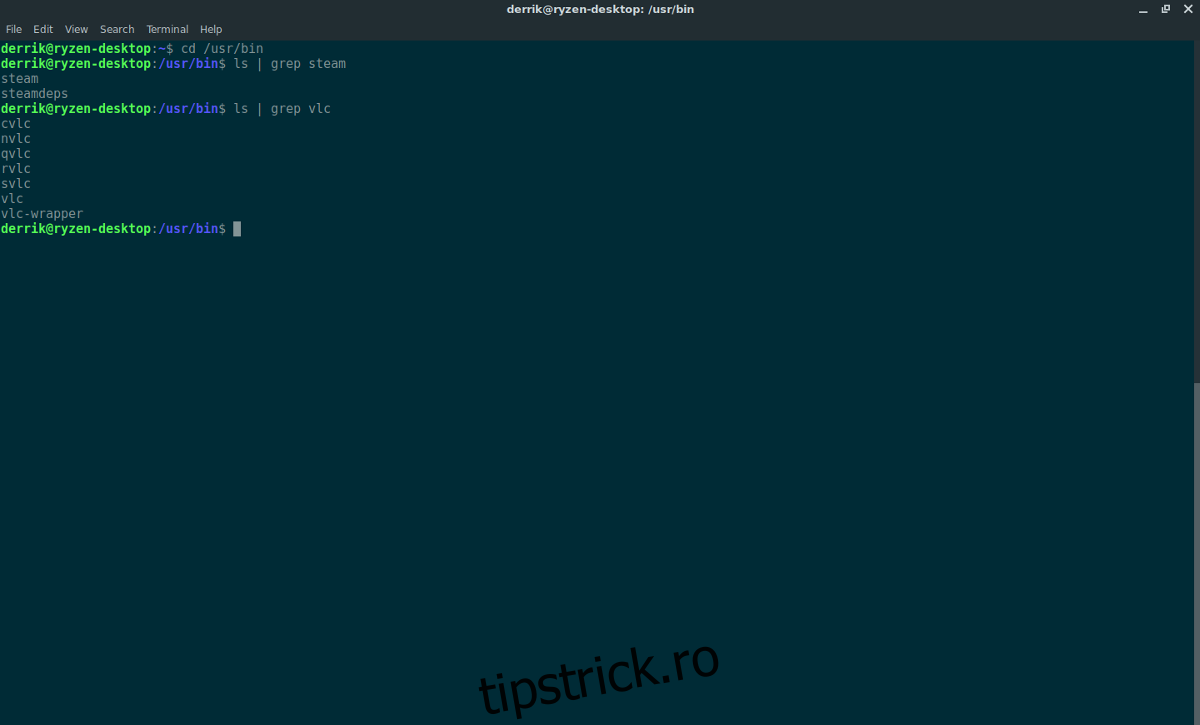
Pe lângă instrumentele dedicate de căutare, există și alte metode pentru a găsi fișiere. O modalitate de bază în terminal este utilizarea comenzii „ls” (prescurtare de la „list”). Aceasta listează toate elementele dintr-un director și poate fi utilă pentru a găsi un anumit folder. Cu toate acestea, „ls” singură poate fi ineficientă. Pentru a îmbunătăți această comandă, combinați-o cu „grep”. Acest lucru va facilita filtrarea folderelor sau fișierelor dorite, cel puțin după cuvinte cheie.
Începeți prin a folosi „cd” pentru a naviga la directorul în care doriți să căutați.
Apoi, combinați „ls” cu „grep”:
ls | grep keyword
Alternativ, pentru a afișa și folderele ascunse, utilizați:
ls -a | grep keyword