Sistemul macOS include o funcție discretă care te poate ajuta să-ți localizezi cursorul atunci când îl pierzi din vedere. Prin mișcarea rapidă a mouse-ului sau prin glisarea pe trackpad, cursorul va fi mărit temporar pe ecran, înainte de a reveni la dimensiunea sa normală. Aceste indicii vizuale sunt extrem de utile. În cazul în care ai avut vreodată nevoie să vizualizezi apăsările de taste pe ecran, fie pentru a-ți îmbunătăți fluxul de lucru, fie pentru a crea un screencast de calitate, Keycastr este o aplicație excelentă care îndeplinește exact acest scop. Keycastr afișează apăsările de taste ca suprapuneri personalizabile pe ecran, oferind posibilitatea de a modifica culoarea suprapunerii și a textului. Aplicația oferă două stiluri diferite de afișare a tastelor și permite afișarea selectivă a tastelor utilizate împreună cu Ctrl, Command, Option și Shift.
Vizualizarea Apăsărilor de Taste
Descarcă aplicația Keycastr de pe Github. Este o aplicație gratuită și open-source care necesită permisiuni de accesibilitate. După descărcare, accesează Preferințele Sistemului și intră în setările de Confidențialitate și Securitate. Navighează la fila Confidențialitate, selectează Accesibilitate din meniul lateral stânga și apasă butonul plus din partea de jos pentru a adăuga Keycastr.
După adăugarea aplicației, o poți rula. Este recomandat să explorezi setările disponibile. În fila Afișare, verifică opțiunile de vizualizare din meniul derulant „Vizualizator selectat”. Restul setărilor îți permit să personalizezi modul în care sunt afișate apăsările de taste. Valorile implicite sunt adecvate, dar necesitățile tale specifice pot cere modificări.
Vizualizarea Svelte prezintă o suprapunere care evidențiază doar tastele Comandă, Opțiune etc. Poți activa opțiunea „Afișează toate tastele” pentru a vizualiza fiecare tastă apăsată.
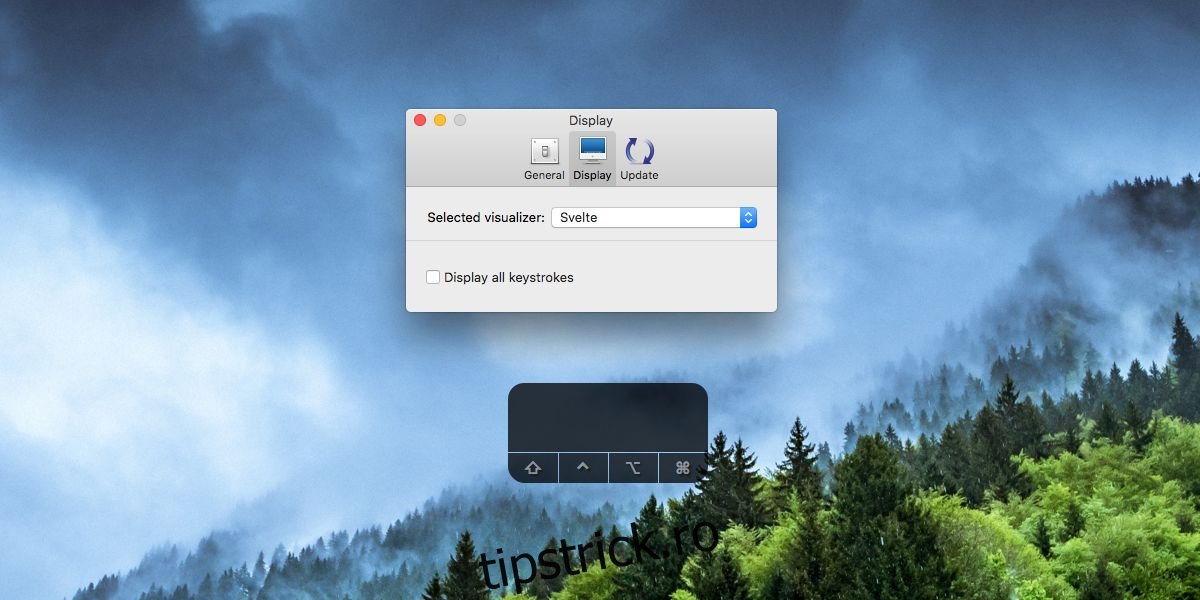
Vizualizatorul implicit afișează apăsările de taste în colțul din stânga jos. Poți folosi cursorul pentru a-l trage în orice poziție de pe ecran unde dorești să apară.

Această aplicație este un instrument excelent pentru cei care înregistrează frecvent screencast-uri. Deși poți adăuga text în post-producție, Keycastr facilitează semnificativ procesul. Suprapunerea poate fi poziționată oriunde pe ecran, nefiind limitată la colțul din stânga jos sau la centrul ecranului. Dacă poziția implicită a suprapunerii nu se potrivește cu zona de înregistrare, o poți muta acolo unde este cel mai convenabil pentru tine.
Pe lângă crearea de screencast-uri, Keycastr este util dacă înveți să utilizezi comenzile rapide de la tastatură într-o aplicație nouă și complexă. Vizualizarea tastelor apăsate te ajută să înveți mai rapid comenzile rapide.