Browserul web Otter se distinge prin efortul de a menține vie versiunea clasică a browserului Opera, cea anterioară tranziției la tehnologia bazată pe Chromium. Obiectivul său principal este de a recrea fidel motorul de randare original al Operei, alături de funcții diverse, precum sistemul de „note”, managerul de parole și opțiunea de apelare rapidă.
Deși Otter se bucură de o popularitate considerabilă, este notabil faptul că majoritatea distribuțiilor Linux nu îl includ în depozitele lor oficiale de software. Mai mult, site-ul web oficial nu pune la dispoziție pachete binare gata de descărcat. În schimb, cei interesați să folosească un pachet executabil AppImage, compatibil cu diverse medii, sunt direcționați către descărcarea codului sursă al lui Otter și construirea sa manuală.
Dependențele necesare pentru instalarea Otter
Pagina oficială a proiectului Otter de pe GitHub prezintă detaliat dependențele esențiale pentru compilarea software-ului. Concret, utilizatorii trebuie să aibă instalate componente precum QT versiunea 5.4 sau mai recentă, Git, GStreamer 1.0, OpenSSL 1.0 (versiunea 1.1 nu este compatibilă) și Cmake 3.1.0.
Începeți prin a deschide terminalul și a căuta aceste componente în managerul de pachete specific distribuției dumneavoastră. După instalarea lor, puteți urma pașii descriși mai jos pentru a construi software-ul.
Procesul de compilare al browserului Otter
Pentru a iniția procesul de compilare, folosiți utilitarul Git pentru a obține cea mai recentă versiune a codului sursă.
git clone https://github.com/OtterBrowser/otter-browser.git
Apoi, navigați în directorul codului sursă folosind comanda CD.
cd otter-browser
Utilizând comanda mkdir, creați un director numit „build”. În acest director, cmake va depune binarul compilat al browserului Otter.
mkdir build
cd build
De aici, executați cmake. Această comandă inițiază prima etapă a procesului de compilare și poate necesita timp. Vă rugăm să aveți răbdare.
cmake ../
După finalizarea procesului cmake, este momentul să rulați comanda make, o altă comandă crucială pentru compilare. Aceasta finalizează construirea software-ului Otter.
make
În cele din urmă, instalați browserul pe sistemul dumneavoastră Linux cu ajutorul comenzii make install.
sudo make install
Instrucțiuni specifice pentru Arch Linux
Utilizatorii Arch Linux pot instala Otter prin intermediul Arch Linux User Repository (AUR). Procesul este relativ simplu și începe cu instalarea pachetului Git. Folosiți managerul de pachete Pacman pentru a realiza acest lucru.
sudo pacman -S git
Acum că Git este instalat pe Arch, utilizați-l pentru a prelua cea mai recentă versiune a fișierelor PKGBUILD pentru browserul Otter.
git clone https://aur.archlinux.org/otter-browser.git
Folosiți comanda CD pentru a naviga în directorul cu fișierele de compilare AUR descărcate.
cd otter-browser
În acest director, executați comanda makepkg (împreună cu opțiunea -si) pentru a genera un pachet Arch instalabil. Rețineți că opțiunea -si va gestiona automat și eventualele dependențe necesare pentru Otter. Totuși, este posibil să fie necesară descărcarea manuală a unor dependențe.
makepkg -si
Instrucțiuni pentru utilizarea AppImage
Dacă întâmpinați dificultăți în compilarea Otter pe Linux sau nu utilizați Arch Linux, versiunea universală AppImage oferă o metodă eficientă de a face browserul funcțional. Pentru a începe, accesați pagina oficială de descărcări a browserului Otter și navigați la secțiunea „AppImage pentru Linux”. Acest link vă va redirecționa către o pagină de descărcare SourceForge, de unde puteți obține cea mai recentă versiune AppImage a browserului.
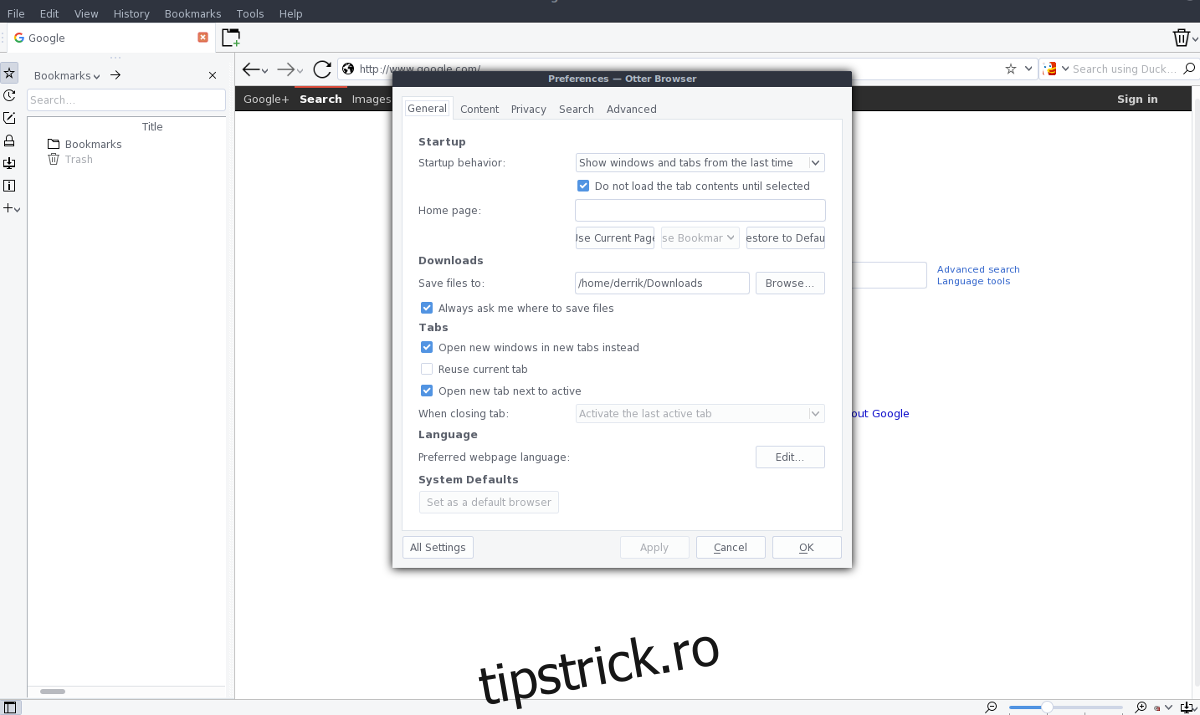
Odată ce ați descărcat AppImage, deschideți terminalul și folosiți-l pentru a crea un director special pentru AppImage.
mkdir ~/AppImages
Mutați fișierul AppImage descărcat din directorul ~/Downloads în noul director creat.
mv ~/Downloads/otter-browser-*-x86_64.AppImage ~/AppImages
Utilizați comanda chmod pentru a acorda permisiunile necesare executării corecte a AppImage-ului.
sudo chmod +x ~/AppImages/otter-browser-*-x86_64.AppImage
Folosiți Wget pentru a descărca o imagine pictogramă pentru browserul Otter, asigurându-vă că o depuneți în directorul ~/AppImages.
cd ~/AppImages
wget https://upload.wikimedia.org/wikipedia/commons/thumb/f/f0/Otter_Browser_Logo.svg/2000px-Otter_Browser_Logo.svg.png
mv 2000px-Otter_Browser_Logo.svg.png otter-icon.png
Deschideți editorul de text Nano și creați o nouă comandă rapidă pentru Otter.
sudo nano /usr/share/applications/otter-browser.desktop
Lipiți următorul cod în Nano (folosind Ctrl + Shift + V).
Rețineți: înlocuiți * din linia „Exec” cu numele exact al fișierului AppImage.
[Desktop Entry]
Nume= Browser Otter
Comentariu=Navigați pe web
Pictogramă=/home/nume utilizator/AppImages/otter-icon.png
Tip=Aplicație
Categorii=Rețea;WebBrowser;
Exec=/home/nume utilizator/AppImages/otter-browser-*-x86_64.AppImage
Terminal=fals
StartupNotify=fals
Salvați modificările în Nano cu Ctrl + O, apoi închideți editorul cu Ctrl + X. Odată închis, actualizați permisiunile noii comenzi rapide de pe desktop folosind chmod.
sudo chmod +x /usr/share/applications/otter-browser.desktop
Acum, că pictograma de pe desktop și fișierul AppImage sunt pregătite, Otter este executabil. Pentru a deschide browserul, căutați-l în meniul aplicațiilor dumneavoastră, în secțiunea „Rețea”. Vă rugăm să rețineți că fișierele AppImage nu se actualizează automat. Pentru fiecare actualizare a browserului Otter, va trebui să descărcați o nouă versiune AppImage și să o înlocuiți pe cea anterioară. De asemenea, veți fi nevoit să repetați procesul de actualizare a pictogramei de pe desktop, pentru a reflecta modificările.
Pentru a fi la curent cu evoluția browserului Otter, vizitați periodic site-ul oficial. De asemenea, este indicat să contactați dezvoltatorii distribuției Linux pe care o utilizați și să îi încurajați să includă Otter în depozitele lor, pentru o instalare mai simplă.