Aplicația TeamSpeak pentru Linux poate fi instalată prin diverse metode. Unele distribuții Linux oferă pachete binare precompilate, ușor de instalat, în timp ce altele nu. În acest articol, vom analiza toate modalitățile prin care utilizatorii pot instala acest program. Pe lângă explicarea procesului de instalare a clientului TeamSpeak pe Linux, vom discuta și despre cum să te conectezi la canalele TeamSpeak găzduite.
SPOILER ALERT: Derulează în jos pentru a viziona tutorialul video de la sfârșitul articolului.
Notă: Programul TeamSpeak nu impune utilizatorilor să-și găzduiască propriul server de voce. Dacă nu ești interesat să găzduiești unul, așa cum am descris în ghidul nostru, încearcă să accesezi online unul dintre numeroasele servere publice disponibile!
Instalarea Clientului TeamSpeak
Urmează instrucțiunile corespunzătoare distribuției tale Linux.
Ubuntu
O metodă excelentă de a instala clientul TeamSpeak pe Ubuntu Linux este prin intermediul unui PPA. Pentru a adăuga PPA la sistemul tău, deschide un terminal și introdu următoarea comandă:
sudo add-apt-repository ppa:materieller/teamspeak3
Acum că PPA-ul a fost adăugat, trebuie să îți actualizezi sursele software, astfel încât noul PPA să fie inclus în lista de programe disponibile.
sudo apt update
După ce sursele software sunt actualizate, vei putea instala ultima versiune a clientului TeamSpeak 3 pentru Ubuntu Linux. Trebuie reținut că acest PPA suportă doar versiunile 16.04 – 17.10. Utilizatorii Ubuntu 18.04 vor trebui să aștepte ca PPA-ul să se actualizeze sau să găsească o altă modalitate de instalare.
sudo apt install teamspeak3-client
Pentru a dezinstala clientul, utilizează comanda apt:
sudo apt remove teamspeak3-client
Debian
Instalarea TeamSpeak pe Debian este mai complexă, deoarece nu există depozite sau pachete Deb native pe care utilizatorii să le poată descărca. În schimb, dacă dorești să instalezi clientul TeamSpeak 3, va trebui să construiești singur pachetul. Pentru a începe procesul de compilare, deschide un terminal și instalează instrumentul Git:
sudo apt-get install git
Folosind git, descarcă cel mai recent cod sursă pentru generatorul de pachete client TeamSpeak 3:
git clone https://github.com/Dh0mp5eur/TeamSpeak3-Client.git
Accesează folderul git nou clonat și rulează instrumentul de compilare pentru a genera un nou pachet:
cd TeamSpeak3-Client
  sh package.sh
Scriptul package.sh va construi un pachet DEB atât pe 64 de biți, cât și pe 32 de biți pentru Debian. În prezent, pachetul funcționează perfect cu Debian Stable (Stretch) și versiunile ulterioare. Pentru a instala pachetul pe computerul tău Debian, deschide managerul de fișiere și navighează la folderul TeamSpeak3-Client. Fă dublu clic pe pachetul DEB, iar acesta se va deschide în instrumentul de instalare a pachetelor GDebi. Apasă pe „instalare” pentru a începe instalarea.
Alternativ, poți utiliza comanda dpkg în terminal:
sudo dpkg -i teamspeak3-client_amd64.deb
sau
sudo dpkg -i teamspeak3-client_i386.deb
De fiecare dată când apare o nouă versiune a clientului TeamSpeak 3, este posibil să fie necesar să reiei procesul de compilare. Asigură-te că păstrezi aceste pachete DEB pentru utilizări ulterioare. Pentru a dezinstala clientul TeamSpeak 3 din Debian, folosește comanda:
sudo apt-get remove teamspeak3-client
Arch Linux
sudo pacman -S teamspeak3
Fedora
Din păcate, nu există un fișier RPM disponibil pentru utilizatorii Fedora. Având în vedere că OpenSUSE și Fedora sunt destul de similare, poți încerca să accesezi OBS și să descarci cel mai recent RPM pentru Leap 42.3. Încearcă să îl instalezi, iar dacă nu funcționează, urmează instrucțiunile de instalare binară TeamSpeak3 de mai jos.
OpenSUSE
După cum am menționat în instrucțiunile pentru Fedora, OpenSUSE are un pachet client TeamSpeak 3 nativ disponibil în OBS. Cu toate acestea, doar o singură distribuție este suportată, așa că dacă nu utilizezi OpenSUSE Leap 42.3, nu vei avea succes. Pentru a instala acest pachet, accesează linkul din această secțiune. Pe pagină, caută „afișează pachetele comunității” și dă clic pe el. Apoi, găsește „1 Click Install” și selectează-l. Selectarea „1 Click Instalare” va deschide YaST și te va ghida prin procesul de instalare.
Instrucțiuni Binare
Majoritatea utilizatorilor Linux care doresc să utilizeze TeamSpeak3 vor trebui să descarce un fișier RUN pentru a-l putea folosi. Pentru a obține fișierul, accesează site-ul oficial, derulează în jos și caută secțiunea Linux. De acolo, începe descărcarea. Când descărcarea este finalizată, deschide o fereastră terminal și folosește comanda CD pentru a te muta în directorul ~/Downloads.
cd ~/Downloads
Actualizează permisiunile fișierului binar utilizând chmod:
sudo chmod +x *.run
Începe procesul de instalare cu:
sh *.run
Citește instrucțiunile din terminal și urmează pașii pentru a instala software-ul pe computer. După ce TeamSpeak3 este instalat pe computerul tău Linux, închide fereastra terminalului.
Conectarea la un Canal TeamSpeak
Când deschizi TeamSpeak pe computer, va trebui să te conectezi la contul tău. Introdu detaliile de utilizator (sau dă clic pe „Creează cont”). Poți, de asemenea, să dai clic pe „continuă fără a crea un cont”.
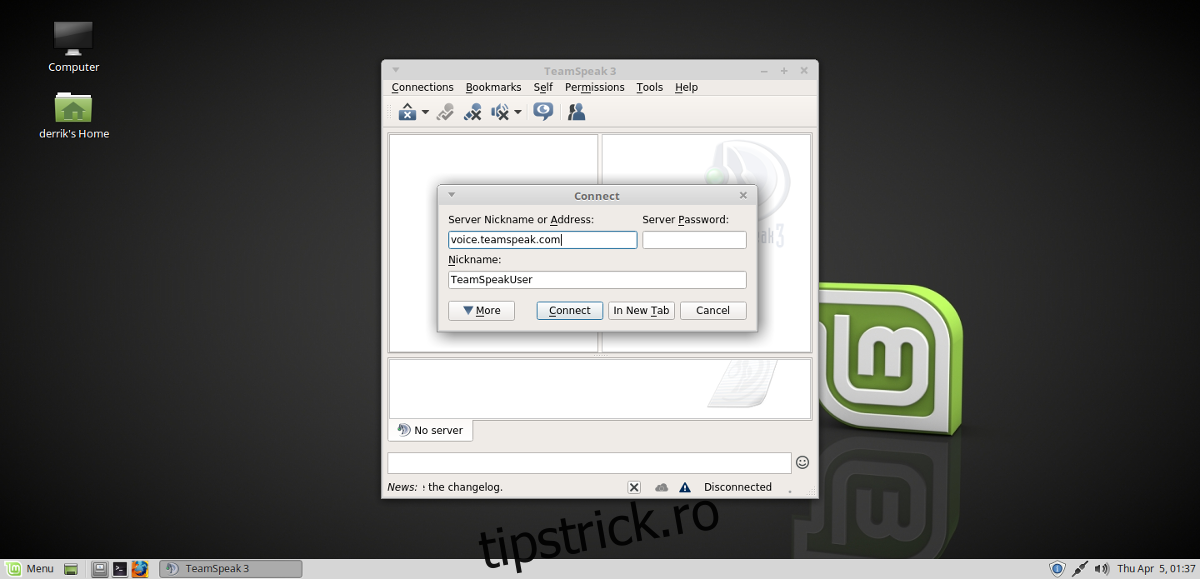
După ce toate informațiile au fost completate, dă clic pe meniul „Conexiuni”. În meniul de conexiuni, completează adresa serverului și parola serverului. De asemenea, ar trebui să introduci un pseudonim sub „Pseudonim” în fereastră.
Pentru a te conecta la servere publice, accesează adresa URL de la începutul acestui articol și caută un server. Alternativ, dă clic pe „Conexiuni” în clientul TeamSpeak, apoi pe „Lista de servere”. Selectarea listei de servere va afișa o listă extinsă de servere TeamSpeak publice la care te poți conecta.
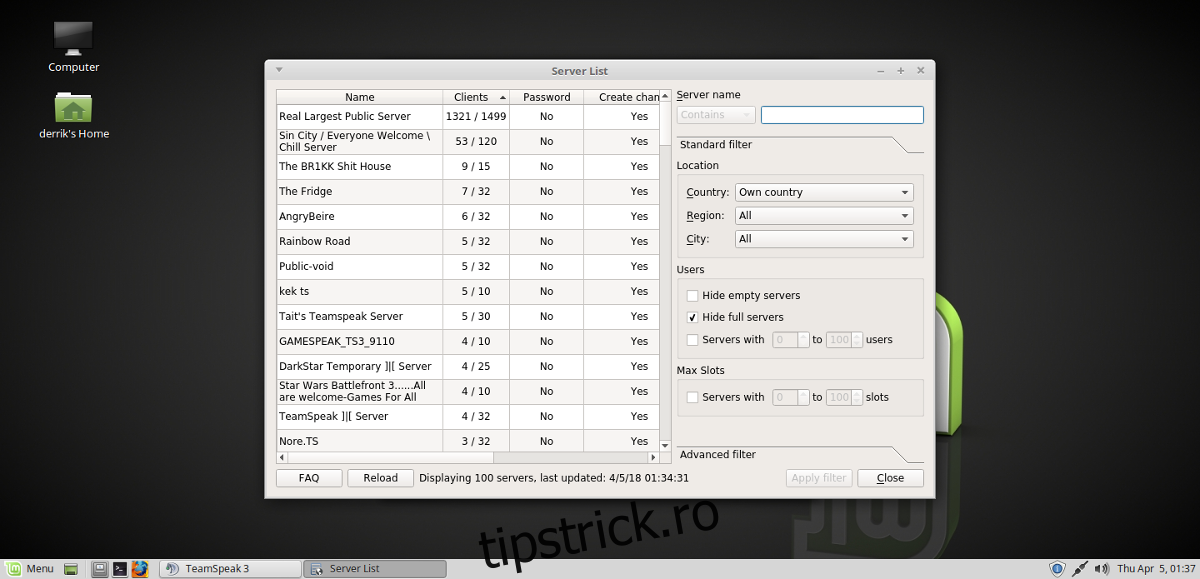
Accesează orice canal dând clic dreapta pe el și selectând „conectează”.