Numeroase soluții de comunicare vocală, adaptate gamerilor, devin tot mai accesibile pe Linux. Totuși, multe dintre acestea sunt găzduite în cloud, sunt proprietare și dețin controlul complet asupra datelor utilizatorilor. Instrumentele private pot fi utile, dar dacă îți prețuiești confidențialitatea și dreptul asupra datelor personale, există o alternativă mai bună pentru a conversa cu prietenii prin chat vocal: un server Mumble.
Un server Mumble, cunoscut și ca Murmur, reprezintă o modalitate excelentă de a evita „serviciile cloud”. Murmur este componenta serverului pentru Mumble. Utilizatorii îl găzduiesc pe propriile echipamente, având control total asupra tuturor parametrilor, inclusiv rata de biți audio și codificatorul, ceea ce este ideal dacă nu ești mulțumit de întârzierile (lag) întâmpinate în timpul jocurilor pe platforme precum Skype sau Discord. Cel mai important, totul este complet privat, deoarece nu este găzduit de nicio companie terță.
Găzduirea unui Server Mumble
În cadrul acestui ghid, vom detalia pașii necesari pentru a găzdui serverul tău Mumble Murmur pe Linux. Să începem!
Notă: Înainte de a încerca să configurezi serverul Mumble, este recomandat să efectuezi o actualizare a sistemului. Accesează managerul de actualizări și instalează toate update-urile disponibile.
Ubuntu
sudo apt install mumble-server
Debian
sudo apt install mumble-server
Arch Linux
sudo pacman -S murmur
Fedora
sudo dnf install murmur
OpenSUSE
sudo zypper install mumble-server
După instalarea serverului Mumble pe serverul tău Linux, va trebui să rulezi expertul de configurare.
Debian/Ubuntu
dpkg-reconfigure mumble-server
Alte distribuții
murmur
sau
mumble-server
Notă: Dacă comanda de mai sus nu activează expertul pe serverul tău Linux, poate fi necesar să consulți documentația oficială Mumble. De asemenea, verifică și wiki-ul distribuției tale Linux pentru eventuale instrucțiuni suplimentare.
Odată ce asistentul de configurare Murmur apare în terminal, ți se va cere să activezi pornirea automată a serverului la boot. Activând această opțiune, serverul tău Mumble VOIP va rula în mod continuu, fără a mai fi necesar să-l pornești manual de fiecare dată. Selectează „Da” pentru a activa pornirea automată.
În pasul următor, configurarea Murmur te va întreba despre „prioritatea rețelei”. Activând această opțiune, serverul Mumble va putea utiliza o cantitate mai mare de trafic de rețea. Activează această opțiune doar dacă ai o lățime de bandă suficientă. Dacă prioritatea ta este calitatea audio superioară, alege „da”. În caz contrar, selectează „nu”.
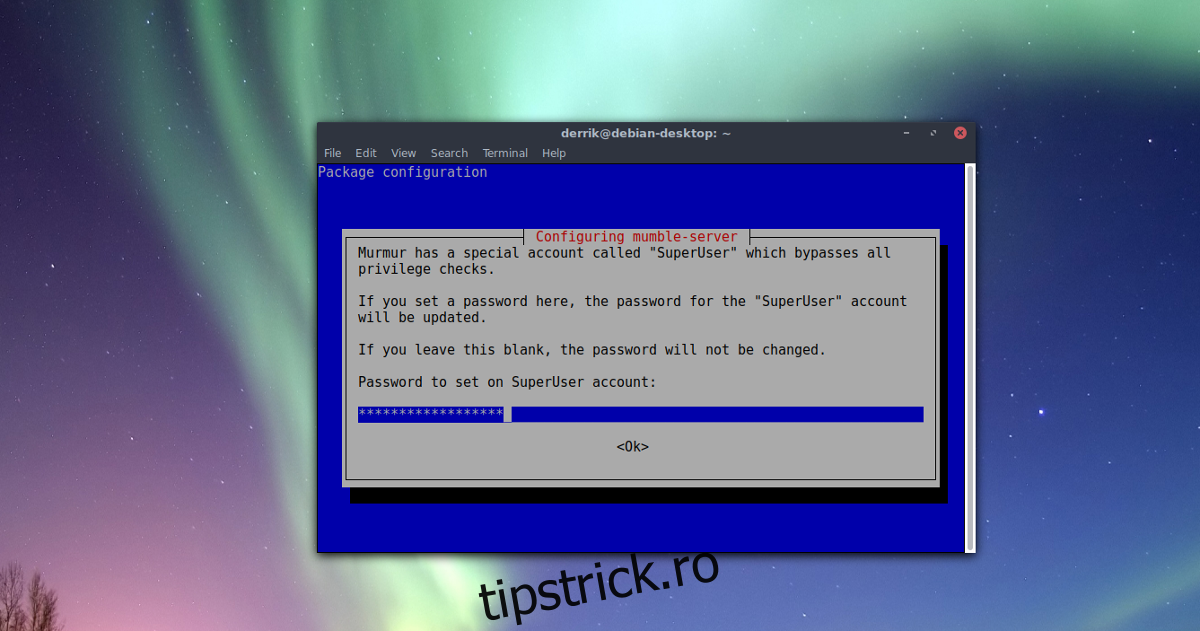
După configurarea rețelei, expertul Murmur solicită setarea unei parole pentru contul de administrator implicit. Asigură-te că această parolă este robustă și ușor de memorat. Nu o împărtăși cu nimeni, deoarece este folosită pentru a modifica și ajusta direct serverul audio Mumble.
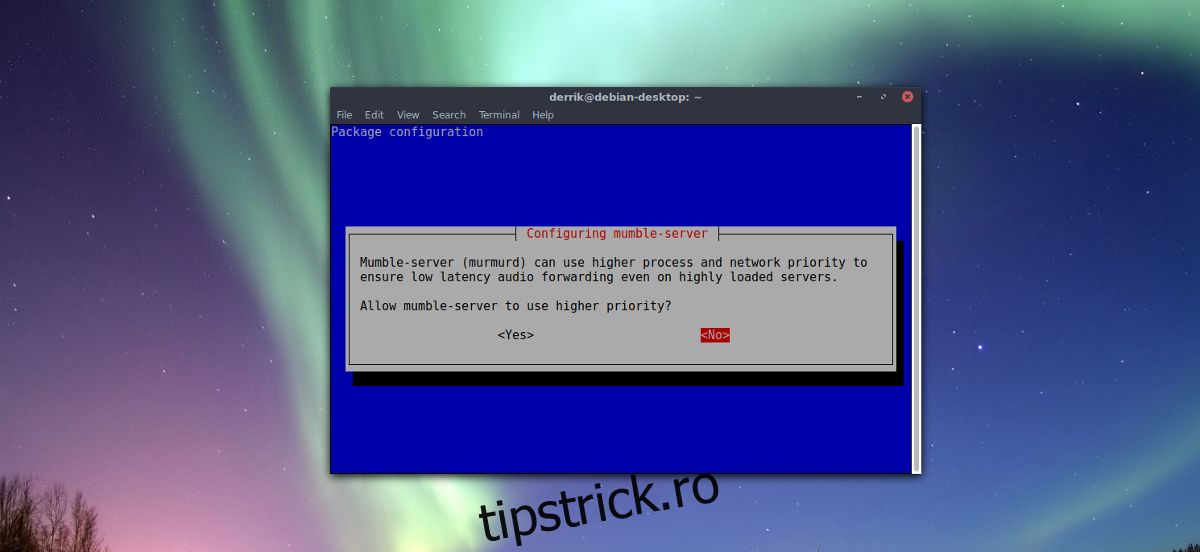
Odată ce noua parolă este setată, Mumble ar trebui să fie funcțional ca server, iar utilizatorii se vor putea conecta fără probleme.
Ajustări Avansate
Configurația inițială este adecvată pentru majoritatea utilizatorilor. Cu toate acestea, pentru un control mai amănunțit asupra serverului Mumble, va fi necesară editarea fișierului ini. Pentru a edita fișierul, deschide o fereastră terminal și folosește editorul de text nano.
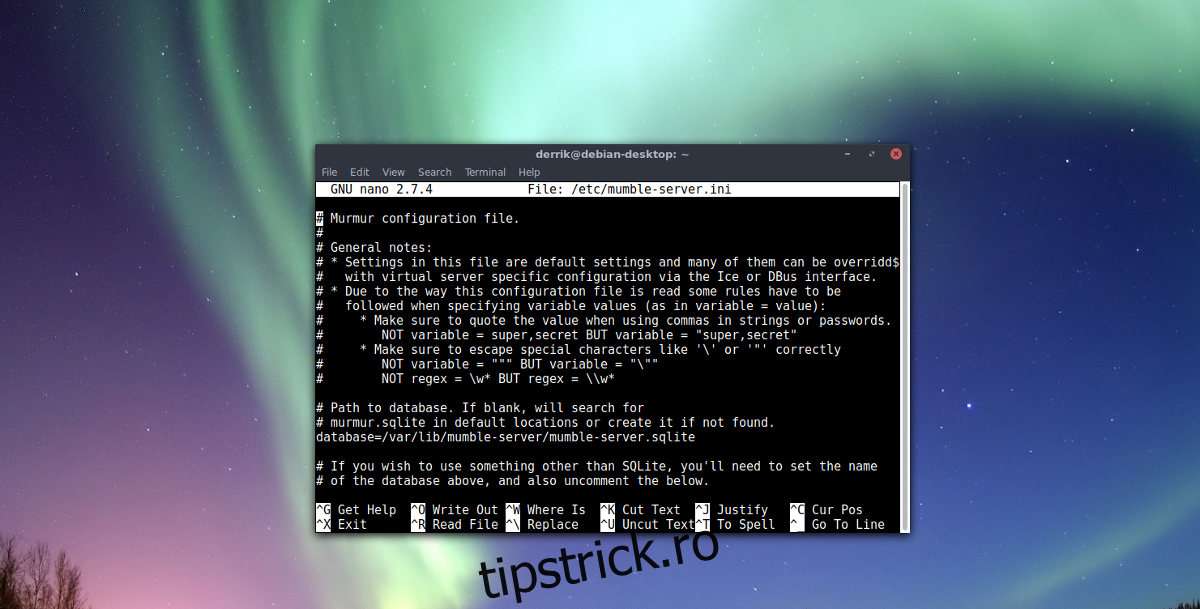
sudo nano /etc/mumble-server.ini
Parola
Parcurge fișierul de configurare (folosind tastele săgeți sus și jos) și elimină simbolul # din fața elementelor pe care dorești să le activezi. Pentru a seta o parolă pentru serverul tău, derulează până găsești serverpassword=. Introdu o parolă după semnul =.
Lățimea de bandă
Pentru a ajusta lățimea de bandă maximă admisă de server (valoarea implicită este de 7200 biți pe secundă), localizează bandwidth= și înlocuiește 7200 cu o valoare mai potrivită pentru lățimea ta de bandă.
Utilizatori
În mod implicit, serverul Mumble permite conectarea a 100 de utilizatori simultan. 100 este un număr mare de utilizatori și alocă aproximativ un gigabyte de RAM. Dacă găzduiești Mumble pe un hardware performant, poți modifica numărul maxim de utilizatori. Găsește „users” și înlocuiește 100 cu altceva. O valoare potrivită ar putea fi 50, deoarece consumă doar 512 MB de RAM.
Port
Conexiunea VOIP a Mumble folosește portul 64738 pentru comunicarea prin internet. Pentru majoritatea utilizatorilor, acest port este adecvat. Totuși, în anumite situații, anumite porturi pot cauza probleme (dintr-un motiv sau altul). Dacă vrei să schimbi portul implicit al serverului Mumble, caută portul și înlocuiește 64738 cu un alt port neutilizat. Reține că majoritatea utilizatorilor se așteaptă să folosească portul implicit, așa că este indicat să anunți utilizatorii de schimbări.
Securitate
Deși Mumble este o aplicație simplă, serverul are câteva funcții de securitate. Aceste funcții ajută utilizatorii să-și protejeze serverele de tentativele de hacking. Pentru a activa aceste opțiuni, caută autobanAttempts, autobanTimeframe și autobanTime.
Numărul implicit de încercări nereușite de conectare (alias autobanAttempts) este 10. Dacă te confrunți constant cu atacatori, poți reduce acest număr. Celelalte două setări de banare sunt adecvate în configurația lor inițială.
Mesaj de Bun Venit
Atunci când utilizatorii se conectează la un server Mumble, textul de bun venit apare adesea pe ecran. Dacă urmezi configurația inițială pentru acest instrument, nu vei vedea opțiunea de configurare a mesajului de bun venit. Însă, dacă dorești să adaugi un mesaj personalizat, localizează welcome=, elimină # și adaugă un mesaj. Reține că va trebui să scrii acest mesaj în format HTML.
Salvează toate modificările în fișierul de configurare al serverului Mumble în nano folosind combinația de taste Ctrl + O. Ieși din editor cu Ctrl + X.