O metodă excelentă pentru crearea unui site web constă în utilizarea unui sistem de gestionare a conținutului (CMS). Unul dintre cele mai performante instrumente CMS, ideal în special pentru serverele Linux, este Drupal. Acesta reprezintă un instrument complex, dotat cu numeroase funcționalități, care permite utilizatorilor să construiască rapid și simplu un site web, conform propriilor preferințe. În continuare, vom detalia procesul de instalare a Drupal pe un server Ubuntu.
Pregătiri Initiale
Înainte de a începe implementarea Drupal pe serverul Ubuntu, este recomandat să actualizați toate pachetele software. Astfel, vă veți asigura că toate programele rulează cu versiunile cele mai recente.
sudo apt update
sudo apt upgrade -y
Ulterior, va fi necesară instalarea dependențelor. Acestea sunt esențiale pentru funcționarea corectă a software-ului Drupal CMS.
sudo apt-get install php php-mysql php-gd php-curl php-ssh2
Pe lângă aceste dependențe, asigurați-vă că aveți instalată o stivă LAMP (sau LEMP, dacă utilizați Nginx) pe Ubuntu. Dacă nu, instalați rapid componentele necesare pentru a rula aplicații web pe serverul Ubuntu utilizând comanda:
sudo apt install lamp-server^
În timpul procesului de instalare LAMP, vi se va solicita să configurați o parolă de root pentru MySQL. Alegeți o parolă robustă, pentru a preveni eventualele compromiteri. De asemenea, asigurați-vă că această parolă este diferită de cea a utilizatorului root al serverului. Utilizarea aceleiași parole de root pentru utilizatorul root Ubuntu Linux și pentru baza de date SQL reprezintă un risc major și poate conduce la probleme grave.
După ce ați instalat totul, trebuie să porniți manual Apache:
sudo service apache2 start
Instalarea Drupal
Acum că dependențele sunt îndeplinite și toate aplicațiile web necesare sunt instalate și funcționează corespunzător, următorul pas este descărcarea celei mai recente versiuni de Drupal pe server. Accesați site-ul drupal.org și obțineți versiunea tar.gz. Pentru a facilita descărcarea direct pe server, dați clic dreapta pe butonul de descărcare, selectați „Copy link location” și accesați terminalul.
În continuare, utilizați wget pentru a descărca instrumentul prin SSH pe server. Dacă nu utilizați SSH, descărcați tar.gz pe o unitate flash și conectați-o la server.
wget -P /tmp/ https://ftp.drupal.org/files/projects/drupal-8.4.4.tar.gz
Drupal este descărcat, acum urmează instalarea în directorul rădăcină al serverului web.
tar xzvf /tmp/drupal-8.4.4.tar.gz -C /var/www/html/ --strip-components=1
Ulterior, actualizați permisiunile directorului HTML.
chown www-data:www-data -R /var/www/html/
chmod -R 755 /var/www/html/
Configurarea Bazei de Date Drupal
Pentru a funcționa corect, Drupal are nevoie de o bază de date cu care să interacționeze. Pentru a crea o nouă bază de date, utilizați următoarea comandă și conectați-vă la sistem folosind parola root configurată anterior pentru SQL.
mysql -u root -p
Odată autentificat, puteți începe să interacționați cu software-ul bazei de date. Începeți prin crearea bazei de date:
create database drupal;
Apoi, creați un utilizator nou pentru baza de date, pe care software-ul Drupal CMS îl va utiliza. Asigurați-vă că înlocuiți zona „securepassword” cu o parolă nouă.
Atenție: NU folosiți aceeași parolă pentru acest utilizator ca cea configurată pentru utilizatorul root SQL. În schimb, generați o parolă unică și sigură.
Rețineți că numele de utilizator pe care îl va utiliza Drupal este: drupalsite.
grant all privileges on drupal.* to [email protected] identified by 'securepassword';
După finalizare, actualizați privilegiile bazei de date SQL și deconectați-vă.
flush privileges;
exit
Configurarea Drupal
Drupal necesită anumite modificări de configurare și ajustări pentru a funcționa corect. Primele modificări vizează serverul web Apache.
Începeți prin activarea modulului de rescriere, care permite Drupal să facă modificări după preferințe.
sudo a2enmod rewrite
Apoi, creați un nou fișier de configurare Drupal gol, pe care îl veți utiliza în folderul „sites-available”.
sudo touch /etc/apache2/sites-available/drupal.conf
Creați un link simbolic și conectați noul fișier de configurare din folderul „sites-available” la folderul „sites-enabled”. Astfel, serverul web Apache2 va permite utilizarea software-ului Drupal CMS.
sudo ln -s /etc/apache2/sites-available/drupal.conf /etc/apache2/sites-enabled/drupal.conf
În cele din urmă, utilizați editorul de text nano pentru a configura totul.
sudo nano /etc/apache2/sites-available/drupal.conf
În fișierul drupal.conf, adăugați următorul cod:
<VirtualHost *:80>
ServerAdmin [email protected]
DocumentRoot /var/www/html/
ServerName domain.com
ServerAlias www.domain.com
<Directory /var/www/html/>
Options FollowSymLinks
AllowOverride All
Order allow,deny
allow from all
</Directory>
ErrorLog /var/log/apache2/domain.com-error_log
CustomLog /var/log/apache2/domain.com-access_log common
</VirtualHost>
Salvați fișierul cu Ctrl + O și ieșiți cu Ctrl + X.
La final, reporniți serverul web Apache pentru a aplica modificările.
sudo service apache2 restart
Utilizarea Drupal
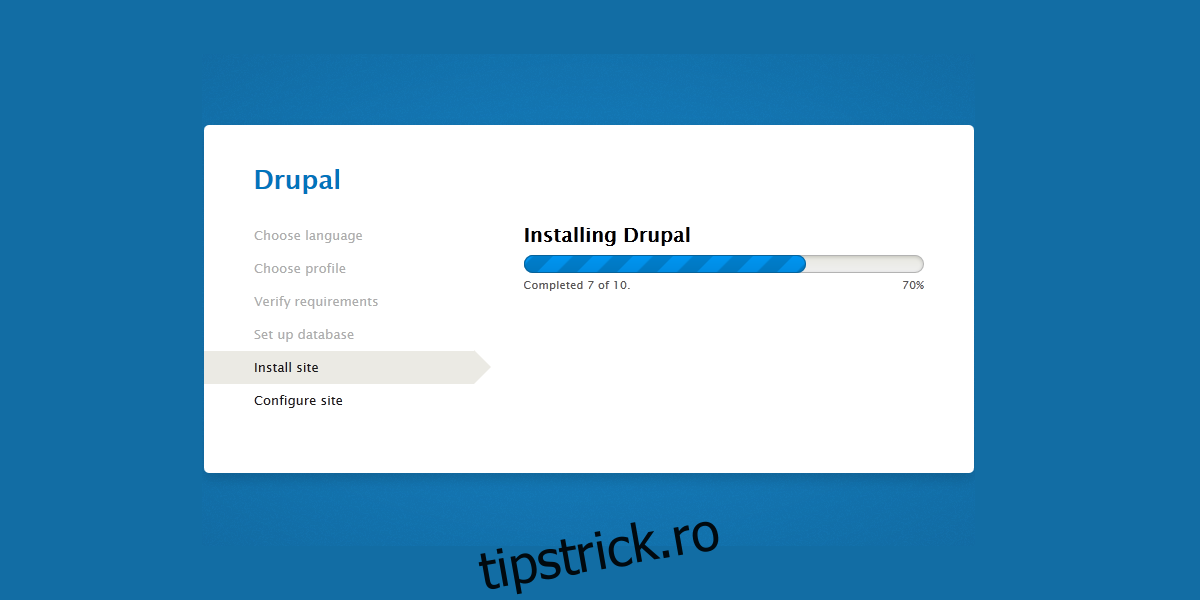
Drupal este acum configurat și gata de utilizare. Următorul pas constă în parcurgerea și rularea scriptului de instalare Drupal. Software-ul vă va ghida prin procesul de creare a unui cont și va asigura funcționarea corectă a tuturor componentelor.
Odată ce Drupal este configurat, veți putea începe crearea noului dvs. site!