Doriți să înregistrați activitatea de pe ecranul unui sistem Linux, dar instrumentele disponibile nu vă satisfac? Atunci ar trebui să luați în considerare FFMPEG, un utilitar puternic de codificare video. Acesta oferă o gamă largă de funcții, inclusiv captarea ecranului pe un sistem Linux.
AVERTISMENT: Vă recomandăm să derulați până la finalul articolului pentru a viziona un tutorial video.
Configurarea FFMPEG este mai elaborată decât simpla apăsare a unui buton de „înregistrare” într-o aplicație, dar avantajul este că oferă o flexibilitate, automatizare și personalizare superioare, inaccesibile altor instrumente grafice de înregistrare pe Linux.
Instalarea FFMPEG
Ubuntu
sudo apt install ffmpeg
Debian
sudo apt-get install ffmpeg
Arch Linux
sudo pacman -S ffmpeg
Fedora
sudo dnf install ffmpeg
OpenSUSE
sudo zypper install ffmpeg
Alte sisteme Linux
FFMPEG este unul dintre cele mai populare utilitare video pentru Linux și alte sisteme de operare. Datorită popularității sale, este compatibil cu aproape toate distribuțiile Linux. Dacă din anumite motive, distribuția dvs. Linux nu oferă un pachet binar pentru FFMPEG, cea mai bună soluție este să instalați manual programul din depozitul FFMPEG Github.
Pentru a face acest lucru, asigurați-vă că aveți instalat instrumentul Git. După instalare, deschideți un terminal și executați următoarele comenzi pentru a compila aplicația:
git clone https://github.com/FFmpeg/FFmpeg.git
Accesați directorul FFMPEG folosind comanda CD.
cd FFmpeg
Înainte de a începe compilarea, creați un fișier nou de configurare. Acest fișier permite software-ului să se adapteze la sistemul dvs. și să se construiască corect.
./configure
Întâmpinați dificultăți cu ./configure? Încercați:
./configure --help
Următorul pas este utilizarea comenzii „make”. Aceasta realizează o mare parte din procesul de construcție și este esențială pentru instalarea FFMPEG.
make
În final, instalați software-ul în sistem folosind comanda de instalare:
sudo make install
Captarea ecranului
FFMPEG este un instrument extrem de versatil, care poate fi configurat pentru diverse sarcini, inclusiv captarea video. Modul implicit de captare funcționează prin înregistrarea tuturor ecranelor disponibile. Chiar dacă este un mod brut, este eficient. Pentru a-l utiliza, deschideți un terminal. Înainte de a începe înregistrarea, este recomandat să creați un folder dedicat. Astfel, înregistrările vor fi stocate într-un loc centralizat, în loc de locații aleatorii.
Creați un folder nou numit „ffmpeg-capture” în directorul ~/Videos folosind comanda mkdir:
mkdir -p ~/Videos/ffmpeg-capture/
Apoi, navigați terminalul în directorul nou creat, pentru ca înregistrarea să aibă loc acolo:
cd ~/Videos/ffmpeg-capture/
Acum puteți începe înregistrarea ecranului. Iată comanda de bază pentru captare:
ffmpeg -f x11grab -y -r 30 -s 1920x1080 -i :0.0 -vcodec huffyuv out.avi
Asigurați-vă că modificați rezoluția din comandă pentru a se potrivi cu rezoluția monitorului pe care îl înregistrați. În comanda de mai sus, rezoluția este setată la 1920×1080, iar înregistrarea se face cu 30 de cadre pe secundă, salvând rezultatul într-un fișier numit „out.avi”. În general, 25 de cadre pe secundă sunt suficiente. Dar, dacă doriți să înregistrați conținut ce necesită o rată mare de cadre (cum ar fi jocuri video sau imagini în mișcare), luați în considerare setarea la 60 FPS. Rețineți că o rată de cadre mai mare poate încetini sistemele mai puțin puternice. Asigurați-vă că sistemul dvs. Linux poate face față înainte de a crește performanțele.
Încheiați înregistrarea apăsând tasta „q” de pe tastatură.
Înregistrarea ecranului și a camerei web
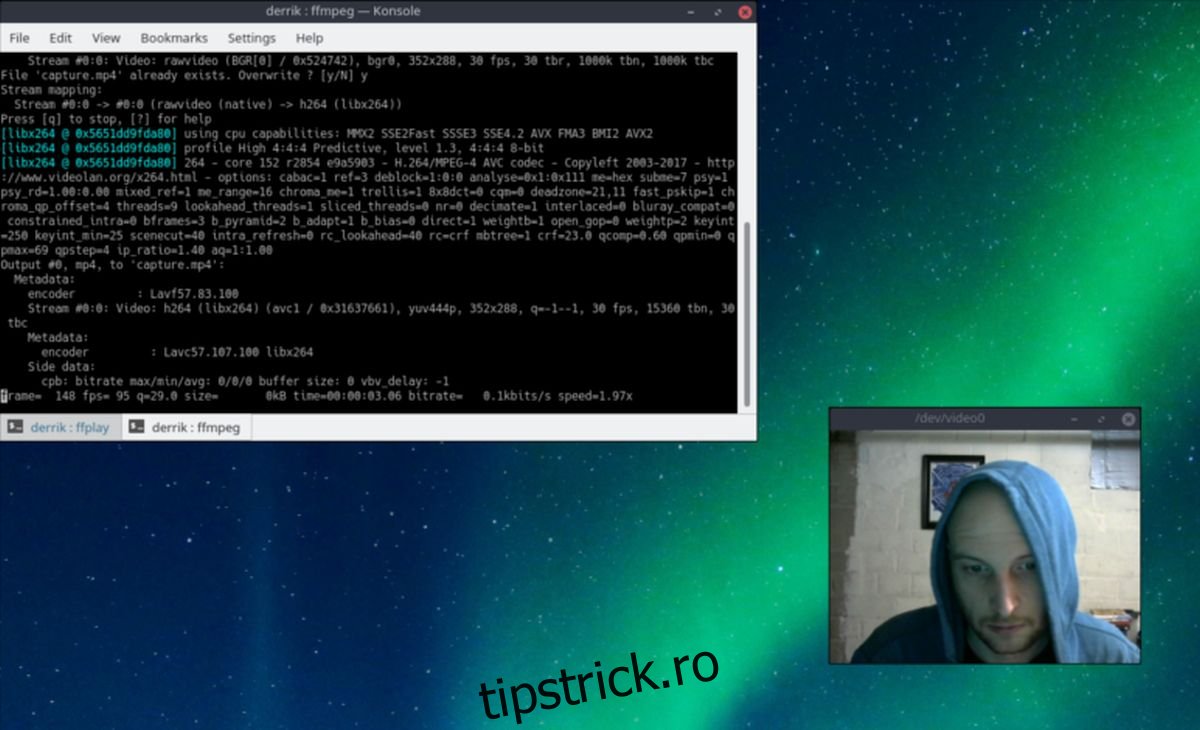
Puteți capta ecranul și înregistra de pe camera web simultan în FFMPEG. Pentru a face acest lucru, veți avea nevoie de două comenzi separate. Prima comandă va afișa fluxul video de la camera web activă. A doua comandă va înregistra ecranul.
Pentru prima comandă, deschideți un terminal și introduceți următoarele:
ffplay -f video4linux2 -i /dev/video0 -video_size 320x240 -fflags nobuffer
Această comandă va afișa fluxul video de la camera web, cu latență aproape zero, la o rezoluție de 320×240. Nu vă faceți griji cu privire la dimensiune, va arăta bine în înregistrare. Puteți muta fereastra camerei web unde doriți. Dacă managerul ferestrelor permite, ascundeți comenzile ferestrei camerei web pentru un aspect mai curat.
Notă: Dacă rezoluția 320×240 nu este pe placul dvs., puteți să o schimbați. Consultați manualul camerei web pentru a găsi rezoluția potrivită, dar nu depășiți rezoluția maximă suportată de dispozitiv, altfel pot apărea probleme.
Cu primul terminal deschis, camera web va fi afișată pe desktop. Apoi, deschideți un al doilea terminal pentru a începe înregistrarea propriu-zisă:
cd ~/Videos/ffmpeg-capture/
ffmpeg -f x11grab -r 30 -s cif -i :0.0 capture.mp4
Cât timp ambele terminale sunt deschise, veți înregistra desktop-ul cu 30 de cadre pe secundă și veți afișa simultan fluxul video de la camera web.
Pentru a opri înregistrarea, accesați terminalul FFMPEG și apăsați „q” pentru a ieși, apoi accesați terminalul FFPLAY (cel cu camera web) și apăsați Ctrl + Z.
Înregistrările vor fi salvate în ~/Videos/ffmpeg-capture/